Google Analytics 419\. November 2026
# GA4 einrichten: Schritt für Schritt zum sauberen Setup
GA4 einrichten in acht Schritten: Property, Datenstream, Installation per GTM oder gtag.js, Events, Conversions, Consent Mode und die Prüfung der Daten.

**[Rafael Campoamor](/authors-guides/rafael-campoamor)** Freelancer für digitales Marketing
5 Min. Lesezeit · 1.047 Wörter
Englische Fassung: [How to migrate to GA4: a step-by-step checklist](/guides/ga4-migration-checklist-transition-guide)
**Property und Datenstream sind in GA4 schnell angelegt. Wie gut Ihre Daten werden, entscheiden die Schritte danach:** welche Events Sie wie benennen, welche davon Conversions sind, wie die Einwilligung der Besucher zu Google kommt und ob Sie prüfen, was wirklich ankommt.
Dieser Guide geht die acht Schritte in der Reihenfolge durch, in der sie Sinn ergeben.
## Bevor Sie anfangen: was Sie messen wollen
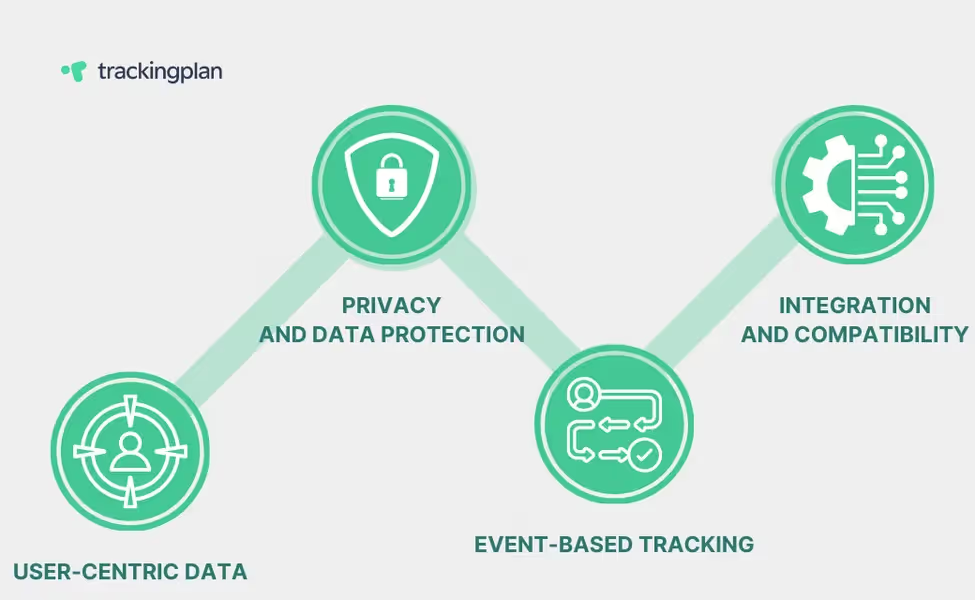
Google Analytics 4 arbeitet eventbasiert. Jede Interaktion – ein Seitenaufruf, ein Klick, ein Kauf – ist ein Event mit Parametern, über Websites und Apps hinweg. Die Sitzung ist nicht mehr der Rahmen, in den alles passt, sondern eine Auswertung unter vielen.
Deshalb lohnt sich vor dem ersten Klick eine Liste:
- **Welche Nutzeraktionen sind geschäftlich relevant?** Kauf, Lead, Registrierung, Download.
- **Welche Parameter brauchen Sie dazu?** Etwa Wert und Währung beim Kauf.
- **Welche benutzerdefinierten Dimensionen und Messwerte?**
- **Wie läuft das E-Commerce-Tracking?**
Diese Liste ist der Kern Ihres [Tracking-Konzepts](/de/blog/tracking-konzept). Ohne sie entsteht ein Setup, das viel sammelt und wenig beantwortet.
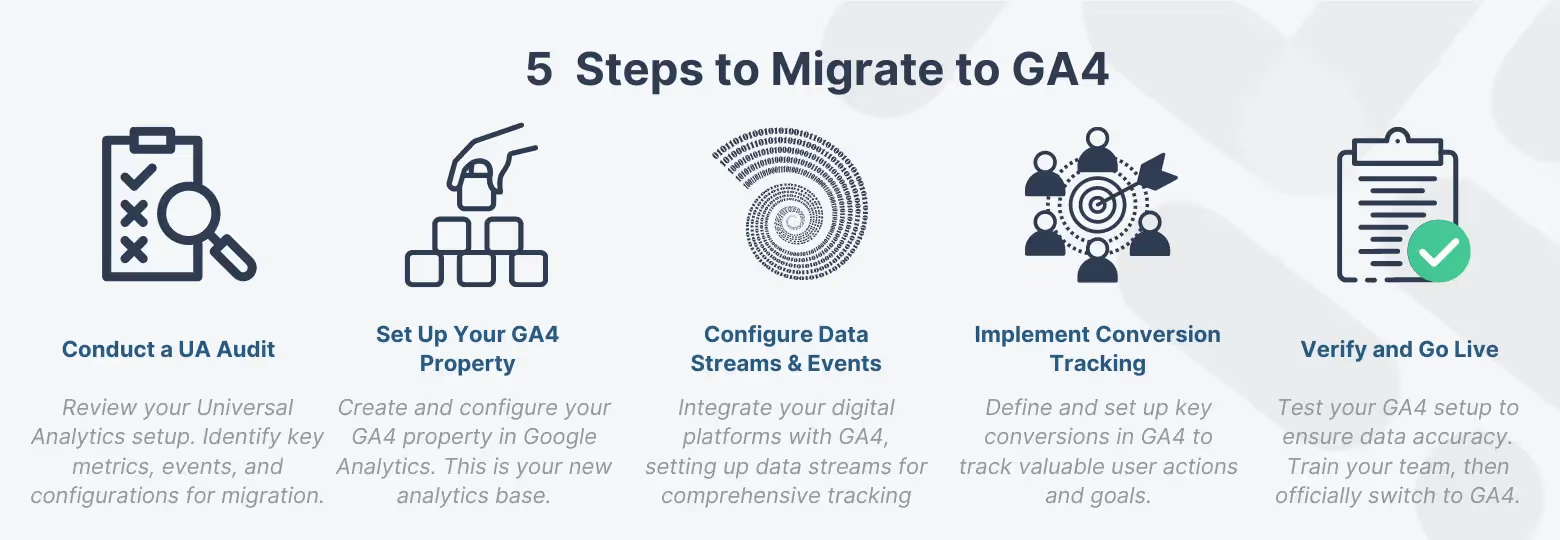
## 1\. Die GA4-Property anlegen
In Google Analytics öffnen Sie die **Verwaltung** (Admin) und legen eine neue Property an: Name der Website oder des Unternehmens, Zeitzone und Angaben zum Unternehmen.
## 2\. Den Datenstream einrichten
Ein Datenstream ist die Quelle, aus der GA4 Daten bekommt: eine Website, eine iOS-App oder eine Android-App. Für eine Website legen Sie einen Web-Datenstream mit Ihrer Domain an. Für die Installation in Schritt 4 brauchen Sie die Mess-ID des Streams (Format `G-XXXXXXX`).
Haben Sie Website und Apps, bekommt jede Plattform ihren eigenen Stream in derselben Property. So landen die Events aller Plattformen an einem Ort.
## 3\. Die Grundeinstellungen setzen
Bevor Daten fließen, sollten diese Einstellungen stimmen:
- **Optimierte Analysen** (Enhanced Measurement) aktivieren. GA4 erfasst damit typische Interaktionen automatisch, ohne eigenes Tagging.
- **Datenaufbewahrung** festlegen.
- **Internen Traffic ausfiltern**, damit Besuche aus Ihrem eigenen Team die Zahlen nicht verfälschen.
- **Verknüpfungen** mit Google Ads, Search Console und BigQuery anlegen.
- **Nutzerberechtigungen** vergeben: Wer darf lesen, wer konfigurieren?
## 4\. GA4 auf der Website installieren
Es gibt zwei Wege.
### Option A: Google Tag Manager
Im [Google Tag Manager](/de/integrationen/google-tag-manager) legen Sie das Google-Tag mit Ihrer Mess-ID im Container an und ergänzen Event-Tags für die Aktionen aus Ihrer Liste. Bevor Sie veröffentlichen, prüfen Sie alles in der „Vorschau“. Die Daten für die Events kommen dabei meist aus dem [dataLayer](/de/blog/datalayer).
### Option B: gtag.js
Alternativ fügen Sie den GA4-Code direkt in den `` jeder Seite ein und ergänzen Events von Hand:
```html
```
## 5\. Events sauber benennen
Hier entscheidet sich, ob Ihre Reports in einem Jahr noch lesbar sind:
- **Empfohlene Event-Namen verwenden.** Google gibt für viele Aktionen Namen vor, etwa `purchase` oder `add_to_cart`.
- **Eigene Namen sparsam einsetzen.** Jedes selbst erfundene Event ist eines mehr, das jemand verstehen und pflegen muss.
- **Parameter vereinheitlichen.** Derselbe Wert heißt überall gleich und hat überall dasselbe Format.
Halten Sie Namen und Parameter in Ihrem Tracking-Konzept fest. Dasselbe gilt für die [UTM-Parameter](/de/blog/utm-parameter) Ihrer Kampagnen.
## 6\. Conversions festlegen
In GA4 kann jedes Event zur Conversion werden. Google nennt sie inzwischen „Key Events“ (in der deutschen Oberfläche „Schlüsselereignisse“). Wählen Sie nur die Events, die einen echten Geschäftswert abbilden – einen Kauf, einen qualifizierten Lead –, nicht jeden Klick. Wie Sie Conversions über Plattformen hinweg sauber messen, steht in unserem Beitrag zum [Conversion-Tracking](/de/blog/conversion-tracking).
## 7\. Die Einwilligung einbinden
Ihr Consent-Banner fragt die Einwilligung ab; der Consent Mode bringt sie zu Google und bestimmt, was GA4 speichern und senden darf. Im Europäischen Wirtschaftsraum verlangt Google die Signale des Consent Mode v2 für Anzeigenmessung und Remarketing. Drei Dinge müssen stimmen:
- **Der Standardwert steht vor dem Google-Tag.** Sonst gehen die ersten Requests ohne Consent-Status raus.
- **Alle vier Parameter von Consent Mode v2 werden gesetzt:** `ad_storage`, `analytics_storage`, `ad_user_data` und `ad_personalization`.
- **Basic oder Advanced Mode ist bewusst gewählt.** Im Basic Mode erhält GA4 von Besuchern, die ablehnen, nichts; im Advanced Mode cookielose Pings, aus denen es fehlende Nutzer modellieren kann. Die Wahl ist eine rechtliche und geschäftliche Frage, keine technische.
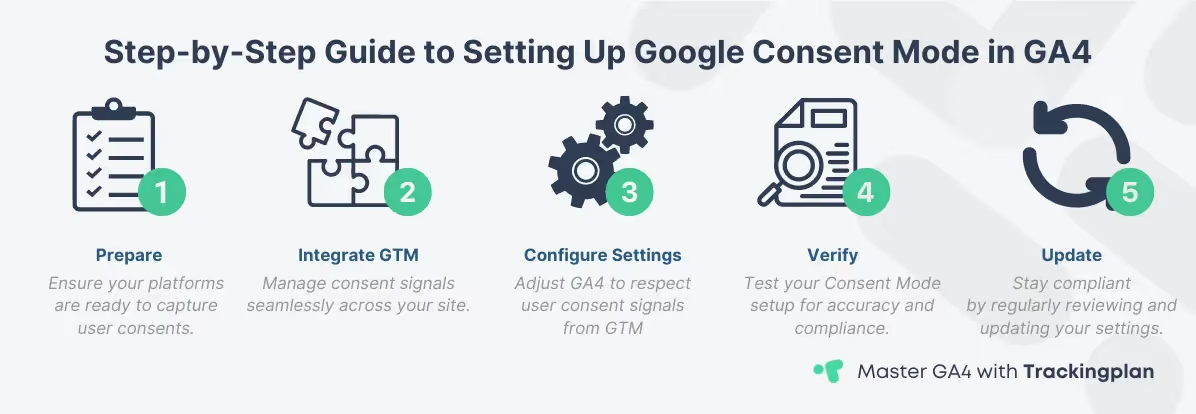
Lehnt ein Besucher die Analyse ab, sinken Nutzer- und Sitzungszahlen in GA4 um diesen Anteil, sofern keine Modellierung greift. Das ist zu erwarten und kein Fehler im Setup. Wie Sie Consent Mode mit CMP und Google Tag Manager umsetzen und prüfen, erklärt der Guide [zum Consent Mode v2](/de/guides/consent-mode-v2).
## 8\. Prüfen, was ankommt
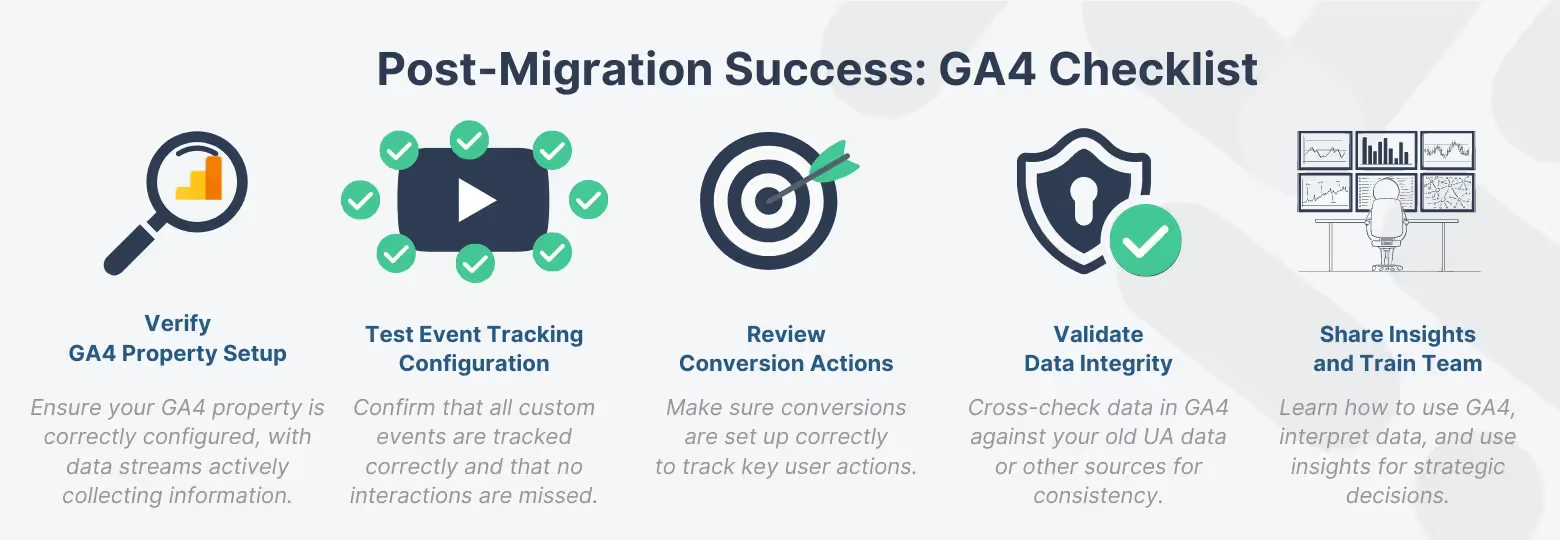
Ein Setup ist erst fertig, wenn Sie gesehen haben, dass die Daten stimmen:
- **DebugView** zeigt die Events Ihrer Testsitzung in Echtzeit. Haben Sie Analytics-Cookies abgelehnt, erscheinen sie dort womöglich nicht; testen Sie jeden Consent-Status.
- **Jedes Event aus Ihrer Liste** einmal auslösen und prüfen, ob es mit den richtigen Parametern ankommt.
- **Umsätze abgleichen:** Stimmen die Summen in GA4 mit Ihrem Shop-System überein?
- **Die Zuordnung prüfen:** Landen Besuche aus Anzeigen, E-Mails und Social bei der richtigen Quelle?
- **Domainübergreifendes Tracking testen**, wenn Checkout oder Login auf einer anderen Domain liegen.
- **Die Property-Einstellungen kontrollieren:** Ist der Datenstream verbunden, sind die Berechtigungen richtig vergeben?
## Nach dem Setup
GA4 ist kein Projekt mit Enddatum. Planen Sie Zeit ein, damit Ihr Team die Oberfläche, die explorativen Datenanalysen und die eigenen Berichte kennenlernt. Ein Setup, das niemand lesen kann, ist so wenig wert wie eines, das falsch misst.
## Und Universal Analytics?
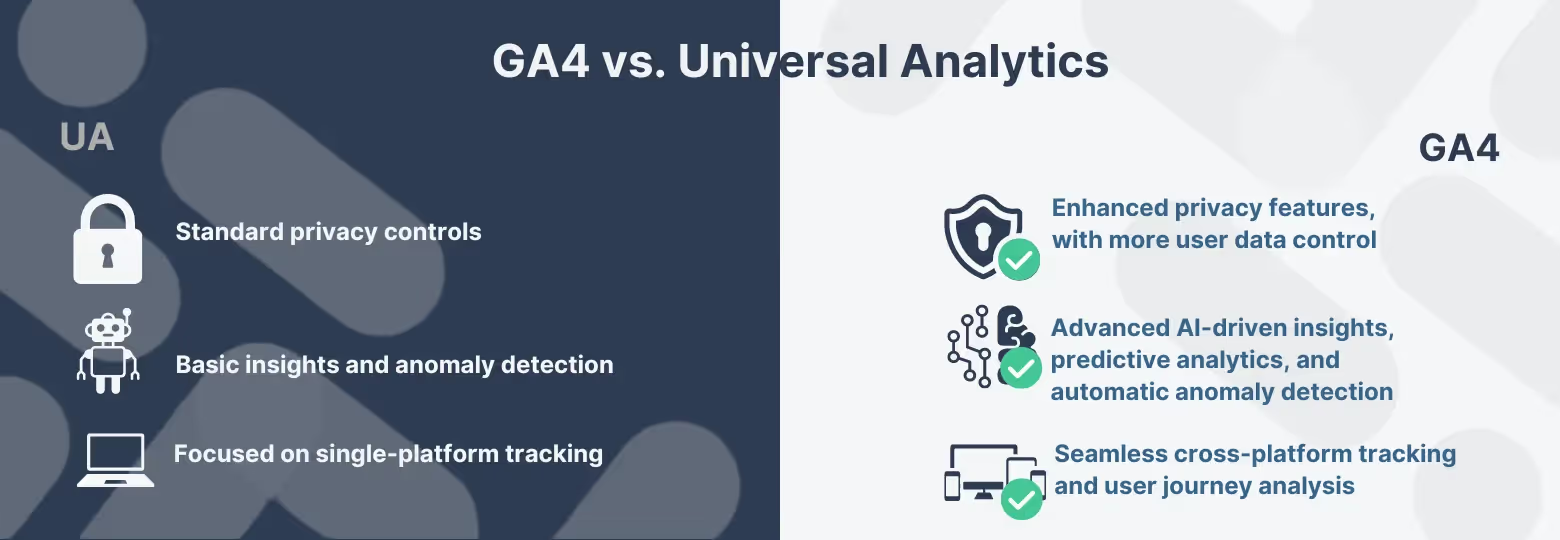
Universal Analytics hat Google eingestellt. Wer früher damit gearbeitet hat, findet manches wieder, aber unter anderem Namen: Aus Zielen (Goals) wurden Conversions, und statt der Sitzung steht das Event im Mittelpunkt. Historische Daten ließen sich nicht direkt in GA4 importieren; wer sie behalten wollte, musste sie selbst exportieren, etwa nach BigQuery. Für ein neues Setup heißt das: Übernehmen Sie aus dem alten Tracking die Liste dessen, was gemessen wurde, nicht die Struktur.
## Damit das Setup hält
Am Tag der Einrichtung stimmt fast jedes Setup. Kaputt geht es später: Ein Release ändert ein Template, ein Event verliert einen Parameter, ein Trigger feuert doppelt. Oft fällt das wochenlang niemandem auf – die Zahlen sind einfach falsch.
Trackingplan beobachtet die Hits, die Ihre echten Besucher an GA4 und an jede andere Plattform senden. Es lernt in den ersten Tagen aus dem echten Traffic, was normal ist, vergleicht jede Stunde damit und meldet fehlende Properties, tote Tags, doppelt feuernde Events, kaputte Trigger und uneinheitliche Namen – mit einer Erklärung und den betroffenen Hits. Installiert wird es als GTM-Template oder mit einem Skript-Tag. Mehr dazu auf der Seite zur [Integration mit Google Analytics 4](/de/integrationen/google-analytics-4).
Auf dieser Seite
1. [*01*Bevor Sie anfangen: was Sie messen wollen](#bevor-sie-anfangen-was-sie-messen-wollen)
2. [*02*1\. Die GA4-Property anlegen](#1-die-ga4-property-anlegen)
3. [*03*2\. Den Datenstream einrichten](#2-den-datenstream-einrichten)
4. [*04*3\. Die Grundeinstellungen setzen](#3-die-grundeinstellungen-setzen)
5. [*05*4\. GA4 auf der Website installieren](#4-ga4-auf-der-website-installieren)
6. [*06*5\. Events sauber benennen](#5-events-sauber-benennen)
7. [*07*6\. Conversions festlegen](#6-conversions-festlegen)
8. [*08*7\. Die Einwilligung einbinden](#7-die-einwilligung-einbinden)
9. [*09*8\. Prüfen, was ankommt](#8-pr-fen-was-ankommt)
10. [*10*Nach dem Setup](#nach-dem-setup)
11. [*11*Und Universal Analytics?](#und-universal-analytics)
12. [*12*Damit das Setup hält](#damit-das-setup-h-lt)
**Nie wieder Tags von Hand prüfen**
Trackingplan prüft Ihre echten Nutzerdaten rund um die Uhr und meldet Fehler, bevor sie Sie Geld kosten.
[Kostenlos testen →](https://app.trackingplan.com/signup)

**Rafael Campoamor** Freelancer für digitales Marketing
Freelancer für digitales Marketing
Teilen Link kopieren [LinkedIn](https://www.linkedin.com/sharing/share-offsite/?url=https%3A%2F%2Fwww.trackingplan.com%2Fde%2Fguides%2Fga4-einrichten) [X](https://twitter.com/intent/tweet?url=https%3A%2F%2Fwww.trackingplan.com%2Fde%2Fguides%2Fga4-einrichten&text=GA4%20einrichten%3A%20Schritt%20f%C3%BCr%20Schritt%20zum%20sauberen%20Setup)
Weiterlesen
- [
11 Min.Paid Media19\. November 2026
### Conversion-Tracking: Meta Pixel und CAPI richtig einrichten
Conversion-Tracking im Browser verliert Conversions. Wie die Meta Conversions API mit dem Pixel arbeitet, wie Sie deduplizieren und das Setup prüfen.
von **David Pombar**](/de/blog/conversion-tracking)
- [
7 Min.Analytics Implementation19\. November 2026
### dataLayer: Aufbau, dataLayer.push und Prüfung im GTM
Was der dataLayer ist, wie dataLayer.push mit dem Google Tag Manager arbeitet und wie Sie Schema, Namen und Daten prüfen, bevor das Tracking ausfällt.
von **David Pombar**](/de/blog/datalayer)
- [
9 Min.Analytics Implementation19\. November 2026
### Server-Side Tracking: Vorteile, Grenzen und Setup
Server-Side Tracking erklärt: Unterschied zum Client-Side Tracking, Vorteile, Kosten und Grenzen, Consent – und wie Sie das Setup aufbauen und prüfen.
von **David Pombar**](/de/blog/server-side-tracking)
Trackingplan
## Alles sehen. Nichts verpassen.
Trackingplan prüft Ihre Implementierungen rund um die Uhr, in Echtzeit und mit den Daten echter Nutzer. Sie erhalten sofort eine Warnung, wenn sich bei Ihren Daten, Kampagnen, Pixeln, beim Datenschutz oder bei der Einwilligung etwas ändert oder ein Fehler auftritt. Die KI meldet Probleme, bevor sie Sie Geld kosten.
[Kostenlos testen →](https://app.trackingplan.com/signup) [Demo buchen](/de/demo)