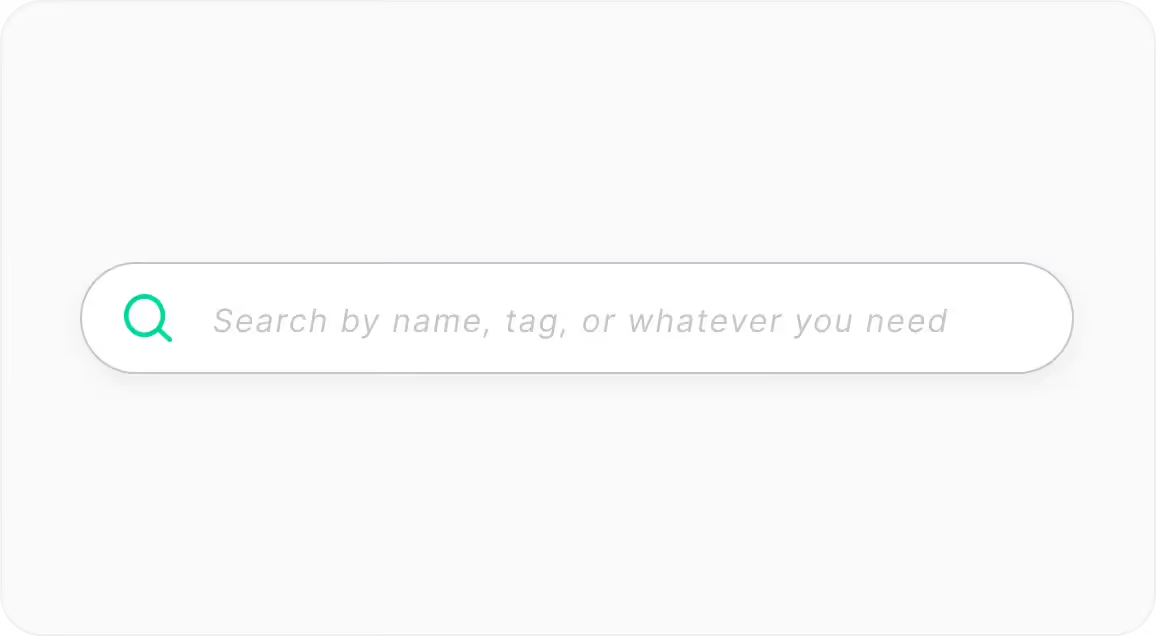
Die Suchleiste oben in Ihrem Dashboard ist einfacher geworden. In jedem Tab grenzen Sie Ihre Suche jetzt mit eigenen Filtern genauer ein.
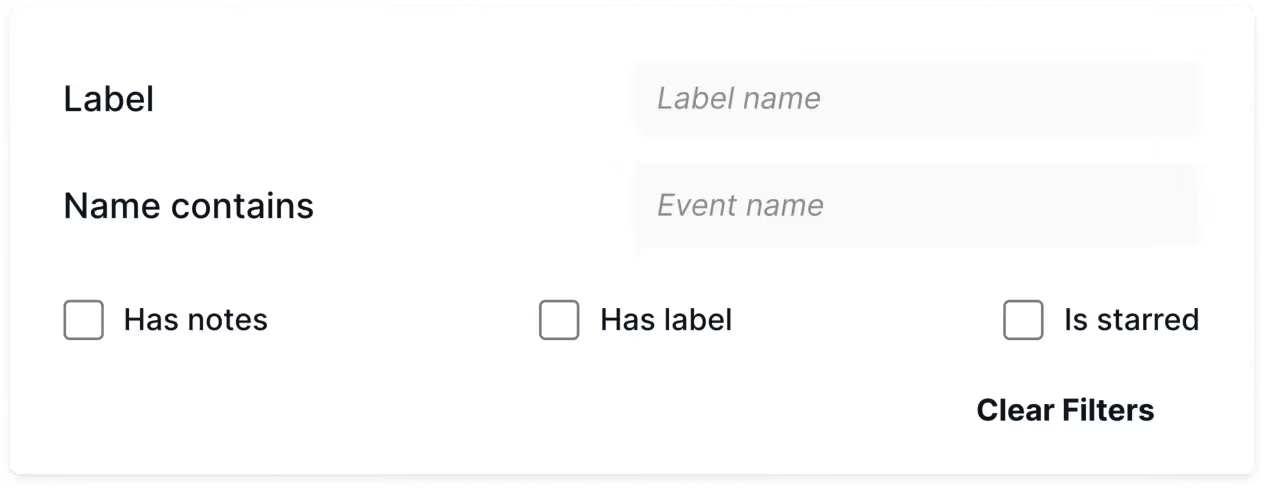
Das ist enthalten:
- Label: Finden Sie Elemente über die #Labels, mit denen Sie sie in den Notizen beschrieben haben (#P0, #purchasefunnel, #onboarding). Mehr zu Labels lesen Sie am Ende dieser Seite.
- Name Contains: Finden Sie Elemente, die den eingegebenen Text enthalten.
- Has Notes: Zeigt nur Elemente mit Beschreibung.
- Has Label: Zeigt nur Elemente mit Labels.
- Is Starred: Zeigt nur Elemente, die Sie mit einem Stern markiert haben.
Filter pro Tab
Neben der verbesserten Suchleiste bietet Trackingplan jetzt eigene Filter für jeden Tab, mit denen Sie Ihre Suche weiter verfeinern.

Overview-Tab
Overview-Tab: Neben dem Filter nach Status (ongoing, muted, resolved) bietet Ihr Overview-Tab weitere erweiterte Filter.
- Last Seen: Filtern Sie danach, wann Ihre Warnungen zum ersten oder zum letzten Mal aufgetreten sind. So analysieren Sie gezielt und setzen Prioritäten.
- Category: Gruppieren Sie Warnungen nach Kategorie (Spezifikation/Traffic) und Typ oder danach, ob sie Elemente mit Stern betreffen.
- Specification Warnings: Filtern Sie nach Warnungen zu fehlenden Properties, zu bedingt fehlenden Properties, zu Typkollisionen, zu Validierungsfehlern und zu Fehlern in Validierungsfunktionen.
- Traffic Warnings: Filtern Sie nach Warnungen zu fehlenden Events, zu Traffic unter oder über dem Tageslimit, zu Traffic-Einbrüchen und Traffic-Spitzen sowie zu fehlenden Pixeln.
Events-Tab
Im Events-Tab verfeinern Sie Ihre Suche mit diesen Filtern:
- Current Status: Finden Sie Events nach Status (OK, New, Warn, Off).
- Event Type: Filtern Sie nach Event-Typ (Custom Events, Draft Events, Standard Events).
- With Property: Finden Sie Events mit der gewählten Property.
- Without Property: Finden Sie Events ohne die gewählte Property.
- Source Name: Filtern Sie Events aus einer bestimmten Quelle.
- Yesterday Hits Range: Wählen Sie einen Bereich für die Anzahl der Hits von gestern.
Properties-Tab
Im Properties-Tab verfeinern Sie Ihre Suche mit diesen Filtern:
- Current Status: Finden Sie Properties nach Status (OK, New, Warn, Off).
- Property Presence: Suchen Sie Properties danach, ob sie vorhanden sein müssen (required, nullable, optional).
- Source Name: Filtern Sie Properties aus einer bestimmten Quelle.
- Yesterday Hits Range: Wählen Sie einen Bereich für die Anzahl der Hits von gestern.
User-Attributes-Tab
Mit diesen Filtern verfeinern Sie Ihre Suche im User-Attributes-Tab:
- Current Status: Finden Sie User Attributes nach Status (OK, New, Warn, Off).
- Source Name: Filtern Sie User Attributes aus einer bestimmten Quelle.
- Yesterday Hits Range: Wählen Sie einen Bereich für die Anzahl der Hits von gestern.
Pages-Tab
Mit diesen Filtern verfeinern Sie Ihre Suche im Pages-Tab:
- Current Status: Finden Sie Seiten nach Status (OK, New, Warn, Off).
- Yesterday Hits Range: Wählen Sie einen Bereich für die Anzahl der Hits von gestern.
Metrics-Tab
Mit diesen Filtern verfeinern Sie Ihre Suche im Metrics-Tab:
- Current Status: Finden Sie Metriken nach Status (OK, New, Warn, Off).
- Source Name: Filtern Sie Metriken aus einer bestimmten Quelle.
- Yesterday Hits Range: Wählen Sie einen Bereich für die Anzahl der Hits von gestern.
Tipp: So arbeiten Sie schneller
Mit diesen erweiterten Filtern suchen Sie schneller und konzentrieren sich auf die Elemente, die für Sie zählen. Gefilterte Listen von Warnungen können Sie auch an Ihr Team schicken, damit es Probleme gezielt behebt.
Jetzt ausprobieren
Nutzen Sie die erweiterten Filter ab heute in Trackingplan. Wie Sie Elemente in Ihrem Plan schnell finden, lesen Sie in unserer Dokumentation.
Weitere Updates folgen.