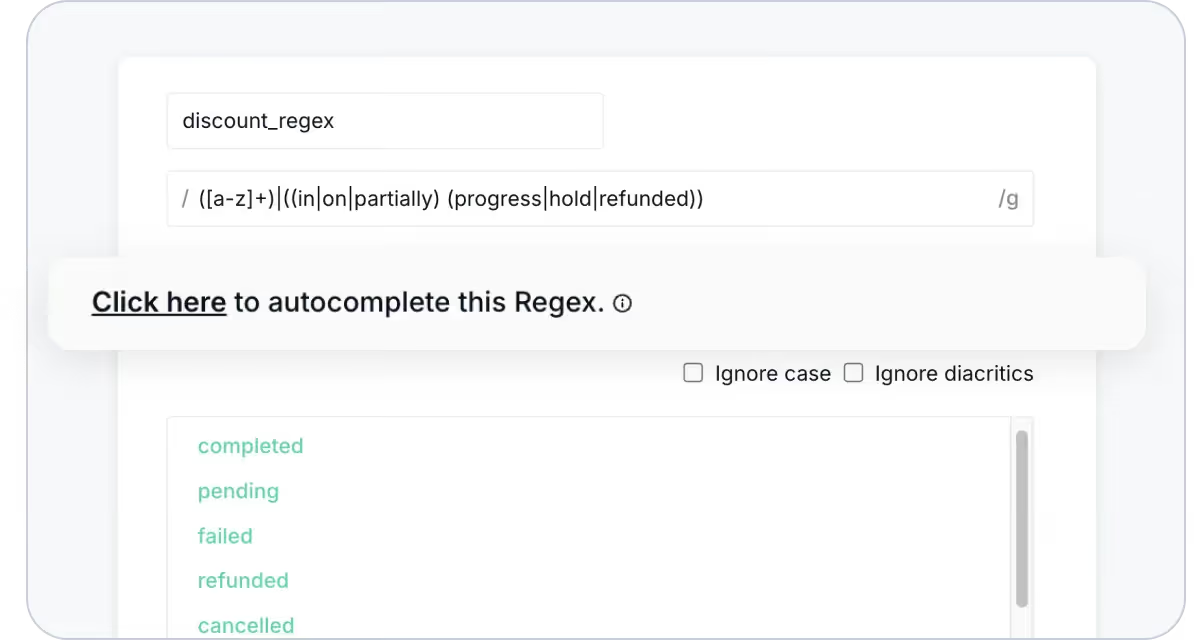
Reguläre Ausdrücke von Hand zu schreiben ist schwierig, gerade ohne Vorerfahrung. Damit fällt es vielen Nutzern schwer, strenge Validierungsregeln für ihre Daten durchzusetzen.
Um Ihnen die Datenvalidierung zu erleichtern, erzeugt Trackingplan Regex-Muster jetzt automatisch. So legen Sie genaue und robuste Validierungen fest, ohne komplexe Muster selbst schreiben zu müssen.
Automatische Regex-Generierung: warum sie wichtig ist
Kurz zur Erklärung: Reguläre Ausdrücke (Regex) sind Muster, mit denen Sie festlegen, wie Datenwerte aufgebaut sein müssen. Wenden Sie ein Regex-Muster auf eine Property an, entsprechen alle Werte dem festgelegten Format, und Ihre Daten werden verlässlicher und einheitlicher.
Genaue und robuste Validierungen sind wichtig für die Datenintegrität, doch komplexe Regex-Muster von Hand zu schreiben ist mühsam und schreckt viele ab. Mit der neuen automatischen Regex-Generierung erzeugen Sie Regex-Muster mühelos, ohne sie selbst zu bauen. Das spart Zeit und sorgt für eine genaue und einheitliche Datenvalidierung.
So erzeugen Sie Regex-Muster automatisch
Schritt für Schritt zum automatisch erzeugten Regex-Muster mit der neuen Funktion von Trackingplan:
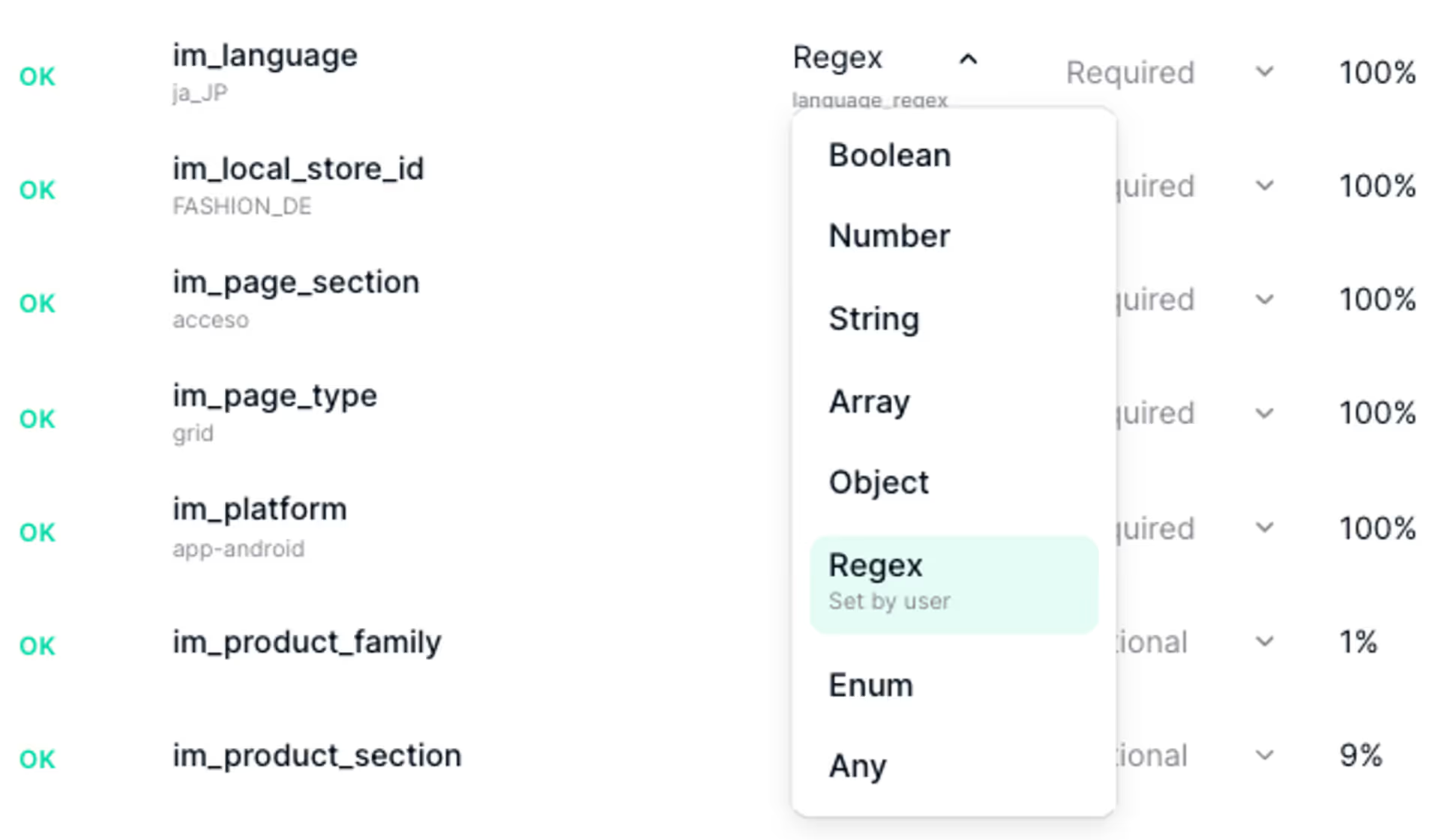
1. Öffnen Sie die Property, der Sie einen regulären Ausdruck hinzufügen möchten. Klicken Sie auf ihr Typfeld und wählen Sie im Drop-down-Menü „Regex“.
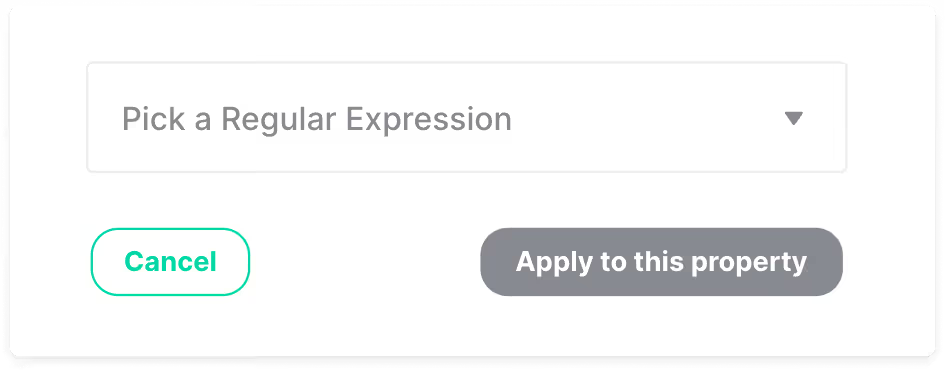
2. Klicken Sie dann auf Pick a Regular Expression. Erstellen Sie zum ersten Mal einen regulären Ausdruck, wählen Sie Create New Regex. Andernfalls können Sie einen bestehenden wiederverwenden: direkt klonen oder für diese Property anpassen.
3. Jetzt kommt der entscheidende Schritt. Klicken Sie auf „Autocomplete this Regex“, und Trackingplan erzeugt automatisch ein Regex-Muster aus den Werten, die für diese Property beobachtet wurden. Einen Namen für die Regex schlägt das System gleich mit vor, Sie müssen sich also keinen ausdenken.
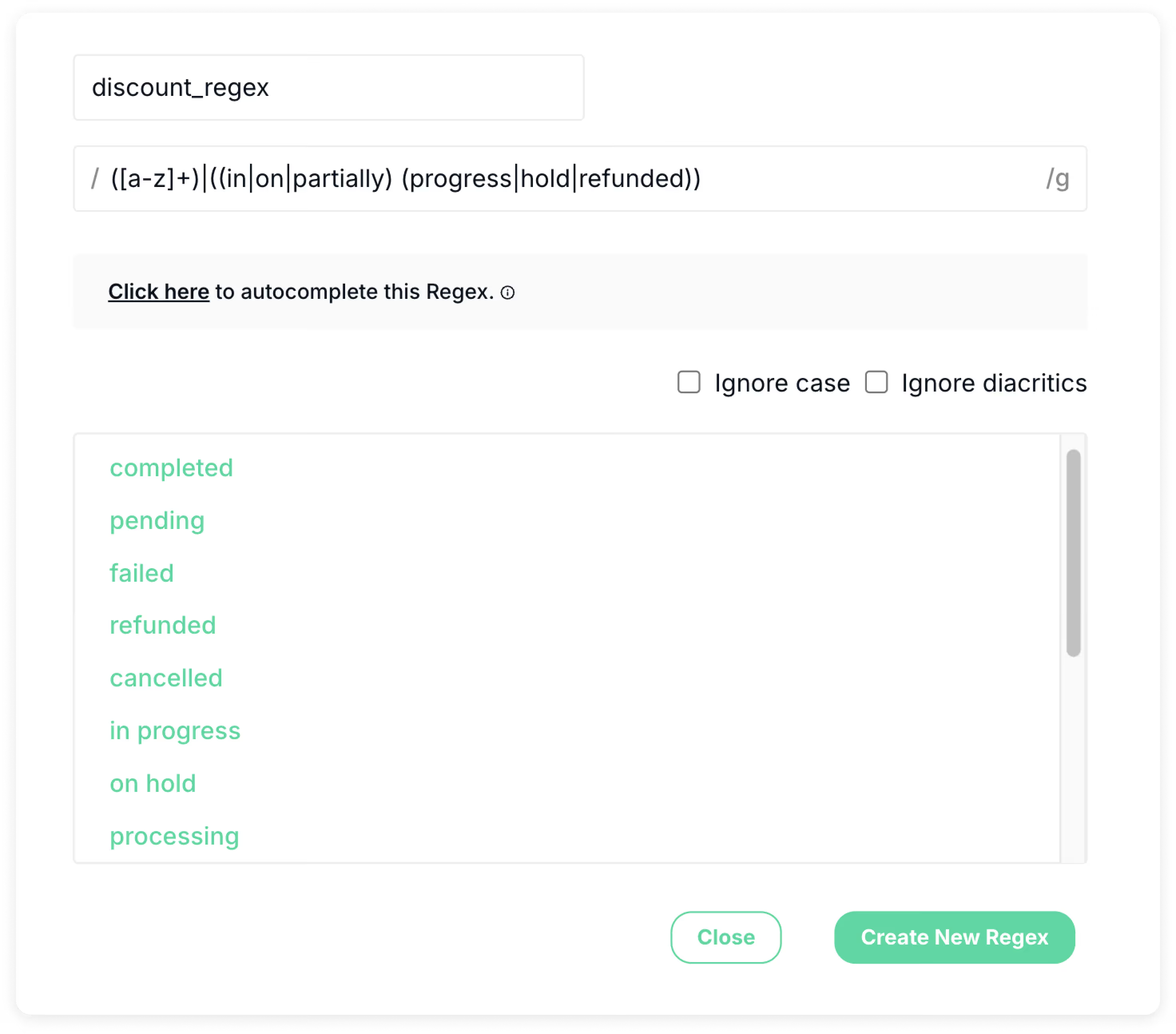
4. Prüfen und feinjustieren. Alle automatisch erzeugten Werte landen direkt im Playground, wo Sie bei Bedarf weitere von Hand ergänzen. Wenn alles passt, klicken Sie auf „Create New Regex“.
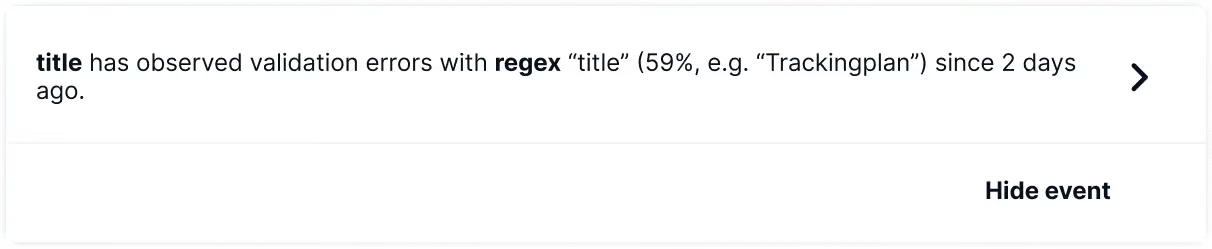
Ab jetzt prüft Trackingplan, ob alle Werte dieser Properties dem festgelegten regulären Ausdruck entsprechen. Passt ein Wert nicht zum Muster, zeigt das Dashboard automatisch eine Warnung an.
Und der Datenschutz?
Datenschutz ist uns wichtig. Deshalb werden Ihre Daten nicht von KI verarbeitet und bleiben privat und sicher.
