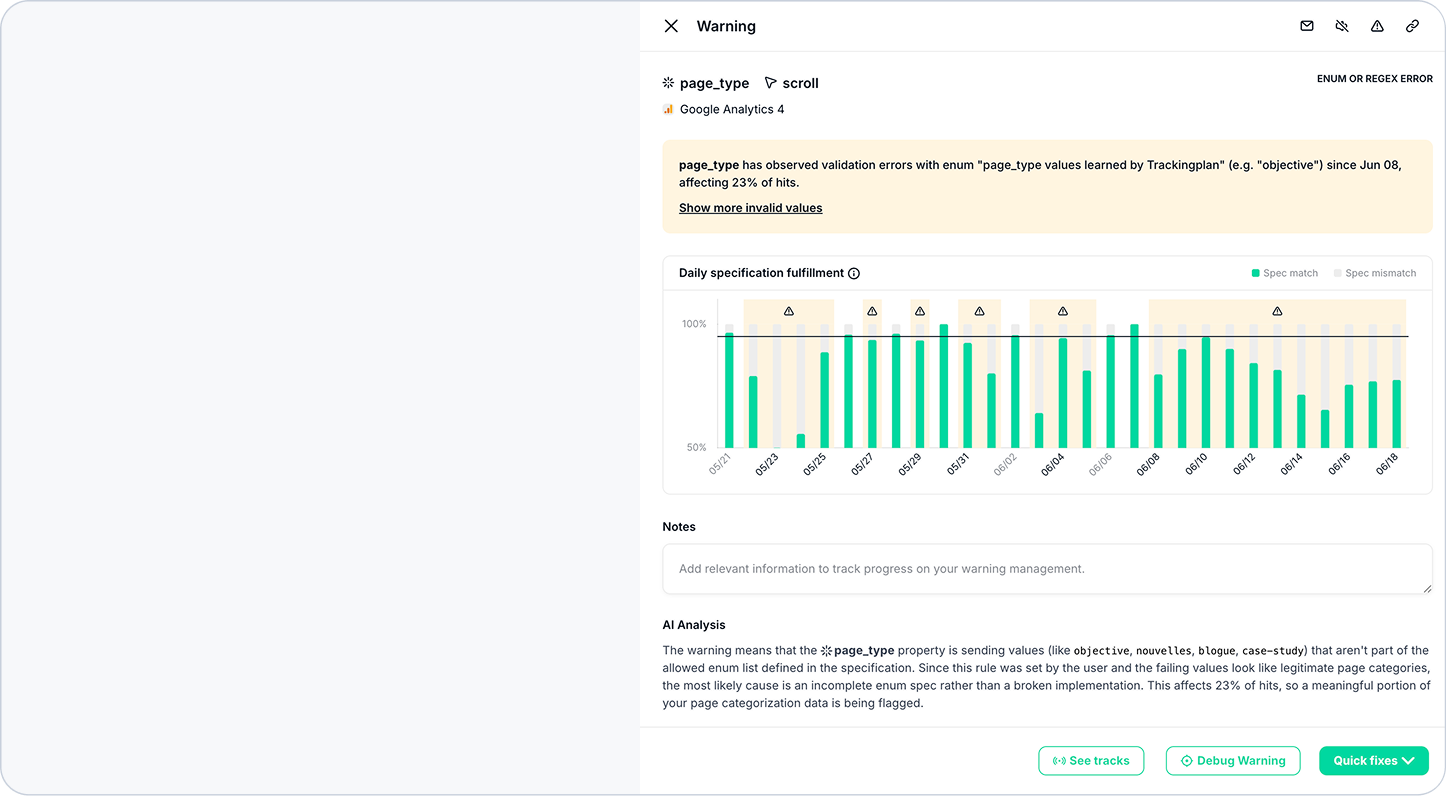
Wer eine Warnung untersucht, sollte einem roten Faden folgen können, statt zwischen Tabs hin- und herzuspringen. Deshalb haben wir die Warning Overview zu einer einzigen Scrollseite umgebaut: Alles, was Sie brauchen, steht in einer durchgehenden Ansicht, und Sie kommen von der Erkennung bis zur Lösung, ohne den Faden zu verlieren.
Das Problem: Tabs unterbrechen die Analyse
Bisher verteilte die Warning Overview ihre Inhalte auf mehrere Tabs – Diagramm, Notizen, KI-Analyse und technische Details lagen jeweils in einem eigenen Bereich. Jeder Wechsel bedeutete einen weiteren Klick, einen weiteren Ladevorgang und einen weiteren Moment, in dem Sie den Faden verloren.
Für Teams, die Datenqualitätsprobleme schnell lösen müssen, summierte sich das. Wer das Trenddiagramm mit der KI-Analyse vergleichen wollte, musste hin- und herspringen. Technische Felder mit den eigenen Notizen abzugleichen war Gedächtnisarbeit statt Erkenntnis.
Die Lösung: Die Warning Overview als durchgehende Seite
Wir haben die Warning Overview von Grund auf neu gebaut. Alles steht jetzt auf einer durchgehenden Scrollseite, und die Inhalte sind auch klüger geworden:
- Das ganze Bild auf einmal: Trenddiagramm, Notizen, KI-Analyse und technische Felder erscheinen in einer durchgehenden Ansicht, ganz ohne Tabs.
- Von der KI-Analyse direkt zur Quelle: Verweise auf Events, Properties, Attribution, dataLayer und Tags in der KI-Analyse sind jetzt klickbare Links. Sie öffnen die passende Seitenleiste oder den Data Explorer, gruppiert nach diesem Feld.
- Im Kontext bleiben: Statt zwischen Seiten zu springen, um zu prüfen, worauf sich die KI bezieht, gehen Sie ins Detail und kehren zurück, ohne Ihre Stelle in der Analyse zu verlieren.
- Weniger Klicks, schnellere Entscheidungen: Alles, was Sie brauchen, um eine Warnung einzuordnen und zu beheben, liegt auf einer einzigen Scrollseite.
So funktioniert es
- Öffnen Sie eine beliebige Warnung aus Ihrer Liste unter Warnings. Sie landen auf der neuen Overview-Seite.
- Scrollen Sie durch Diagramm, Notizen, KI-Analyse und technische Details – alles an einem Ort.
- Klicken Sie in der KI-Analyse auf einen Verweis auf ein Event, eine Property, Attribution, dataLayer oder Tag, um die passende Seitenleiste zu öffnen oder in den Data Explorer zu springen, gefiltert nach diesem Feld.
- Untersuchen, abgleichen, beheben – ohne Tab-Wechsel und ohne den Kontext zu verlieren.
Wer von der neuen Warning Overview profitiert
- Digital-Analysten, die Datenqualitätsprobleme untersuchen, lesen die ganze Geschichte einer Warnung in einem Durchgang, statt den Kontext zwischen Tabs neu aufzubauen.
- Entwickler, die technische Warnungen einordnen, kommen schneller an die Felder und Verweise, die sie für die Ursachenanalyse brauchen.
- Marketing- und Performance-Teams, die die KI-Analyse prüfen, können markierte Events oder Properties sofort verifizieren und halten ihre Kampagnendaten mit weniger Hin und Her verlässlich.
Die neue Warning Overview ist ab sofort verfügbar. Melden Sie sich bei Trackingplan an und öffnen Sie eine beliebige Warnung, um das neue Layout zu sehen.
Fragen? Unser Support-Team hilft Ihnen gern weiter.