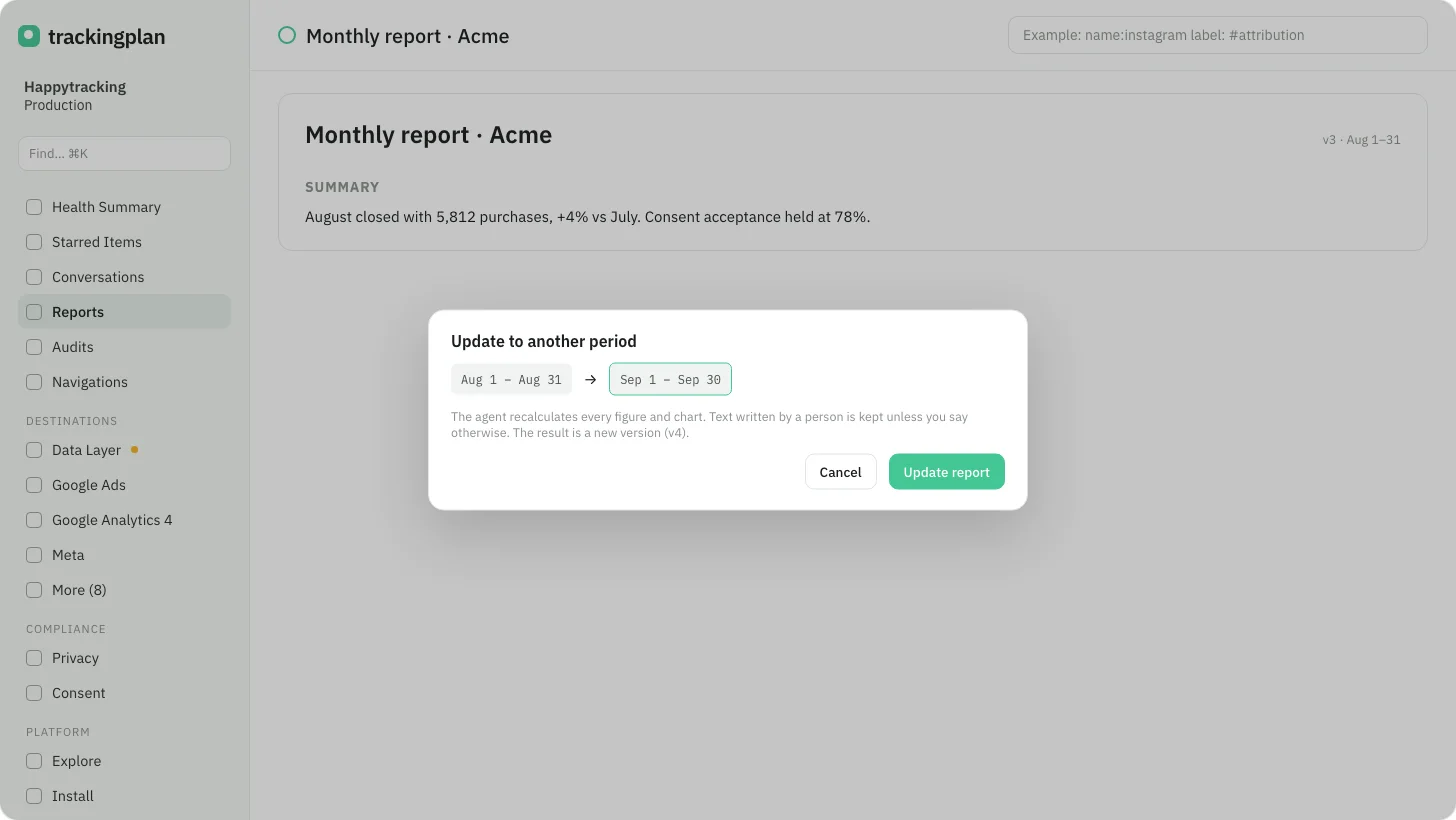
Der Eigentümer eines Reports kann jetzt auf der Report-Seite Refresh drücken und einen Zeitraum wählen: Last 7 days, Yesterday, Last 30 days, Last week (Mon–Sun), Last month, eigene Daten oder As of today. Auch Anweisungen lassen sich hinzufügen.
Trackingplan erstellt den Report für diesen Zeitraum neu und speichert eine neue Version. Text, den ein Mensch geschrieben hat, bleibt erhalten, es sei denn, Sie entfernen das Häkchen bei Keep as written. Die Seite zeigt danach, was sich geändert hat, was nicht aktualisiert werden konnte, und Restore the previous version.
Nachtrag vom 7. Oktober: Jeder Eigentümer eines Reports sieht Refresh. Nicht angeboten wird es bei einem Welcome-, Draft- oder Live-Report und auch nicht, solange Trackingplan noch an dem Report arbeitet.
Für wen: der Wochenreport, der Monatsreport und der Kunde, der „dasselbe für September“ haben will.
Wo: auf der Report-Seite, Refresh. Dokumentation: Reports.