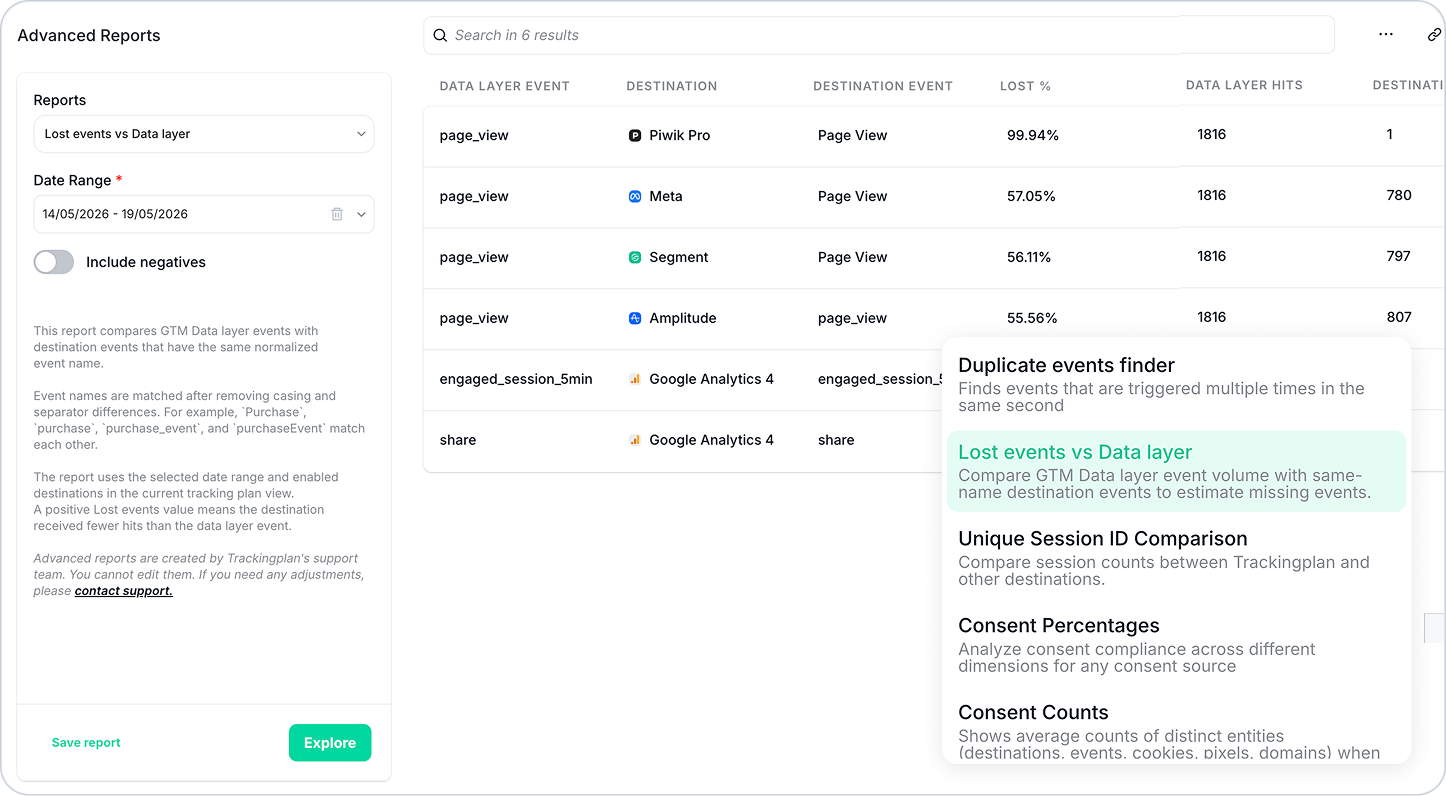
Wenn ein Conversion-Event im dataLayer feuert, aber nie bei Meta, GA4 oder Google Ads ankommt, optimieren Ihre Kampagnen auf Basis unvollständiger Daten – und die meisten Teams merken es erst, wenn die Performance schon gelitten hat. Der Advanced Report Lost Events vs. Data Layer von Trackingplan macht diese Lücke sofort sichtbar, mit exakten Zahlen.
Warum Events verloren gehen
Der dataLayer in GTM und die Pixel Ihrer Destinations arbeiten unabhängig voneinander. Ein Event kann im dataLayer korrekt feuern und trotzdem nie bei einer Destination ankommen: weil der Consent es blockiert, weil Tags in der falschen Reihenfolge feuern oder weil ein Trigger falsch konfiguriert ist. Passiert das unbemerkt, stimmt die Attribution nicht mehr, und die Kampagnenoptimierung leidet, ohne dass irgendetwas auffällt.
Von Hand heißt das: Hits aus dem dataLayer in einem Tool mit den Events der Destination in einem anderen abgleichen und die Differenz selbst ausrechnen. In den meisten Teams passiert das schlicht nicht, bis etwas offensichtlich falsch aussieht.
Die Lösung: Lost Events vs. Data Layer
Der neue Advanced Report übernimmt diesen Abgleich automatisch – für alle Ihre Destinations und für jeden Zeitraum, den Sie wählen.
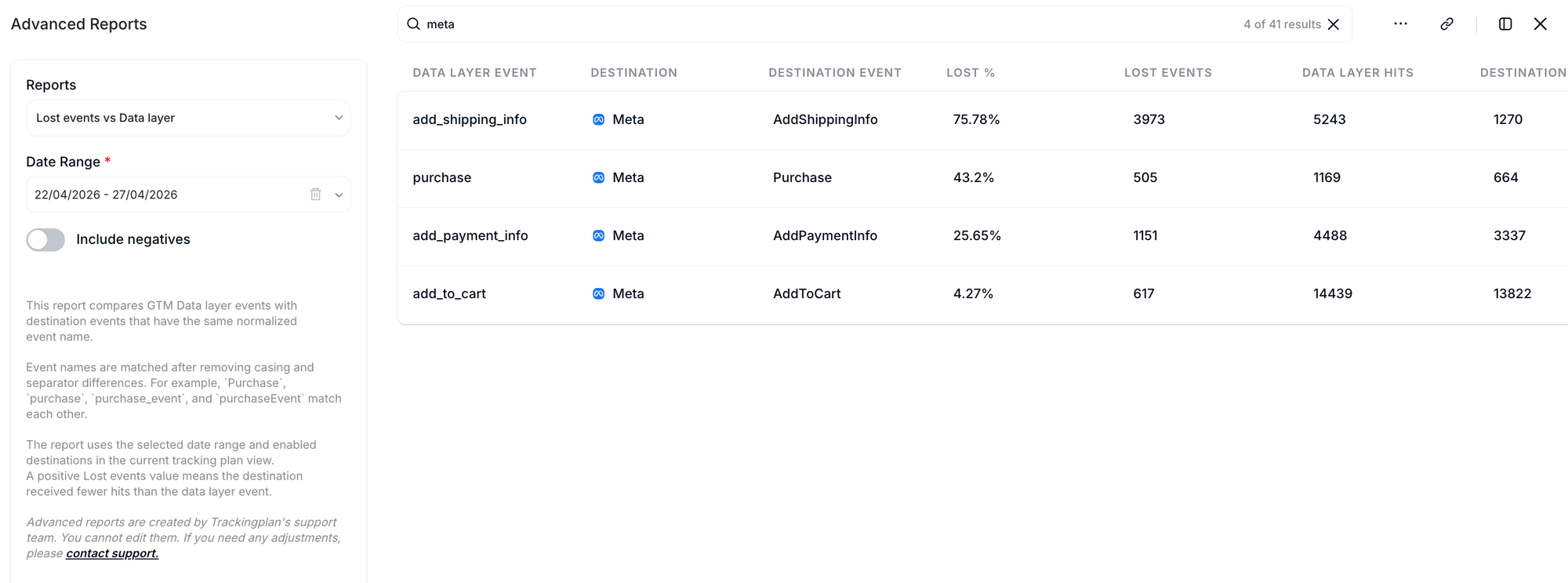
Conversion-Lücken auf einen Blick: Sie sehen sofort, welche Events zwischen dem dataLayer in GTM und jeder Destination verloren gehen, mit Lost % und der absoluten Zahl verlorener Events für jedes zugeordnete Paar.
Intelligenter Event-Abgleich: Event-Namen werden vor dem Vergleich normalisiert. Purchase, purchase, purchase_event und purchaseEvent werden also korrekt zugeordnet, auch wenn dataLayer und Destinations unterschiedlich benennen.
Schalter „Include negatives“: Zeigt die Fälle, in denen eine Destination mehr Hits erhalten hat als der dataLayer. Das kann auf doppelt feuernde Tags oder falsch konfigurierte Trigger hinweisen.
Frei wählbarer Zeitraum: Analysieren Sie jedes beliebige Zeitfenster, um akute Probleme oder dauerhafte Lücken zu finden.
So nutzen Sie den Report
- Öffnen Sie Advanced Reports in Trackingplan und wählen Sie den Report Lost Events vs. Data Layer.
- Legen Sie den Zeitraum fest und aktivieren Sie bei Bedarf Include negatives.
- Prüfen Sie die Ergebnisse – sortieren Sie nach Lost %, um die folgenreichsten Lücken zuerst anzugehen.
- Klicken Sie auf Explore in einer beliebigen Zeile, um die gefilterten Ergebnisse zur genaueren Analyse im Data Explorer zu öffnen.
Alle Spalten und Einstellungen im Überblick finden Sie in unserer Dokumentation.
Fragen? Unser Support-Team hilft Ihnen gern weiter.