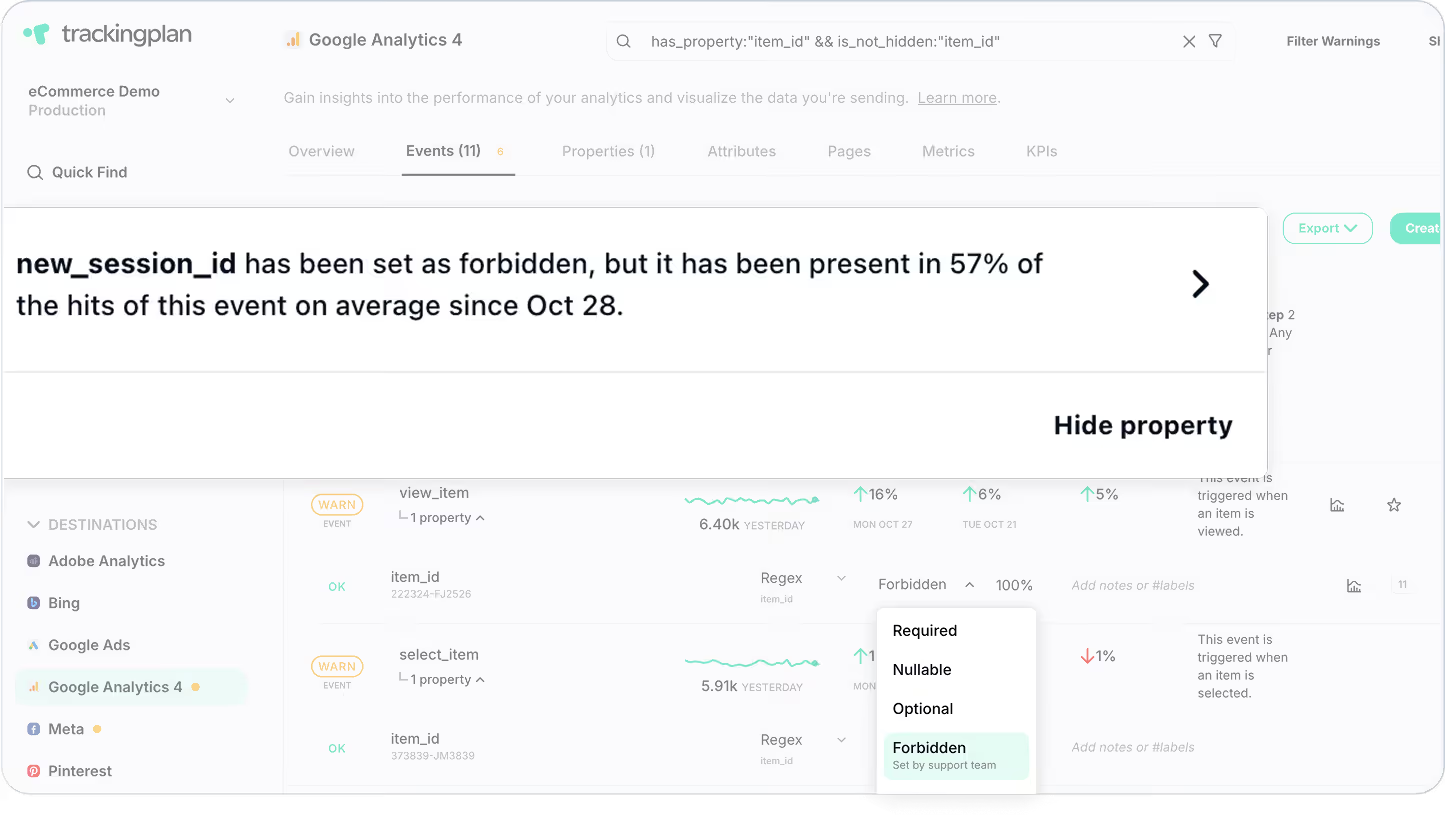
Trackingplan hilft Ihnen jetzt, Ihr Tracking-Setup sauber, konsistent und fehlerfrei zu halten – mit sofortigen Warnungen bei Properties außerhalb der Spezifikation. Sobald in einem Ihrer Events eine unerwartete Property auftaucht, meldet Trackingplan das automatisch. So behalten Sie die Kontrolle und verhindern, dass versehentlich oder unerlaubt Daten erfasst werden.
Ein Beispiel: Ein Event soll genau vier bestimmte Properties enthalten, Trackingplan erkennt aber eine zusätzliche. Mit diesem Update wird sie automatisch markiert, und Sie können handeln, bevor sie Ihre Analysen verfälscht.
So funktioniert es
Automatische Erkennung
Jede Property, die nicht in der definierten Liste erwarteter Properties eines Events steht, löst sofort eine Warnung aus.
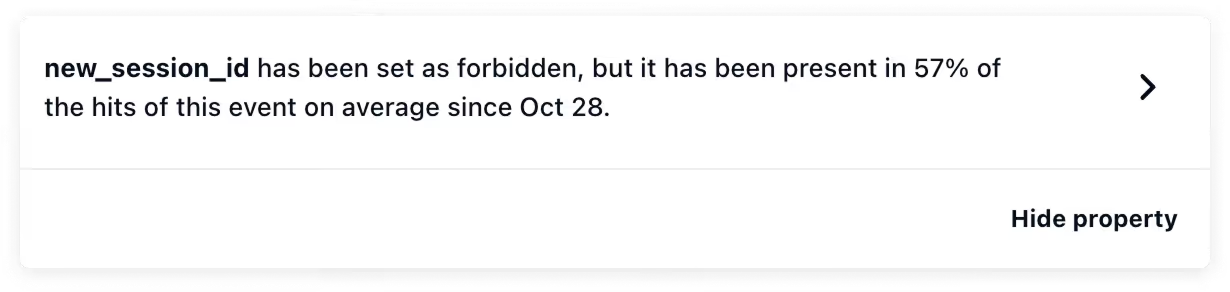
Soll eines Ihrer Events also nur vier bestimmte Properties enthalten und Trackingplan findet eine weitere, die nicht zur Spezifikation gehört, erscheint automatisch eine Warnung.
Die Warnungen für Forbidden Properties aktivieren Sie entweder einzeln pro Event oder global für Ihren gesamten Plan.
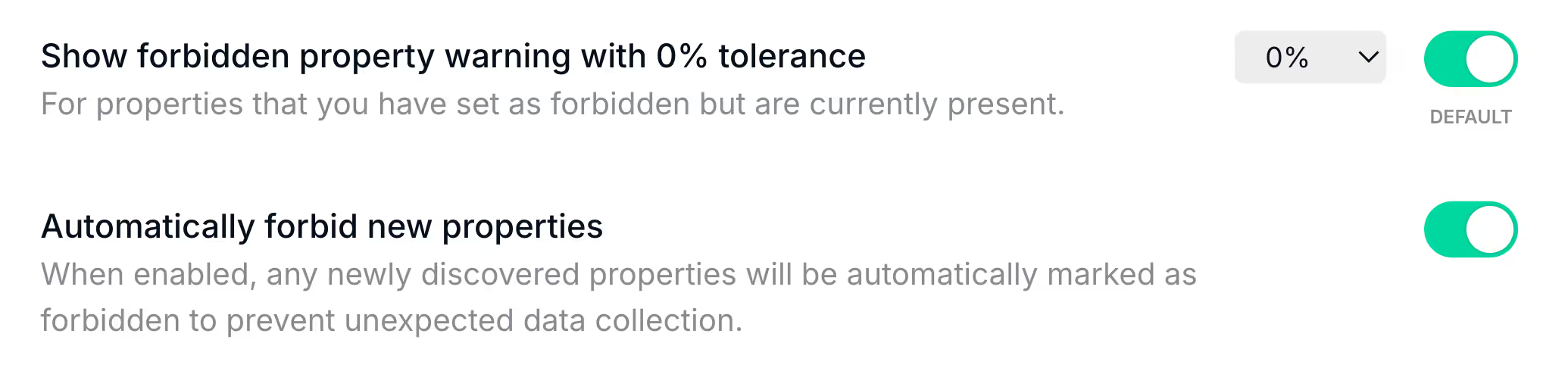
Ist die Einstellung aktiv, löst jede neue Property in einem Event eine Warnung aus, statt als new markiert zu werden.
Hinweis: Diese Einstellung kann zusätzliche Warnungen erzeugen, wenn Ihr Team häufig bewusst neue Properties hinzufügt. Bedenken Sie vor dem Aktivieren Folgendes:
- Aktivieren Sie die Funktion, wenn Ihnen wichtig ist, ungeplante oder unerlaubte Datenerfassung zu verhindern, und Sie bei jeder unerwarteten Property benachrichtigt werden möchten.
- Lassen Sie sie deaktiviert, wenn Sie nur erfahren möchten, welche Properties neu erfasst werden (new). Beachten Sie dabei: Neue Properties verlieren diesen Status automatisch nach drei Tagen. Wer später prüft, übersieht so womöglich Probleme.
Properties als forbidden festlegen
Zusätzlich können Sie Properties als forbidden markieren, um festzulegen, dass sie in bestimmten Events nicht vorkommen dürfen. Das hilft vor allem bei:
- Abstimmung im Team: Alle sehen klar, welche Properties erlaubt oder gesperrt sind. Versehentliche Datenerfassung wird so vermieden.
- Sauberem Tracking: Ihre Events bleiben frei von unerwarteten oder unerlaubten Properties, und Ihre Analysedaten bleiben genau und verlässlich.
- Compliance und Konsistenz: Sie setzen Regeln in Ihrem gesamten Tracking-Setup durch.
Wer Properties als forbidden markiert, baut eine vorbeugende Absicherung gegen falsch konfigurierte Events ein. Wird eine Property versehentlich hinzugefügt, löst sie je nach Einstellungen Ihres Plans eine Warnung aus oder wird blockiert. So bleibt Ihr Tracking sauber und bewusst geplant, ohne Ihre Abläufe zu bremsen.
Tipp: Kombinieren Sie Regeln für verbotene Properties mit sofortigen Warnungen. Das ist der stärkste Schutz für Ihr Tracking-Setup, und Ihr Analytics-Team kann sich auf Erkenntnisse konzentrieren, statt unerwartete Datenprobleme zu suchen.
Unbeabsichtigte Properties als forbidden markieren
Angenommen, eine Property soll nur in vier Events vorkommen, Trackingplan zeigt sie aber in 25 Events.
- Öffnen Sie den Tab Properties.
- Klicken Sie auf die betreffende Property. Trackingplan klappt eine Liste aller Events auf, in denen sie vorkommt.
- Markieren Sie alle Events als forbidden, außer den vier Events, in denen die Property vorkommen soll.
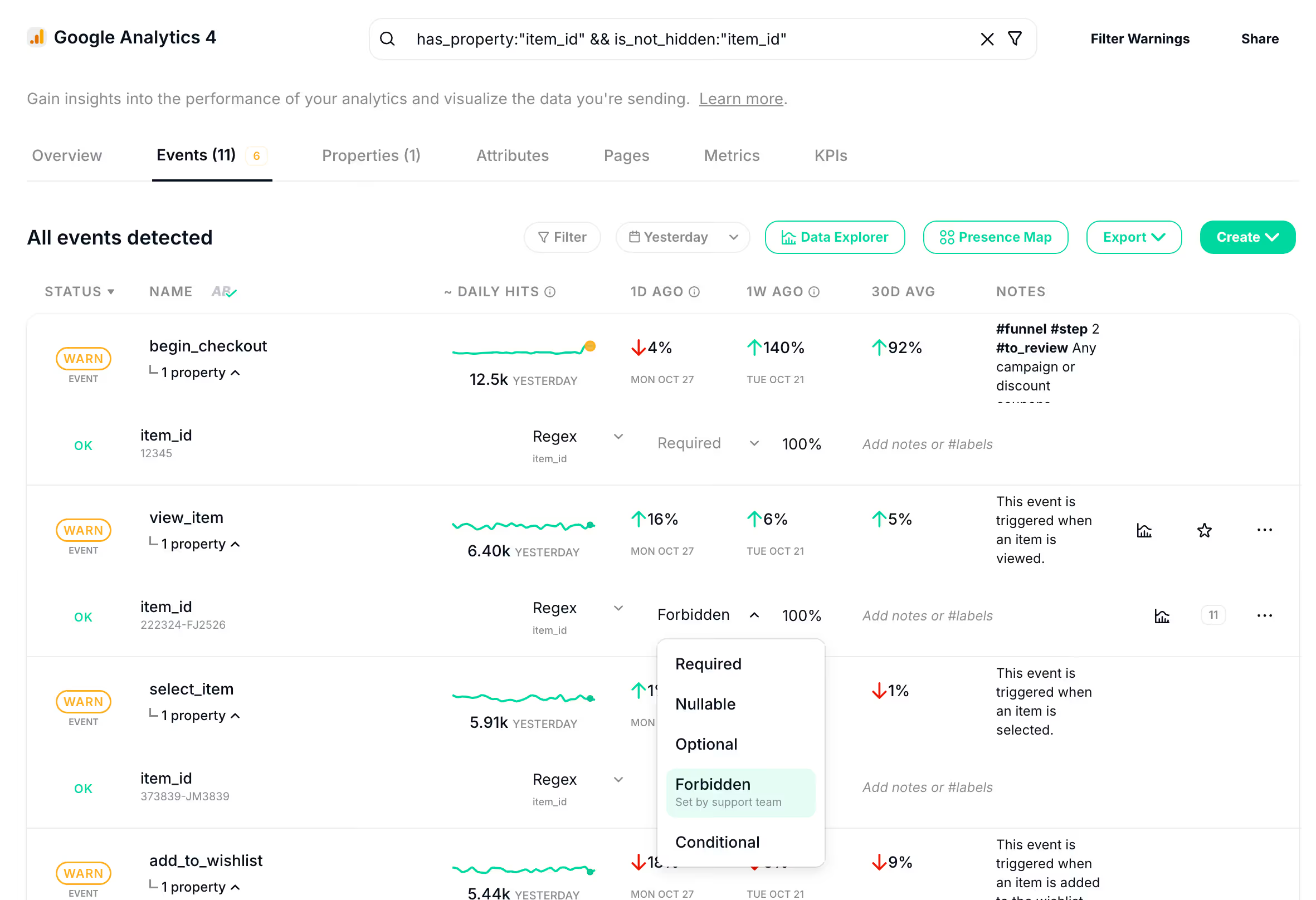
Markieren Sie Properties in den Events als forbidden, in denen sie nichts zu suchen haben. So halten Sie Ihre Daten sauber, bewusst geplant und geordnet: Sie setzen strenge Regeln für Properties durch und lassen die Property trotzdem dort zu, wo sie hingehört.
Welche Warnungen und Updates Trackingplan Ihnen schicken kann, erfahren Sie in unserer Dokumentation zu Warnungen und Updates – mit einer ausführlichen Anleitung zu Forbidden Property Warnings.