
Event-Tracking erfasst, was Nutzer auf einer Website oder in einer App tun: einen Klick auf den Warenkorb-Button, ein abgeschicktes Formular, ein gestartetes Video, einen Kauf. Ein Seitenaufruf sagt, wo jemand war. Ein Event sagt, was er versucht hat. Eingerichtet ist es schnell, sauber zu halten ist es schwer. Die meisten Fehler entstehen nicht beim ersten Setup, sondern Wochen später – bei einem Release, einem neuen Template oder einer geänderten Einwilligungslogik.
Was ist ein Event?
Ein Event ist jede Interaktion, die ein Analytics-Tool als eigenen Datensatz erfasst. Technisch kommt der Begriff aus dem Browser: JavaScript reagiert auf Ereignisse wie einen Klick, eine Tastatureingabe oder das fertige Laden der Seite.
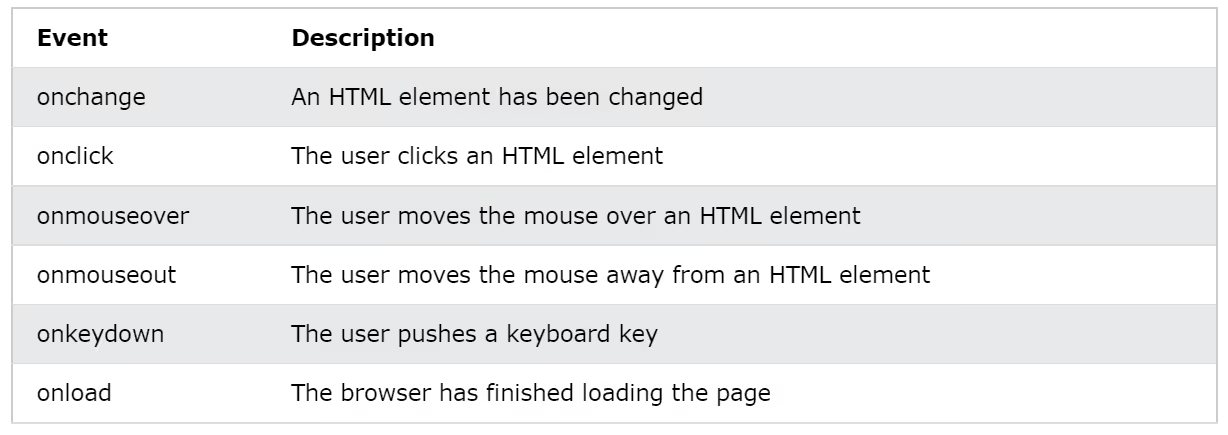
Für die Webanalyse zählt nicht jedes dieser Browser-Ereignisse, sondern nur die Interaktionen, die eine Frage beantworten. Ein Event besteht meist aus vier Teilen:
- Event-Name, zum Beispiel
add_to_cart,form_submitodervideo_play; - Zeitstempel, wann die Aktion passiert ist;
- Kennung von Nutzer oder Gerät, damit sich das Event einer Sitzung, einem Nutzer oder einer Kohorte zuordnen lässt;
- Properties (in GA4 „Parameter“), die den Kontext liefern: Produkt-ID, Seitentyp, Kampagne, Button-Text, Gerätetyp.
Die Properties machen den Unterschied. Eine nackte Event-Zahl sagt, wie oft etwas passiert ist. Ein Event mit sauberen Properties sagt, wer was wo unter welchen Bedingungen getan hat.
Seitenaufrufe reichen nicht
Stellen Sie sich ein Geschäft vor. Wer am Eingang zählt, wie viele Kunden in welchen Gang gehen, weiß, wohin der Verkehr fließt. Wer im Gang steht, sieht, welches Regal sich jemand ansieht, ob er ein Produkt in die Hand nimmt, es zurücklegt oder an der Kasse umkehrt. Seitenaufrufe sind der Zähler am Eingang, Events der Blick in den Gang.
Dazu kommt: Eine Customer Journey bleibt selten auf einer Website. Sie führt über Websites, Apps, Login-Bereiche und serverseitige Prozesse. Event-Tracking gibt allen diesen Umgebungen ein gemeinsames Modell und ermöglicht:
- Funnel-Analysen für Registrierung, Lead-Formular, Checkout oder Onboarding;
- Segmente nach Kampagne, Gerät, Region, Tarif oder Kundentyp;
- Fehlersuche an der Stelle, an der Nutzer abbrechen, statt nur auf der Seite;
- Aktivierung in Analytics- und Marketing-Tools, die auf Verhalten reagieren, etwa Zielgruppen für Remarketing.
Von Kategorie, Aktion und Label zu GA4
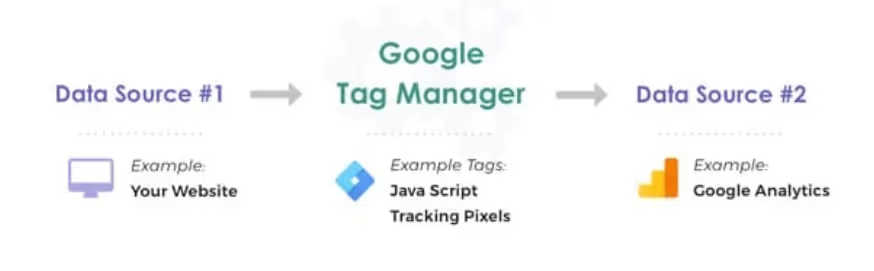
In Universal Analytics hatte jedes Event ein festes Schema: eine Kategorie (etwa „CTA“), eine Aktion (etwa „Klick“), ein optionales Label für Details (etwa die Ziel-URL) und einen optionalen Wert, der vor allem für Conversions zählte. Seit 2012 setzen viele Teams diese Events über den Google Tag Manager um, statt sie fest in den Code zu schreiben.
GA4 hat dieses Schema aufgegeben. Dort ist fast jede Interaktion ein Event mit frei wählbarem Namen, und der Kontext steckt in Parametern. Das ist flexibler und verlangt mehr Disziplin: Niemand zwingt das Team mehr in drei Felder, also muss es sich selbst auf Namen und Parameter einigen.
Event-Tracking und Conversion-Tracking
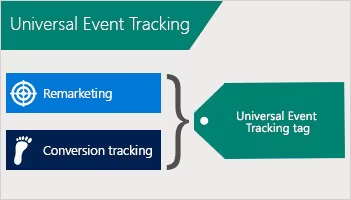
Conversion-Tracking ist ein Teil des Event-Trackings. Es misst nur die Aktionen, die einen Geschäftswert haben oder direkt zu einem führen: ein Kauf, ein Lead, eine Kontoeröffnung. In Google Ads legen Sie dafür eine Conversion-Aktion an; in GA4 markieren Sie das Event als „Schlüsselereignis“. Event-Tracking dagegen erfasst auch die Schritte davor und daneben, die erklären, warum eine Conversion zustande kommt oder ausbleibt.
Wie Sie Conversions für Meta und Google Ads sauber einrichten, steht in unserem Beitrag zum Conversion-Tracking.
Events und Properties benennen
Die meisten Tracking-Probleme beginnen vor der Implementierung, mit unklaren Definitionen. Das Marketing spricht von „Checkout-Klick“, das Produktteam von „Checkout-Start“, die Entwicklung liefert purchase_start_button. Das Event feuert dann vielleicht korrekt, aber das Datenmodell läuft auseinander.
Fangen Sie bei der Journey an, nicht beim Tag. Welche Interaktionen zeigen Kaufabsicht? Wo springen Nutzer zwischen Produktseite und Zahlung ab? Welche Aktionen sollen Zielgruppen, Alerts oder Prüfungen auslösen? Daraus ergibt sich eine begrenzte Zahl von Events: die Kern-Events der Journey, die unterstützenden Interaktionen innerhalb dieser Schritte und die Properties, die überall gleich heißen.
Für die Namen gibt es zwei verbreitete Muster: Geschäftsaktionen (product_viewed, checkout_started, order_completed) oder Objekt plus Aktion (product_view, cart_add, checkout_complete). Welches Sie wählen, ist zweitrangig. Wichtig ist, dass Sie bei einem bleiben und dass Web und App für dieselbe Aktion nicht zwei Verben erfinden.
Bei den Properties gilt dieselbe Disziplin. Schickt add_to_cart im Web product_id, unter iOS itemId und serverseitig sku, haben Sie kein einheitliches Event, sondern drei verwandte Bruchstücke. Legen Sie für jede Property fest: den Namen, den Datentyp, ob sie Pflicht ist, welche Plattformen sie senden und welche Werte erlaubt sind.
| Event-Name | Trigger | Properties | Bedeutung |
|---|---|---|---|
product_viewed | Nutzer öffnet eine Produktdetailseite | product_id, product_name, category, price, currency | Aufruf eines Produkts |
add_to_cart | Nutzer legt ein Produkt in den Warenkorb | product_id, quantity, price, currency | Kaufabsicht |
checkout_started | Nutzer betritt den Checkout | cart_value, currency, items_count | Beginn des Checkouts |
payment_info_added | Nutzer schickt den Zahlungsschritt ab | payment_method, cart_value, currency | Fortschritt Richtung Kauf |
checkout_completed | Die Bestellbestätigung wird erreicht | order_id, cart_value, currency, items_count | Abgeschlossener Kauf |
Halten Sie auch die Grenzfälle fest, die Teams gern vertagen: Was gilt als Duplikat, wenn derselbe Button zweimal feuern kann? Wann feuert ein Event in einer Single-Page-App? Erzeugt eine Bestätigung aus dem Backend einen zweiten Datensatz? Welche Properties sind verboten, weil sie personenbezogene Daten (PII) enthalten können? Faustregel: Wenn zwei Personen denselben Event-Namen unterschiedlich verstehen können, ist die Taxonomie nicht fertig.
Wie Sie all das in einem Dokument festhalten, das Marketing, Analyse und Entwicklung gemeinsam pflegen, beschreibt unser Beitrag zum Tracking-Konzept.
Event-Tracking auf Website, App und Server
Website: dataLayer und Tag Manager
Im Web ist das robusteste Muster einfach. Der Code der Website schreibt ein strukturiertes Event in den dataLayer. Der Google Tag Manager liest es und schickt passende Versionen an die Tools, die es brauchen. Die Entwicklung erzeugt das Event einmal; Analyse oder Marketing verwalten die Weiterleitung an GA4, Meta oder Google Ads, ohne den Code der Seite anzufassen. Auch die Fehlersuche wird einfacher: Sie sehen den ursprünglichen Payload, bevor ein Tag Namen ändert oder Felder weglässt. Wie das im Detail funktioniert, steht im Beitrag zum dataLayer.
Dazu gehört eine Versionierung der Tag-Änderungen, nicht nur des Anwendungscodes.
Apps: Tracking an Releases koppeln
In Apps geht das Tracking aus anderen Gründen kaputt. Die Events sind richtig entworfen, aber das App-Release hinkt dem Tracking-Konzept hinterher, die SDK-Versionen unterscheiden sich je Plattform, und alte App-Versionen senden noch wochenlang veraltete Parameter. Bewährt hat sich:
- die Tracking-Spezifikation an das Release-Ticket zu hängen;
- die App-Version als Parameter an wichtige Events zu senden;
- in Staging- und Test-Builds vor dem Release zu prüfen;
- alte Event-Namen und Parameter geplant auslaufen zu lassen.
Server: mehr Kontrolle, folgenreichere Fehler
Serverseitiges Tracking gibt Ihnen Kontrolle darüber, welche Daten gefiltert, angereichert und an welche Ziele verteilt werden, und wie die Einwilligung durchgesetzt wird. Der Preis: Ein Fehler in einer Transformationsregel erreicht alle Ziele auf einmal. Versagt die Deduplizierung, sind die Conversions überall zu hoch. Setzen Sie Server-Side Tracking dort ein, wo es ein echtes Problem löst, etwa beim Datenschutz, bei Browser-Einschränkungen oder bei vielen Zielen. Mehr dazu im Beitrag zum Server-Side Tracking.
Wer wofür zuständig ist
Plattformübergreifendes Event-Tracking funktioniert, wenn die Zuständigkeiten klar sind:
- Produkt und Analyse definieren das Event.
- Die Entwicklung löst es an der richtigen Stelle aus.
- Tagging- oder Datenteams verwalten die Weiterleitung an die Tools.
- QA prüft die Payloads vor dem Release.
- Monitoring erkennt Abweichungen nach dem Release.
Verschwimmen diese Rollen, entstehen Lücken. Die Entwicklung verlässt sich darauf, dass die Analyse Schemafehler bemerkt. Die Analyse verlässt sich darauf, dass die Entwicklung die Trigger getestet hat. Und das Marketing hält ein Event im Dashboard für den Beweis, dass alles stimmt.
Event-Tracking in GA4 mit dem Google Tag Manager
GA4 unterscheidet Events, die es automatisch erfasst, empfohlene Events mit von Google vorgegebenen Namen und Parametern und eigene Events. Halten Sie sich an diese Reihenfolge. Ein eigenes lead_submit neben dem empfohlenen generate_lead erzeugt doppelte Berichte und langfristig Verwirrung.
Für ein eigenes Event über den Google Tag Manager, etwa eine Newsletter-Anmeldung:
- Die Website meldet den Erfolg. Nach der erfolgreichen Anmeldung schreibt die Seite
newsletter_signupmitform_idundpage_typein den dataLayer. Nicht beim Klick auf den Button: Ein Klick ist keine Anmeldung. - Variablen anlegen. Für jeden Parameter eine „Datenschichtvariable“ im Google Tag Manager.
- Trigger anlegen. Triggertyp „Benutzerdefiniertes Ereignis“, Ereignisname
newsletter_signup. Soll ein Trigger auf mehrere Event-Namen oder URLs reagieren, nutzen Sie die Bedingung „entspricht RegEx“; testen Sie den regulären Ausdruck vorher mit unserem Regex-Tester. - Tag anlegen. Ein GA4-Event-Tag mit dem Event-Namen
newsletter_signupund den Parametern aus den Variablen. - Prüfen, dann veröffentlichen. Im Vorschaumodus des Tag Managers und in der DebugView von GA4 kontrollieren, ob Name und Parameter ankommen.
Klick-Trigger sind nur eine Notlösung, wenn Sie keinen Zugriff auf den Code haben, etwa bei einem eingebetteten Formular eines Drittanbieters. Arbeiten Sie dann mit einer stabilen Kennung statt mit „Alle Klicks“ und vermerken Sie das im Tracking-Konzept. Ist das Event ein Abschluss mit Geschäftswert, markieren Sie es in GA4 als „Schlüsselereignis“. Die vollständige Einrichtung von GA4 beschreibt unser Leitfaden GA4 einrichten.
Typische Fehler beim Event-Tracking
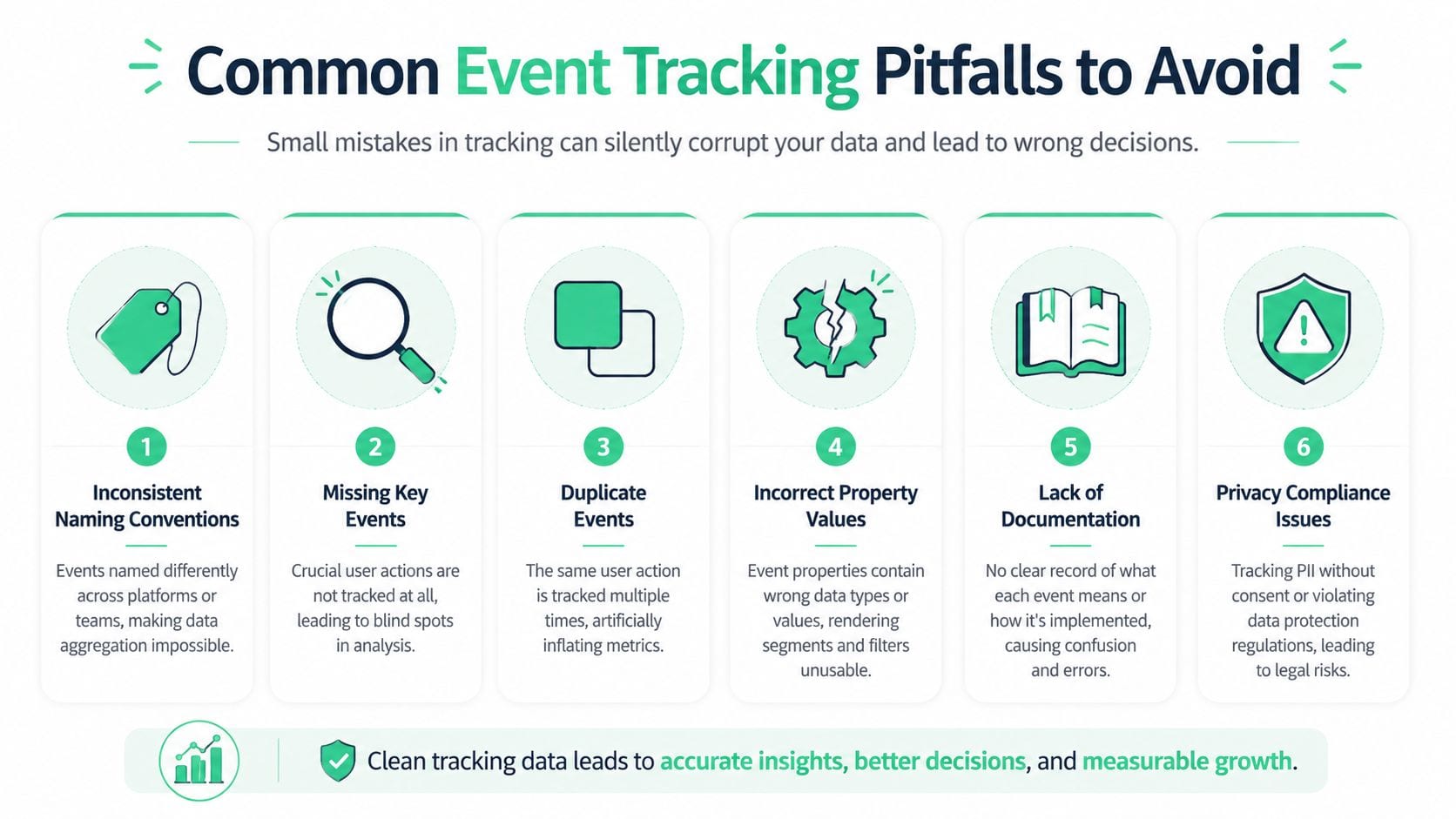
Ein Release sieht am Freitag sauber aus, und am Montag sind die Daten unbrauchbar. Die Tags feuern, die Dashboards füllen sich. Dann meldet Paid Media zu viele Conversions, das Produktteam sieht kaputte Funnels, und die Analyse stellt fest, dass dieselbe Aktion in Web, App und Backend dreimal unterschiedlich erfasst wird.
- Uneinheitliche Namen. Das Web sendet
signup_completed, die Appregistration_complete, das Backenduser_created. Jedes Team kann seine Wahl begründen, das Reporting passt trotzdem nicht zusammen. Eine Ebene tiefer passiert dasselbe mit Properties:plan_typehier,subscription_tierdort, Freitext an dritter Stelle. Die Analyse flickt das dann in SQL oder im BI-Tool, und niemand dokumentiert es. - Doppelte und fehlende Events. Eine Single-Page-App registriert die Listener bei jedem Routenwechsel neu. Eine Danke-Seite feuert beim Neuladen erneut. Der Server meldet dieselbe Conversion, die der Browser schon gesendet hat. Umgekehrt fehlt ein Event, weil ein Template, ein App-Zustand oder ein Einwilligungsfall übersehen wurde. Schreiben Sie die Trigger-Regel deshalb in die Event-Definition: „Feuert einmal, wenn die Bestellung bestätigt ist; nicht beim Rendern, nicht beim Neuladen.“
- Kaputte Properties. Der Umsatz kommt als Text statt als Zahl. Ein Produkt-Update ändert erlaubte Werte ohne Vorwarnung. Pflicht-Properties sind leer. Werte mit sehr vielen Ausprägungen zersplittern die Berichte oder sprengen die Limits der Plattform. Ein Event mit fehlerhaften Properties ist kaputt, auch wenn es im Debugger feuert.
- Datenschutz und Limits. Personenbezogene Daten rutschen über URL-Parameter, Formularfelder oder Nutzereingaben in die Payloads, und die Einwilligungslogik driftet zwischen Regionen, App-Versionen und alten Templates auseinander. Unter der DSGVO ist das kein Schönheitsfehler. Dazu kommen die Grenzen der Tools: GA4 beschränkt Events und Parameter. Mit einer durchdachten Taxonomie ist das kein Problem, mit einer uneinheitlichen schon.
Teams mit verlässlichem Tracking behandeln es wie einen Release-Prozess mit Abnahme, nicht wie eine Tagging-Aufgabe. Sie führen ein gemeinsames Tracking-Konzept, versionieren Schemaänderungen und lassen neue Events vor dem Livegang prüfen. Sie testen die Fälle, an denen Implementierungen tatsächlich scheitern: abgelehnte Einwilligung, Routenwechsel in Single-Page-Apps, Wiederholungsversuche, Sprachversionen, asynchrones Rendern.
Prüfen vor dem Release, überwachen danach
Ein Release geht am Donnerstag live. Am Montag fällt auf, dass dem Registrierungs-Event ein Parameter fehlt, den das Marketing für Zielgruppen braucht, aber nur auf einem lokalisierten Template und nur bei Nutzern, die eine Consent-Kategorie abgelehnt haben. Das Event hat gefeuert, das Dashboard hat sich bewegt – und die Daten waren trotzdem falsch.
Deshalb braucht Event-Tracking zwei Kontrollen: eine Prüfung vor dem Release und eine laufende Überwachung danach.
Was die manuelle Prüfung abdecken sollte
- den dataLayer: Ist der erwartete Payload da, bevor ein Tag oder SDK ihn weiterschickt?
- die Entwicklertools des Browsers: Netzwerkanfragen, Aufbau des Payloads, Reihenfolge;
- die Debugger der Plattformen, etwa die DebugView und den Echtzeitbericht von GA4: Kommen Name und Parameter wie erwartet an?
- die wichtigsten Abläufe in verschiedenen Zuständen: eingeloggt oder nicht, mit und ohne Einwilligung, Sprache, Gerät, Routenwechsel.
Mehr zur manuellen Prüfung steht auf unserer Seite zur Tracking-QA.
Wo die manuelle Prüfung aufhört
Sie zeigt nur, was in den getesteten Sitzungen passiert ist. Mit mehreren Websites, Apps, Consent-Pfaden, Server-Routing, Werbeplattformen und häufigen Releases wird jede Prüfung zur Stichprobe. Durchrutschen dann typischerweise:
- ein Tippfehler im Event-Namen nach einem Refactoring;
- ein fehlendes Pixel oder ein fehlender SDK-Aufruf auf einem Template, einer Route oder einem App-Screen;
- ein geändertes Property-Format, das nur ein Ziel kaputt macht;
- ein Consent-Fehler, der erlaubtes Tracking unterdrückt oder Daten ohne Einwilligung sendet;
- ein unerwartetes Feld, das personenbezogene Daten enthält oder die Berichte verfälscht.
Was laufende Überwachung erkennen muss
| Prüfung | Schützt vor |
|---|---|
| Schema-Prüfung | umbenannten Events, fehlenden Properties, fehlerhaften Payloads |
| Erkennung von Traffic-Anomalien | plötzlichen Einbrüchen oder Spitzen nach Implementierungsänderungen |
| Prüfung der Zielsysteme | Events, die in einem Tool ankommen und im anderen nicht |
| Datenschutz-Prüfung | personenbezogenen Daten, Consent-Fehlern, unerwarteten Feldern |
Mehr Alerts helfen dabei nicht. Es zählt, dass ein Fehler auffällt, bevor jemand auf Basis falscher Daten entscheidet. Wie das in der Praxis aussieht, beschreibt unser Beitrag zum Data Quality Monitoring (auf Englisch).
Event-Tracking automatisch überwachen
Die Implementierung ist der kleinere Teil. Danach muss das Tracking Releases, Kampagnenstarts, Template-Änderungen und Updates der Anbieter überstehen.
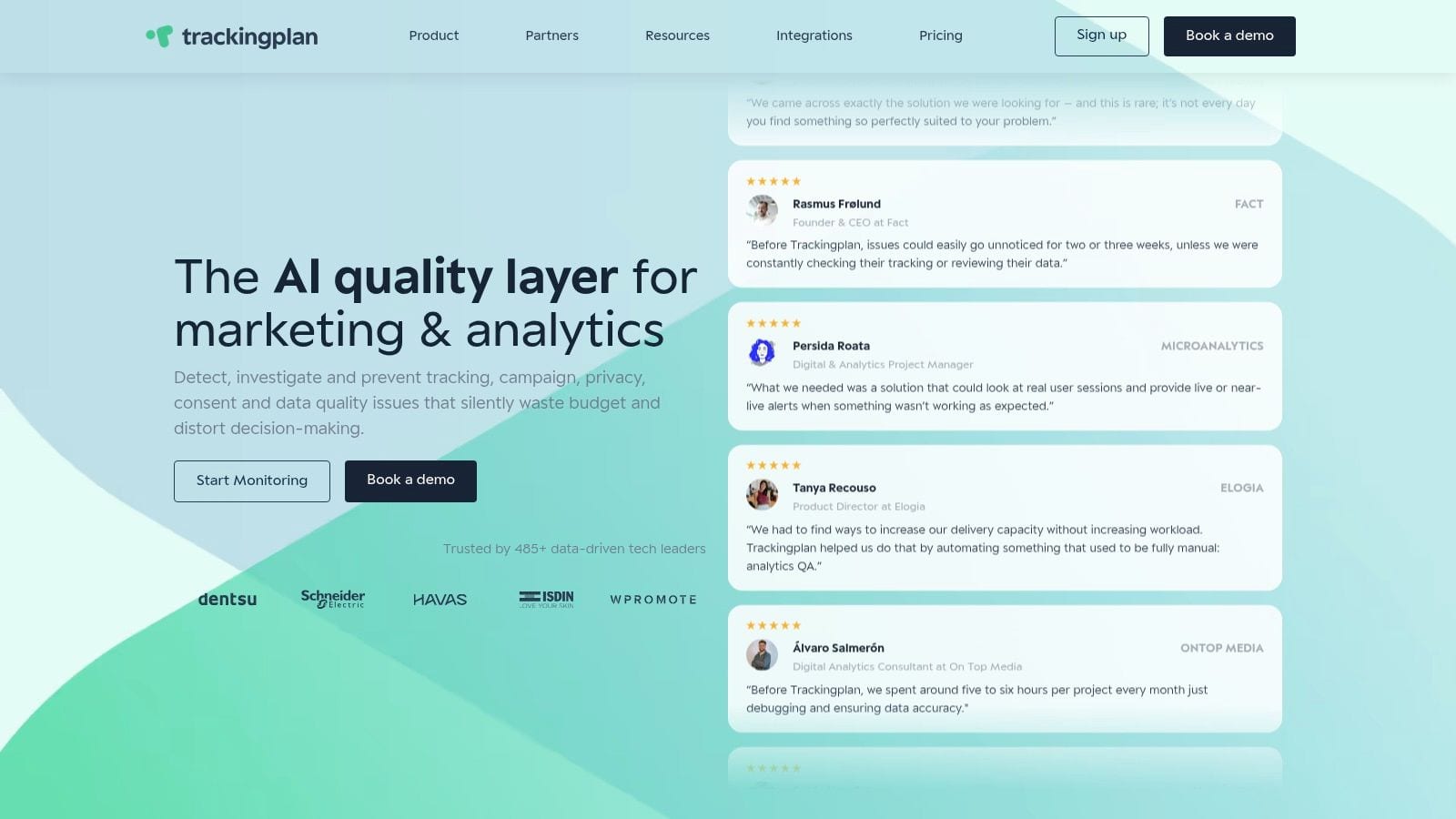
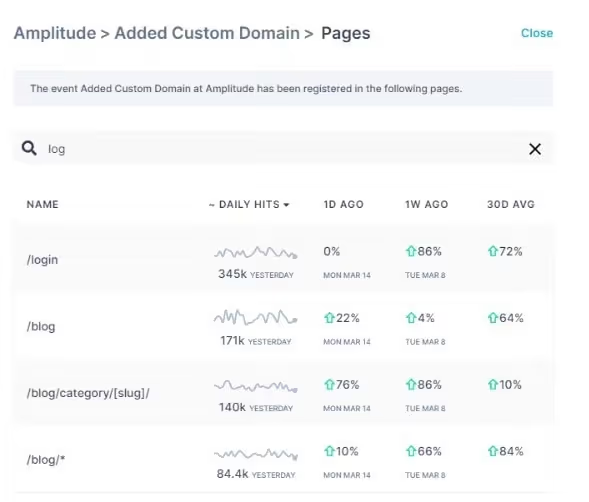
Trackingplan überwacht genau diese Schicht. Ein Tag, ein SDK oder ein serverseitiger Hook genügt: Trackingplan leitet aus dem echten Traffic ab, welche Events und Properties gesendet werden, ohne dass Sie ein Schema definieren oder Regeln schreiben. Es meldet eine Schema-Abweichung, ein fehlendes Pixel, ein Zielsystem, das keine Daten mehr bekommt, oder einen Payload mit personenbezogenen Daten in Slack, Teams, per E-Mail oder Webhook an das zuständige Team. Für jedes Event sehen Sie, auf welchen Seiten es feuert: Betrifft ein Fehler nur /login, wissen Sie, welches Team ihn beheben muss. Wie Trackingplan Ihr Schema verwaltet, steht auf der Seite zum Schema-Management.
Event-Tracking braucht Pflege nach jedem Release. Wer die Überwachung automatisiert, sucht weniger nach stillen Fehlern und hat mehr Zeit für die Auswertung.
Häufige Fragen zum Event-Tracking
Was ist der Unterschied zwischen Event-Tracking und Conversion-Tracking?
Event-Tracking erfasst jede relevante Interaktion: einen Klick, ein Video, ein ausgefülltes Formular. Conversion-Tracking ist ein Teil davon und misst nur die Aktionen mit Geschäftswert, etwa einen Kauf oder einen Lead. Jede Conversion ist ein Event, aber nicht jedes Event ist eine Conversion.
Was bringt es, ein Event in GA4 als Schlüsselereignis zu markieren?
GA4 weist das Event dann in den Berichten als Schlüsselereignis gesondert aus, und Sie können es für die Attribution und als Conversion in Google Ads nutzen. Markieren Sie nur Events mit echtem Geschäftswert, nicht jeden Klick.
Brauche ich für Event-Tracking den Google Tag Manager?
Nein. Events lassen sich auch direkt im Code mit gtag.js oder über ein SDK senden. Der Google Tag Manager trennt aber die Verteilung an die Tools vom Code der Website: Neue Ziele oder geänderte Parameter brauchen dann kein Release.
Wie viele Events sollte ich tracken?
So wenige wie möglich, so viele wie nötig. Jedes Event sollte eine Frage beantworten, die jemand im Team wirklich stellt. Ein Event, das niemand auswertet, kostet Pflege und macht die Reports unübersichtlicher.
Darf ich personenbezogene Daten in Event-Properties senden?
In der Regel nicht. E-Mail-Adressen, Namen oder Telefonnummern haben in Event-Properties nichts zu suchen, und die DSGVO setzt enge Grenzen. Legen Sie im Schema fest, welche Properties verboten sind, und prüfen Sie Payloads vor jedem Release.