
Ob Ihr Einsatz von Google Analytics der DSGVO genügt, hängt nicht vom Tool allein ab. Es kommt auf Ihre Konfiguration an, auf die Einwilligung und auf die Daten, die wirklich bei Google ankommen. Die rechtliche Bewertung ist Sache Ihres Datenschutzbeauftragten oder Ihrer Rechtsberatung. Dieser Artikel zeigt die technische Seite: welche Einstellungen GA4 bietet, was sie bewirken und wie Sie prüfen, ob die Praxis zum Konzept passt.
Eine Rechtsberatung ersetzt er nicht.
Was GA4 für den Datenschutz mitbringt – und was nicht
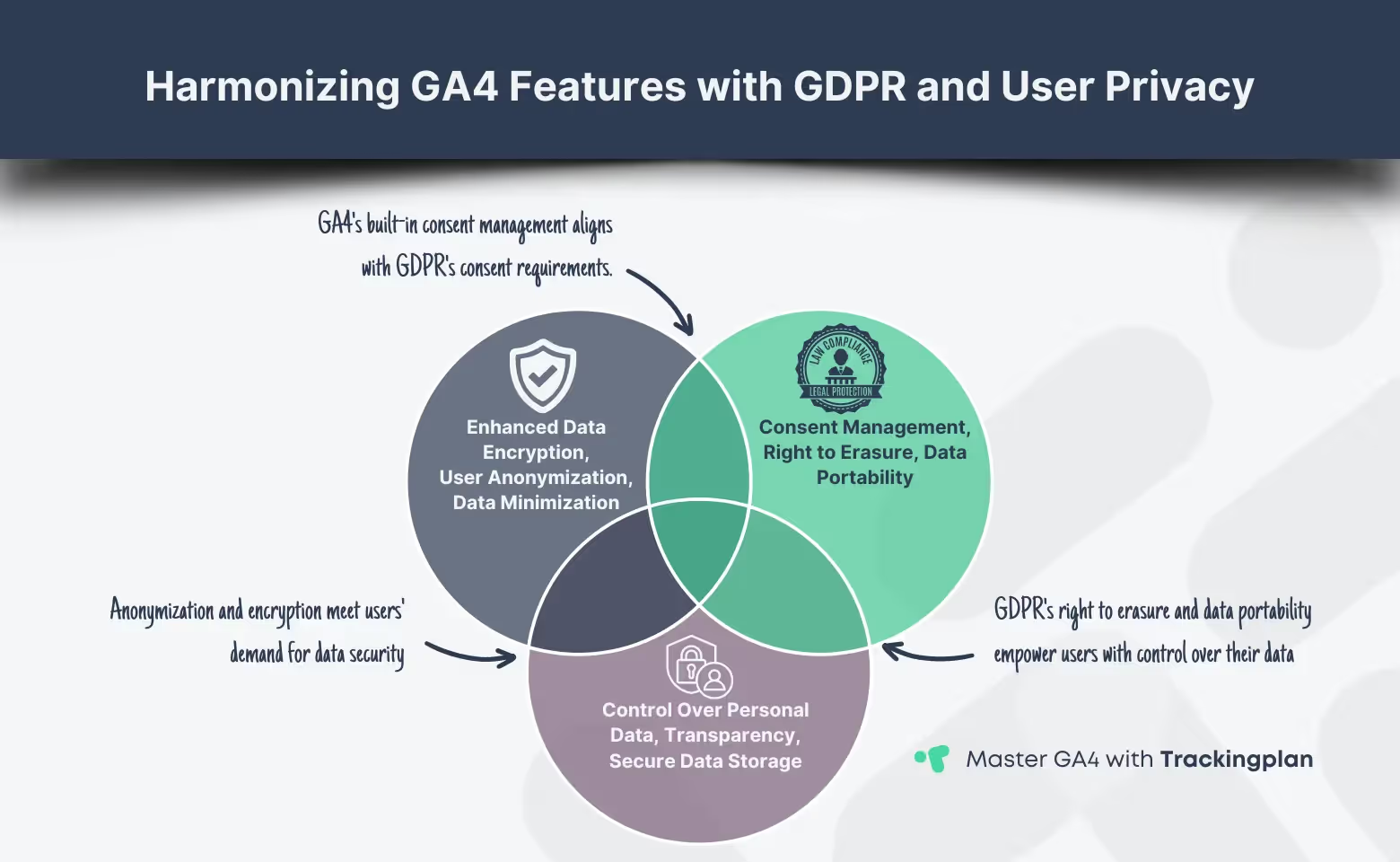
Google Analytics 4 hat gegenüber Universal Analytics einige Datenschutzfunktionen eingebaut. Die ersten beiden beschreibt Google in seiner Hilfe zu Daten aus der EU, die übrigen auf einer weiteren Hilfeseite:
- Keine gespeicherten IP-Adressen. Laut Google protokolliert und speichert GA4 keine IP-Adressen. Bei Daten aus der EU wertet Google sie auf Servern in der EU aus, bestimmt daraus den ungefähren Standort und verwirft die IP-Adresse danach.
- Regionale Schalter. Detaillierte Standort- und Gerätedaten sowie Google-Signale lassen sich pro Land abschalten.
- Einwilligung über den Consent Mode. GA4 übernimmt den Einwilligungsstatus aus dem Banner und passt sein Verhalten daran an.
- Einstellbare Datenaufbewahrung. Sie legen fest, wie lange Daten auf Event- und Nutzerebene bleiben.
- Personalisierung von Anzeigen lässt sich pro Region steuern.
- Löschfunktionen für einzelne Nutzer und für falsch gesendete Daten.
Was GA4 nicht mitbringt: eine Garantie. Kein Tool macht einen Einsatz automatisch DSGVO-konform. Die Fragen, die Ihr Datenschutzbeauftragter stellen wird, liegen außerhalb der Property: Rechtsgrundlage und Einwilligung, Datenübermittlung in die USA, der Auftragsverarbeitungsvertrag (AVV) mit Google, die Angaben in Ihrer Datenschutzerklärung.
Einwilligung und Consent Mode
Die meisten Probleme mit Google Analytics und der DSGVO entstehen nicht in GA4, sondern zwischen Banner und Tag. Der Besucher lehnt ab, und GA4 setzt trotzdem Cookies. Oder der Consent Mode meldet denied, während ein anderes Tag schon Daten gesendet hat.
Ob der Basic oder der Advanced Consent Mode für Sie infrage kommt, klären Sie mit Ihrem Datenschutzbeauftragten. Was beide technisch tun und wie Sie sie mit gtag.js oder dem Google Tag Manager einrichten, steht im Guide zum Consent Mode v2. Was ohne Cookies noch messbar ist, zeigt der Artikel zum Cookieless Tracking.
Prüfen Sie das Zusammenspiel nicht nur beim Einrichten. Jedes neue Tag, jedes Update des Consent-Tools und jedes Release kann es ändern.
Datenschutz in GA4 einrichten
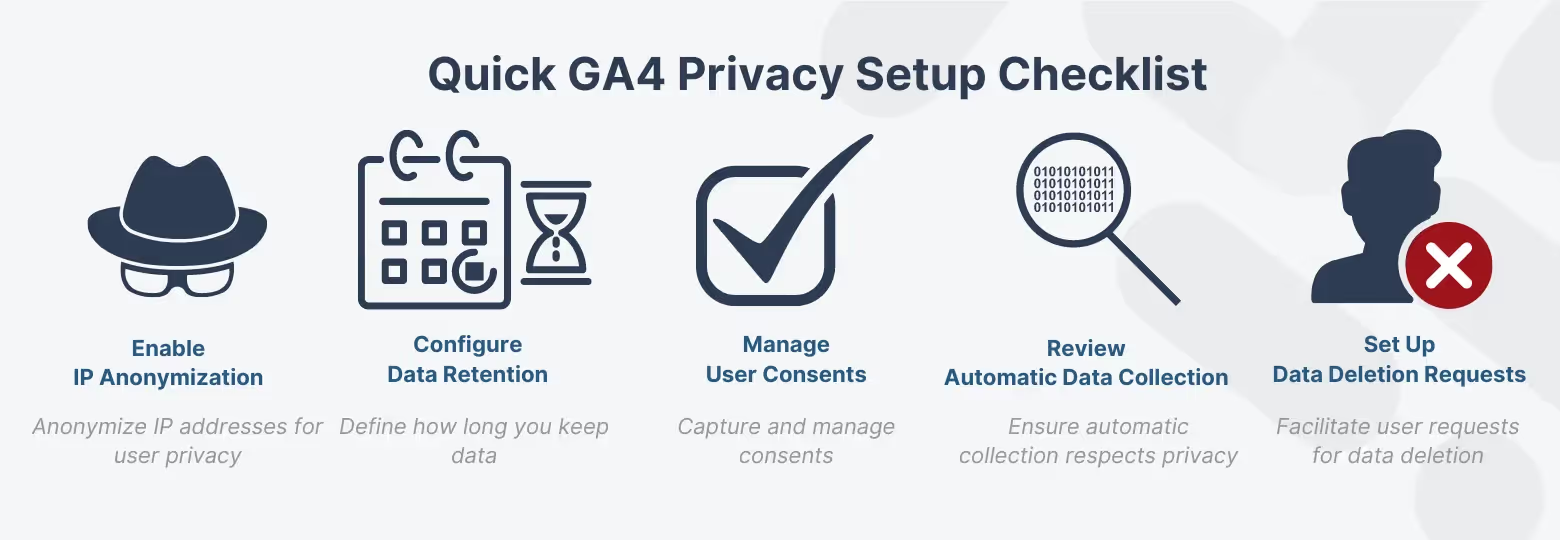
Die wichtigsten Einstellungen liegen in der Verwaltung der Property. Gehen Sie sie am besten beim Anlegen durch, nicht erst, wenn jemand fragt. Wie Sie eine Property Schritt für Schritt aufsetzen, zeigt der Guide GA4 einrichten.
- Datenaufbewahrung festlegen (nächster Abschnitt).
- Google-Signale prüfen. Sind sie aktiv, verknüpft GA4 Daten mit den Google-Konten angemeldeter Nutzer, die personalisierte Werbung erlauben. Klären Sie, ob die eingeholte Einwilligung das abdeckt.
- Detaillierte Standort- und Gerätedaten für die Regionen abschalten, in denen Sie sie nicht brauchen.
- Personalisierung von Anzeigen pro Region steuern, wenn GA4 mit Google Ads verknüpft ist.
- Verknüpfungen kontrollieren: Welche Google-Produkte erhalten Daten aus der Property, und wer hat Zugriff?
Für alles gilt Datenminimierung: Erfassen Sie nur, was Sie für eine konkrete Auswertung brauchen. Ein Event, das niemand auswertet, ist ein Risiko ohne Nutzen. Google fasst die Einstellungen in der Google-Hilfe zusammen.
Die Bezeichnungen der deutschen Oberfläche können je nach Version abweichen. Prüfen Sie die Menüpfade in Ihrer Property.
Datenaufbewahrung in GA4
Die Datenaufbewahrung bestimmt, wie lange GA4 Daten auf Event- und Nutzerebene behält, bevor sie gelöscht werden. Sie stellen sie pro Property ein, unter Verwaltung > Datenerfassung und -änderung > Datenaufbewahrung.
| Property | Aufbewahrung der Event-Daten | Voreinstellung |
|---|---|---|
| Standard-GA4 | 2 oder 14 Monate | 2 Monate |
| Google Analytics 360 | 2, 14, 26, 38 oder 50 Monate | 2 Monate |
Die längeren Fristen von Google Analytics 360 gelten nur für Event-Daten. Daten auf Nutzerebene bleiben auch dort höchstens 14 Monate, Daten zu Alter, Geschlecht und Interessen immer 2 Monate.
Drei Dinge sollten Sie wissen, bevor Sie den Wert ändern:
- Die Frist begrenzt explorative Datenanalysen, nicht die Standardberichte. Standardberichte arbeiten mit aggregierten Daten und bleiben vollständig. Explorative Datenanalysen, Trichter und Segmente auf Rohdaten reichen nur so weit zurück wie die Frist.
- Änderungen wirken nur nach vorn. Was unter einer kürzeren Frist gelöscht wurde, kommt nicht zurück, wenn Sie sie verlängern. Legen Sie den Wert deshalb am ersten Tag fest.
- „Nutzerdaten bei neuer Aktivität zurücksetzen“ setzt die Frist eines Nutzers bei jedem neuen Event zurück. Prüfen Sie, ob diese Option zur Speicherdauer in Ihrer Datenschutzerklärung passt.
Für den Datenschutz gilt: so kurz wie möglich. Wählen Sie die kürzeste Frist, die Ihre Analyse braucht, und nennen Sie sie in der Datenschutzerklärung. Die Details beschreibt Google in der Google-Hilfe.
Direkt identifizierende Daten gehören nicht in GA4
GA4 verarbeitet immer personenbezogene Daten: Schon Client-IDs und Cookie-IDs gelten nach der DSGVO als personenbezogen. Was die Nutzungsbedingungen von Google Analytics verbieten, sind direkt identifizierende Daten wie Namen, E-Mail-Adressen und Telefonnummern (PII). Google beschreibt das in der Google-Hilfe. In der Praxis kommen sie trotzdem an, und fast nie mit Absicht:
- In der URL. Ein Formular, das per GET sendet, hängt
?email=an die URL an, und GA4 übernimmt sie mitpage_location. Wie UTM-Parameter und andere Query-Strings in Berichten landen, zeigt der Artikel zu UTM-Parametern. - Im dataLayer. Ein Entwickler übergibt das Nutzerobjekt komplett, und ein Tag liest mehr als vorgesehen. Wie der dataLayer aufgebaut ist, entscheidet, was Tags lesen können.
- Im Referrer von Passwort-Reset- oder Bestätigungsseiten.
Wie solche Daten über URLs in Analytics landen, zeigt der Guide zu PII in URLs (auf Englisch).
Daten löschen
GA4 bietet zwei Wege:
- Einzelne Nutzer löschen, etwa nach einem Löschverlangen: im Nutzer-Explorer oder über die User Deletion API, jeweils über die Client-ID, die User-ID oder bei Apps die App-Instanz-ID.
- Falsch gesendete Daten entfernen, etwa eine E-Mail-Adresse in einem Parameter: über die Anfragen zum Löschen von Daten in der Verwaltung. Sie wählen Zeitraum und betroffene Felder oder Parameter; Google löscht die Werte dann aus der Property. Dafür brauchen Sie die Rolle „Bearbeiter“, und vor dem Löschen läuft eine Frist von 7 Tagen, in der Sie die Anfrage noch zurückziehen können.
Löschen behebt die Folgen, nicht die Ursache. Solange das Formular weiter ?email= sendet, füllt sich die Property wieder.
GA4-Daten datenschutzfreundlich auswerten
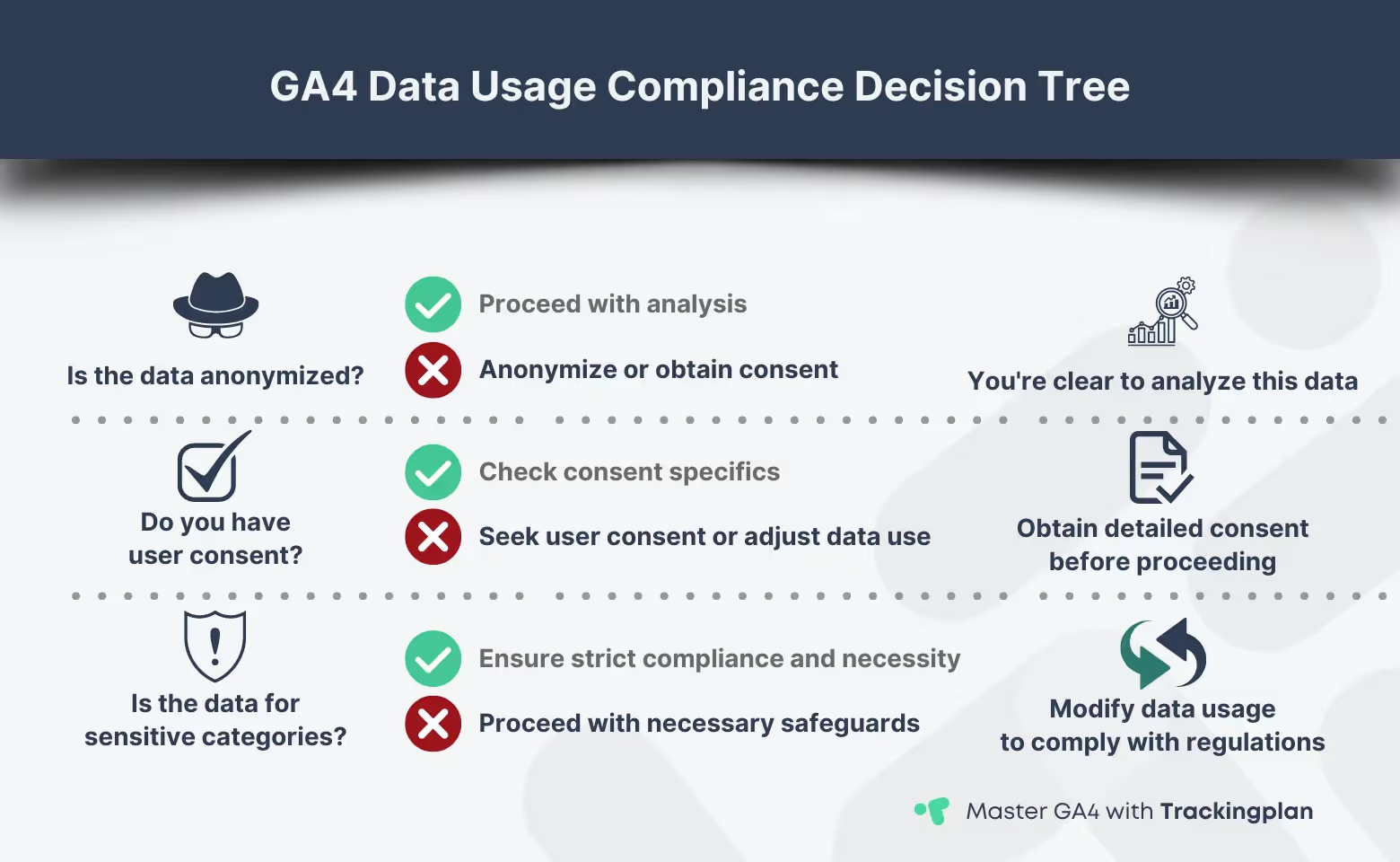
Datenschutz endet nicht bei der Erfassung. Auch bei der Auswertung gilt: so aggregiert wie möglich.
- Zielgruppen und Statistiken. Arbeiten Sie mit Segmenten und Zielgruppen, nicht mit einzelnen Nutzerpfaden. Google beschreibt die Funktionen in der Google-Hilfe. Ob die Weitergabe von Zielgruppen an Google Ads von der eingeholten Einwilligung gedeckt ist, klären Sie mit Ihrem Datenschutzbeauftragten.
- Content-Auswertung. Für die Frage, welche Inhalte wirken, reichen aggregierte Kennzahlen wie Sitzungen, Interaktionsrate und Conversions. Personenbezogene Daten braucht diese Frage nicht.
- Regelmäßige Audits. Prüfen Sie die Konfiguration der Property und die gesendeten Events in festen Abständen. Wie ein solches Audit abläuft, zeigt der Artikel zum Tracking-Audit. Wer Daten im Unternehmen verantwortet und welche Regeln gelten, legt die Data Governance fest.
Einen Überblick über GA4 bietet der umfassende GA4-Guide für Datenanalysten (auf Englisch).
Was Sie mit Ihrem Datenschutzbeauftragten klären sollten
Diese Punkte entscheidet nicht die Analytics-Abteilung. Bringen Sie sie mit den technischen Fakten aus diesem Artikel ins Gespräch:
- Rechtsgrundlage und Einwilligung für GA4, und welche Variante des Consent Mode (Basic oder Advanced) infrage kommt.
- Datenübermittlung in die USA und die Rechtsgrundlage dafür.
- Der Auftragsverarbeitungsvertrag (AVV) mit Google.
- Die Angaben zu GA4 in Ihrer Datenschutzerklärung, einschließlich Speicherdauer.
- Google-Signale, Verknüpfung mit Google Ads und Personalisierung von Anzeigen.
Wie Trackingplan prüft, was wirklich gesendet wird
Die Einstellungen der Property sagen, was GA4 mit Daten tun soll. Welche Daten tatsächlich ankommen, sehen Sie dort nicht. Trackingplan prüft jeden Hit auf personenbezogene Daten in Parametern, Seitenpfaden und Referrern, auf Fehler im Consent Mode und auf Tags, die feuern, bevor das Banner beantwortet ist. Dafür vergleicht es den Einwilligungsstatus jedes Hits mit dem, was tatsächlich gefeuert hat, auf Websites und serverseitig.
Trackingplan blockiert keine Tags und garantiert keine DSGVO-Konformität. Es beobachtet und meldet: Die Befunde landen im Kanal Ihres Datenschutzteams, mit den Hits, dem Anbieter und dem Markt. So wird aus der Korrektur eine Änderung am Tag statt einer langen Untersuchung. Mehr dazu auf der Seite zum Consent Monitoring; wie Trackingplan selbst mit Daten umgeht, steht unter Datenschutz.
Häufige Fragen
Ist Google Analytics 4 DSGVO-konform?
Das entscheidet nicht das Tool, sondern wie Sie es einsetzen: Einwilligung, Einstellungen der Property, Auftragsverarbeitungsvertrag mit Google, Datenschutzerklärung und die Daten, die tatsächlich gesendet werden. Die rechtliche Bewertung ist Sache Ihres Datenschutzbeauftragten oder Ihrer Rechtsabteilung. Dieser Artikel zeigt die technischen Stellschrauben.
Speichert GA4 IP-Adressen?
Laut Google nicht: GA4 protokolliert und speichert keine IP-Adressen; eine IP-Anonymisierung wie in Universal Analytics gibt es deshalb nicht mehr. Die IP-Adresse wird bei der Erfassung genutzt, um den ungefähren Standort zu bestimmen, und danach verworfen.
Wie lange speichert GA4 Daten?
In Standard-Properties 2 oder 14 Monate, voreingestellt sind 2 Monate. In Google Analytics 360 lassen sich Event-Daten bis zu 50 Monate aufbewahren, Daten auf Nutzerebene höchstens 14 Monate. Die Frist betrifft die Daten, die explorative Datenanalysen nutzen; Standardberichte arbeiten mit aggregierten Daten und sind nicht betroffen.
Wie lösche ich die Daten eines einzelnen Nutzers in GA4?
Über den Nutzer-Explorer oder die User Deletion API, jeweils über die Client-ID, die User-ID oder bei Apps die App-Instanz-ID. Für das Entfernen falsch gesendeter Daten, etwa einer E-Mail-Adresse in einem Parameter, gibt es in der Verwaltung die Anfragen zum Löschen von Daten.
Brauche ich für GA4 eine Einwilligung?
Ob und wofür, klären Sie mit Ihrem Datenschutzbeauftragten. Technisch gilt: Den Einwilligungsstatus erhält GA4 über den Consent Mode. Entscheidend ist, dass Banner, Consent Mode und die tatsächlich gesendeten Hits zusammenpassen – und das lässt sich prüfen.