
Google Consent Mode v2 teilt den Google-Tags mit, worin jeder Besucher eingewilligt hat – über vier Signale: ad_storage, analytics_storage, ad_user_data und ad_personalization. Ihr Consent-Banner setzt sie, die Tags von Google lesen sie und entscheiden danach, ob sie Cookies nutzen, Kennungen senden oder Werbung personalisieren. Seit März 2024 verlangt Google die beiden neueren Signale von Werbetreibenden, die Nutzer im Europäischen Wirtschaftsraum (EWR) messen oder per Remarketing ansprechen.
Ein falsches Setup kostet doppelt. Tags, die ohne Einwilligung feuern, sind ein Datenschutzproblem. Tags, die auf ein Update warten, das nie kommt, verlieren Conversions, und Smart Bidding fehlt das Signal, auf das es optimiert.
Dieser Guide führt durch beides: die Einrichtung mit gtag.js, dem Google Tag Manager und Ihrer Consent-Management-Plattform (CMP), und die Prüfung – erst von Hand, dann im echten Traffic.
Die vier Parameter von Consent Mode v2
Google definiert sieben Consent-Typen. Vier davon bilden Consent Mode v2 und bestimmen, was Google Analytics und Google Ads dürfen:
| Parameter | Was er steuert |
|---|---|
ad_storage | Speicherung für Werbung, etwa Cookies im Web oder Gerätekennungen in Apps |
analytics_storage | Speicherung für Analyse, etwa Cookies, die die Besuchsdauer messen |
ad_user_data | Einwilligung, Nutzerdaten für Online-Werbung an Google zu senden |
ad_personalization | Einwilligung in personalisierte Werbung |
Die übrigen drei, functionality_storage, personalization_storage und security_storage, betreffen Spracheinstellungen, Empfehlungen und Sicherheitsfunktionen. An der Messung in GA4 ändern sie nichts.
Die beiden ad_-Parameter sind im EWR nicht optional. Laut Googles Hilfeseite zum Prüfen der Consent-Einstellungen in Analytics erwartet Analytics ad_user_data für die Einwilligung in die Anzeigenmessung und ad_personalization für personalisierte Anzeigen; Remarketing setzt eine ausdrückliche Einwilligung voraus. Zertifizierte CMPs liefern die neuen Signale selbst. Wer ein eigenes Banner betreibt, muss nachrüsten.
Basic oder Advanced Mode
Google bietet zwei Varianten. Für GA4 ist das die wichtigste Entscheidung auf dieser Seite.
| Basic | Advanced | |
|---|---|---|
| Wann die Google-Tags laden | Nach der Interaktion mit dem Banner | Beim Laden der Seite |
| Standardzustand | Keine Tags, keine Daten | Consent abgelehnt (sofern nicht anders gesetzt) |
| Wenn der Nutzer ablehnt | Nichts geht an Google, auch nicht der Consent-Status | Cookielose Pings, ohne Analytics-Cookies |
| Modellierung | Ein allgemeines Modell | Ein Modell pro Werbetreibendem und, wenn möglich, Behavioral Modeling in GA4 |
Basic ist leichter zu durchschauen: keine Einwilligung, kein Request. Advanced meldet GA4, dass ein Besuch stattfand, ohne den Besucher zu identifizieren – genau das braucht die Modellierung. Welcher Modus der richtige ist, ist eine rechtliche und geschäftliche Frage. Klären Sie sie mit den Datenschutzverantwortlichen, bevor Sie Advanced wählen.
Consent Mode v2 mit gtag.js einrichten
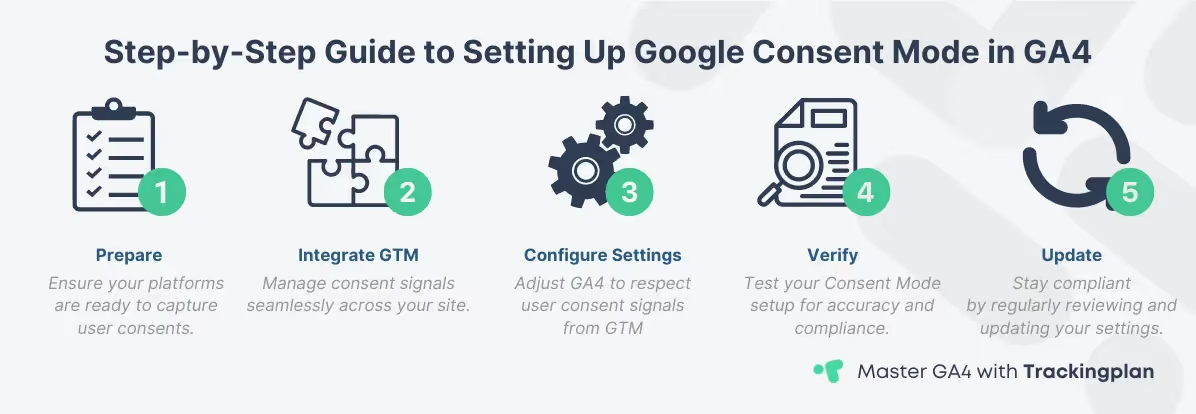
Consent Mode arbeitet mit zwei Befehlen: einem default, der vor jedem Google-Tag steht, und einem update, wenn der Nutzer im Banner eine Auswahl trifft. Google ist bei der Reihenfolge eindeutig: Der Standardwert muss vor dem Google-Tag und vor jedem config- oder event-Befehl laufen, sonst greift er nicht.
<script>
  window.dataLayer = window.dataLayer || [];
  function gtag(){dataLayer.push(arguments);}
  // 1. Der Standardwert, vor allem, was Daten sendet
  gtag('consent', 'default', {
    'ad_storage': 'denied',
    'analytics_storage': 'denied',
    'ad_user_data': 'denied',
    'ad_personalization': 'denied',
    'wait_for_update': 500
  });
</script>
<!-- 2. Erst dann das Google-Tag -->
<script async src="https://www.googletagmanager.com/gtag/js?id=G-XXXXXXX"></script>
<script>
  gtag('js', new Date());
  gtag('config', 'G-XXXXXXX');
</script>
Stimmt der Besucher zu, sendet die CMP das Update:
gtag('consent', 'update', {
  'ad_storage': 'granted',
  'analytics_storage': 'granted',
  'ad_user_data': 'granted',
  'ad_personalization': 'granted'
});
Widerruft jemand die Einwilligung, sendet die CMP denselben Befehl mit 'denied'. Speichern Sie die Wahl und setzen Sie sie auf jeder Seite, sonst beginnt jede neue Seite wieder beim Standardwert.
Drei Optionen aus Googles Implementierungsleitfaden sollten Sie kennen:
regionsetzt einen Standardwert nur für bestimmte Länder oder Regionen, mit ISO-Codes wie'DE'oder'AT'. Ein Standardwert ohneregiongilt für alle anderen; bei Überschneidung gewinnt die genauere Region.wait_for_update(in Millisekunden) gibt einem asynchron ladenden Banner Zeit, sein Update zu senden, bevor die Tags feuern.url_passthroughreicht Klick- und Sitzungsinformationen über die URL weiter, wenn Cookies abgelehnt sind;ads_data_redactionschwärzt Klick-IDs in Google-Ads-Requests, solangead_storageabgelehnt ist.
Consent Mode v2 im Google Tag Manager einrichten
Im Google Tag Manager schreiben Sie gtag('consent', …) nicht von Hand. Ein Consent-Template setzt Standardwert und Update über die Consent-APIs (setDefaultConsentState und updateConsentState). Von gtag('consent', 'update', …) innerhalb von GTM rät Google ab, weil Befehle in der Warteschlange womöglich erst nach dem nächsten Event verarbeitet werden.
- Template Ihrer CMP hinzufügen, aus der Community Template Gallery oder als eigenes Template.
- Auf den Trigger „Consent Initialization – All Pages“ legen (in der deutschen Oberfläche „Einwilligungsinitialisierung – Alle Seiten“). Er feuert vor allen anderen, auch vor Initialization, sodass der Standardwert existiert, bevor ein Tag ihn liest. Kein Google-Tag feuert auf diesen Trigger.
- Die Einwilligungsübersicht („Consent Overview“) aktivieren, unter Verwaltung > Containereinstellungen. Die Ansicht teilt die Tags in „Consent Configured“ und „Consent Not Configured“, und Sie sehen, was noch niemand geprüft hat.
- Die Consent-Einstellungen jedes Tags prüfen. Google-Tags (Analytics, Ads, Floodlight) haben eingebaute Consent-Prüfungen. Für andere Anbieter nutzen Sie „Require additional consent for tag to fire“ und wählen die nötigen Consent-Typen.
- Container veröffentlichen. Vorher ändert sich nichts.
Ein Tag eines anderen Anbieters ohne eingebaute und ohne zusätzliche Consent-Prüfung feuert, egal was der Nutzer gewählt hat.
Die CMP anbinden
Im Banner fällt die Entscheidung, Consent Mode bringt sie zu Google. Die meisten CMPs, etwa Cookiebot oder OneTrust, senden Standardwert und Update selbst, per GTM-Template oder eigenem Skript – wenn sie so eingerichtet sind. Prüfen Sie:
- Welche Kategorie auf welchen Parameter zeigt. „Marketing“ meist auf
ad_storage,ad_user_dataundad_personalization, „Statistik“ aufanalytics_storage. Nachsehen, nicht annehmen. - Ob alle vier Parameter gesendet werden, nicht nur die beiden aus v1.
- Ob der Standardwert vor dem ersten Google-Tag steht, auch auf der ersten Seite des Besuchs.
- Ob eine gespeicherte Wahl auf jeder weiteren Seite gilt.
Was GA4 bei abgelehnter Einwilligung zeigt
Ist analytics_storage abgelehnt, setzt oder liest Analytics laut Googles Hilfe keine Cookies; im Advanced Mode kommen stattdessen cookielose Pings an. Ist ad_storage abgelehnt, liest und schreibt Analytics keine Google-Ads-Cookies. In den Reports heißt das:
- Nutzer, Sitzungen und neue Nutzer sinken um den Anteil der Ablehnenden, es sei denn, Behavioral Modeling greift.
- Event-Zahlen werden nicht modelliert.
page_view,first_visitundsession_startbleiben beobachtete Werte. - DebugView zeigt Ihre Test-Events womöglich nicht, wenn Sie Analytics-Cookies nicht akzeptiert haben. Testen Sie jeden Consent-Status.
- Zielgruppen und der BigQuery-Export enthalten keine modellierten Daten.
Behavioral Modeling schätzt die Nutzer und Sitzungen, die durch Ablehnung fehlen. Google verlangt dafür den Advanced Mode auf allen Seiten, mindestens 1.000 Events pro Tag mit abgelehntem analytics_storage an mindestens 7 Tagen, mindestens 1.000 Nutzer pro Tag mit erteiltem analytics_storage an mindestens 7 der letzten 28 Tage und die Berichtsidentität „Gemischt“ (Blended). Auch dann nimmt Google modellierte Daten nur auf, wenn es dem Modell genug vertraut.
Seit dem 15. Juni 2026 nutzt Analytics laut Googles Hilfe den Consent Mode in Google Ads als einzige Steuerung der Datenerhebung. Wurden die Consent-Einstellungen in Google Ads nie geprüft, ist jetzt der richtige Zeitpunkt dafür.
In GA4 selbst finden Sie die Signale unter Verwaltung > Datenerhebung und -änderung > Einwilligungseinstellungen: den Anteil von Traffic und Conversions aus dem EWR und, pro Datenstream, Hinweise zu den Consent-Signalen für Werbung und für Verhaltensanalysen. Nach einer Korrektur dauert es 48 bis 72 Stunden, bis die Hinweise sich aktualisieren. Die Ansicht sagt Ihnen, ob Signale ankommen – nicht, ob sie auf jeder Seite stimmen. Wie Sie GA4 insgesamt sauber aufsetzen, steht im Guide GA4 einrichten.
Die fünf häufigsten Fehler in der Praxis
- Der Standardwert kommt zu spät. Ein CMP-Skript, ein Template oder ein Theme setzt ihn nach dem Google-Tag. Die ersten Requests gehen ohne Consent-Status raus.
- Ein Wettlauf mit dem Update. Die CMP stellt die Wahl eines wiederkehrenden Besuchers asynchron wieder her. Feuern die Tags vorher, nutzen sie den Standardwert: Wer alles akzeptiert hat, wird auf der ersten Seite als abgelehnt gemessen. Ohne
wait_for_updatesind die ersten Hits jeder Sitzung Glückssache. - Nur die v1-Signale sind gesetzt. Ohne
ad_user_dataundad_personalizationkann Google Ihre First-Party-Daten im EWR nicht für Anzeigenmessung oder Remarketing nutzen – und jede Prüfung, die nur die beiden alten liest, sieht trotzdem gut aus. - Der falsche Standardwert für die Region. Ein globaler Wert blockiert entweder zu viel oder zu wenig. Regionale Werte lösen das, werden aber selten von außerhalb des eigenen Landes getestet.
- Cookies und Pixel, die den Status ignorieren. Consent Mode steuert nur Google-Tags. Ein Meta Pixel, ein TikTok-Tag, ein fest eingebautes Analyse-Skript oder eine serverseitige Weiterleitung an eine Werbeplattform lesen ihn nicht. Sie feuern weiter, bevor der Nutzer im Banner gewählt hat, während jede Google-Prüfung sauber ist. Für Microsoft UET gibt es einen eigenen Consent Mode; mehr dazu in unserem Artikel zum Microsoft Consent Mode (auf Englisch).
Consent Mode v2 von Hand debuggen
Beginnen Sie jede Prüfung in einem frischen Inkognito-Fenster, ohne Cookies und ohne gespeicherte Wahl. Sonst überspringen Sie genau den Standardzustand, den Sie testen wollen.
Schritt 1: Tag Assistant
Nach Googles Anleitung Fehlerbehebung mit Tag Assistant:
- Tag Assistant mit Ihrer Website verbinden, in Summary das früheste Consent-Event wählen und die vier Signale prüfen. Oder in der Ausgabe eines Tags den Tab Consent öffnen und die Spalte On-page Default lesen.
- Im Banner eine Auswahl treffen, das letzte Consent-Event wählen und die Spalte On-page Update prüfen.
- Im Tab Tags sehen, welche Tags gefeuert haben oder blockiert wurden.
- Mit regionalen Standardwerten das Ganze mit simulierten Standorten wiederholen.
Meldet Tag Assistant, dass ein Tag vor dem Standardwert ein Cookie gelesen oder geschrieben hat, haben Sie Fehler 1.
Schritt 2: der Netzwerk-Tab
Tag Assistant zeigt, was Ihre Seite Google mitgeteilt hat. Der Netzwerk-Tab zeigt, was wirklich gesendet wurde. Filtern Sie in den Entwicklertools nach gcs und lesen Sie zwei Parameter pro Google-Request (die vollständige Referenz steht bei Simo Ahava):
gcs | ad_storage | analytics_storage |
|---|---|---|
G100 | abgelehnt | abgelehnt |
G110 | erteilt | abgelehnt |
G101 | abgelehnt | erteilt |
G111 | erteilt | erteilt |
gcs deckt nur die v1-Signale ab. gcd codiert alle vier, mit einem Buchstaben pro Signal: l nie gesetzt, p standardmäßig abgelehnt ohne Update, q abgelehnt vor und nach dem Update, t standardmäßig erteilt, r standardmäßig abgelehnt und nach dem Update erteilt, v beide Male erteilt. Zeigt gcd ein l für ad_user_data oder ad_personalization, ist das Fehler 3. Google behandelt gcd als internen Parameter, dessen Werte sich ohne Ankündigung ändern können – lassen Sie ihn von Tag Assistant oder einer Browser-Erweiterung decodieren.
Schritt 3: GA4 DebugView
Im Debug-Modus bestätigt die DebugView, dass die Events der getesteten Sitzung bei GA4 ankommen. Über andere Sitzungen sagt sie nichts.
Schritt 4: alles, was nicht von Google ist
Cookies löschen, Seite laden, Banner ignorieren und jeden Request und jedes Cookie notieren, das vor dem ersten Klick entsteht. Alles von Meta, TikTok, LinkedIn, einer Heatmap oder einem Chat-Widget ist an dieser Stelle Fehler 5.
Die ganze Website testen
Die vier Schritte prüfen eine Seite in einer Sitzung. Die Fehler stecken in den Seiten, die Sie nicht geöffnet haben: der Produktseite aus der Anzeige, dem Checkout auf einer Subdomain, der Landingpage auf einem alten Template.
- URLs sammeln und gruppieren – aus Sitemap und Navigation, plus Anzeigen-Landingpages, Weiterleitungen, Subdomains und Seiten hinter einem Login. Gruppieren nach Template, CMP, Container und Region; erst eine Seite pro Gruppe, dann den Rest.
- Den Sollzustand festhalten: pro Region Standardwert und Update der vier Signale, den Modus und welche Tags und Cookies vor und nach der Einwilligung erlaubt sind. Die Datenschutzverantwortlichen geben die Liste frei.
- Szenarien pro Seite durchspielen, jeweils in einem frischen Browserprofil: Erstbesuch, Zustimmen, Ablehnen, individuelle Auswahl, Widerruf, Navigieren und Zurückkehren, jede Region. Bestimmt die Website die Region per IP, reicht ein emulierter Standort nicht.
- Eine Zeile pro Seite, Region und Szenario mit Soll, Ist, Beleg (Tag-Assistant-Export oder HAR-Datei) und Ergebnis: bestanden, nicht bestanden oder unbekannt. Eine übersprungene Seite gilt als unbekannt, nicht als bestanden.
Browser-Automatisierung kann das Raster nach jedem Release wiederholen. Sie deckt aber nur die Seiten, Regionen und Entscheidungen ab, die sie durchspielt, und ihre Selektoren funktionieren nicht mehr, wenn sich das Banner ändert. Für die Compliance-Prüfung drumherum gibt es unseren Audit-Guide zum Consent Mode v2 (auf Englisch).
Consent Mode im echten Traffic überwachen
Ein Test prüft die Sitzungen, die Sie durchklicken. Consent Mode versagt in den anderen: nach einem Release, auf einem neuen Template, mit einem neuen Pixel, das das Marketing nach Ihrer letzten Prüfung eingebaut hat.
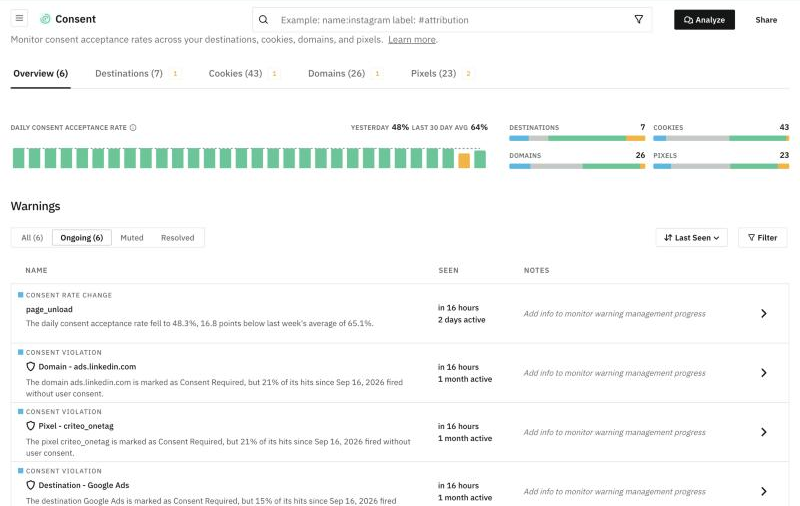
Trackingplan geht den umgekehrten Weg und beobachtet die Requests, die Ihre echten Besucher ohnehin senden – im Web und serverseitig, an Google und an jedes andere Ziel. Es prüft den Consent-Status jedes Hits gegen das, was tatsächlich gefeuert hat, und meldet:
- Tags, die feuern, bevor der Nutzer gewählt hat, auch von Meta, TikTok oder LinkedIn, also Fehler 5.
- Tags, die nach einer Ablehnung feuern, und Datenerhebung, die nach dem Widerruf weiterläuft.
- Die Belege dazu: das Ziel, das Cookie und den Anteil der betroffenen Hits und Sitzungen.
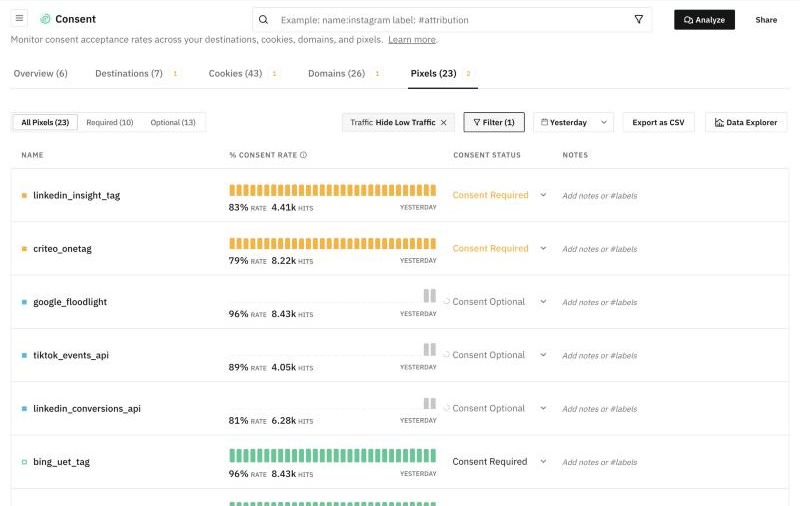
Leitet ein Server-Side-GTM-Container eine Conversion an Meta, TikTok oder ein anderes Ziel weiter, liest Trackingplan den Consent-Status, den der Container aus dem Browser-Event übernommen hat (mehr zu sGTM). Trackingplan beobachtet und meldet; es blockiert keine Tags und ersetzt keine rechtliche Bewertung. Das Consent-Monitoring gehört zum optionalen Compliance-Modul. Details stehen in der Dokumentation zum Consent & Cookie Monitoring (auf Englisch).
Tag Assistant bleibt das Werkzeug, solange Sie bauen und ändern. Das Monitoring sagt Ihnen danach, ob es so bleibt.
Häufige Fragen
Welche Parameter hat Consent Mode v2?
ad_storage, analytics_storage, ad_user_data und ad_personalization. Die ersten beiden steuern die Speicherung für Werbung und Analyse, etwa Cookies. ad_user_data regelt die Einwilligung, Nutzerdaten für Werbezwecke an Google zu senden, ad_personalization die Einwilligung in personalisierte Werbung.
Was ist der Unterschied zwischen Basic und Advanced Consent Mode?
Im Basic Mode laden die Google-Tags erst, wenn der Nutzer mit dem Banner interagiert hat; lehnt er ab, geht nichts an Google. Im Advanced Mode laden die Tags sofort mit abgelehntem Standardwert und senden bis zur Einwilligung cookielose Pings, aus denen GA4 die fehlenden Nutzer modellieren kann.
Wie prüfe ich, ob Consent Mode v2 funktioniert?
Öffnen Sie Tag Assistant, wählen Sie das früheste Consent-Event und prüfen Sie, ob alle vier Signale einen Standardwert haben, bevor ein Tag feuert. Akzeptieren Sie dann das Banner und prüfen Sie, ob das letzte Consent-Event sie aktualisiert und jeder Google-Request die passenden Werte in gcs und gcd trägt. Ob es für jeden Besucher so bleibt, zeigt ein Monitoring im echten Traffic.
Was bedeutet gcs=G100?
Der Parameter gcs codiert ad_storage und analytics_storage als G1 plus zwei Ziffern, 1 für erteilt und 0 für abgelehnt. G100 heißt: keines von beiden erteilt; G111 beide, G110 nur Werbung, G101 nur Analyse. Einen Request mit G100 gibt es nur, wenn Tags vor der Einwilligung laden, also im Advanced Mode.
Warum meldet Tag Assistant, dass ein Tag den Consent-Status vor dem Standardwert gelesen hat?
Weil ein Google-Tag vor dem default-Befehl gelaufen ist. Typische Ursachen: Der Standardwert steht hinter dem Google-Tag, das CMP-Template setzt ihn zu spät, oder das CMP-Tag im Google Tag Manager feuert auf Initialization oder All Pages statt auf Consent Initialization.
Brauche ich Tag Assistant noch, wenn ich den Consent-Status automatisch überwache?
Ja, zum Aufbauen und Ändern des Setups. Tag Assistant zeigt eine Sitzung auf einer Seite im Detail, und genau das brauchen Sie bei der Implementierung. Das Monitoring deckt ab, was eine manuelle Prüfung nicht schafft: jede Seite, jeden Tag und das Release, das es im nächsten Monat kaputtmacht.