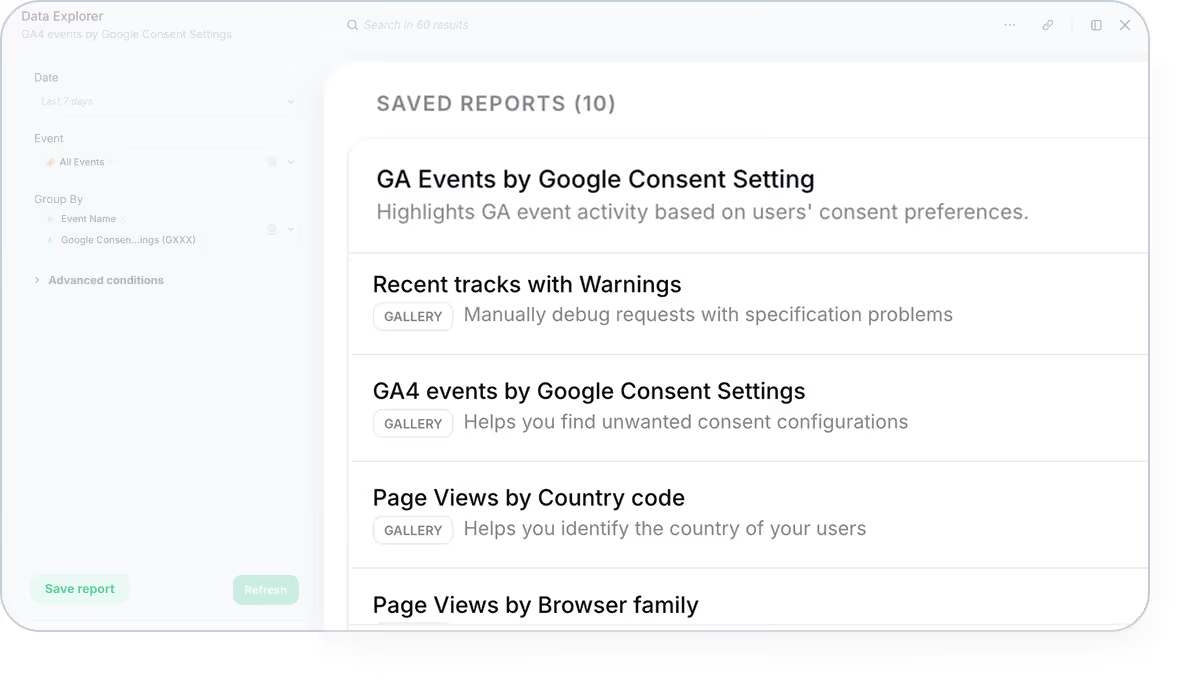
Schluss damit, dieselben Filter immer wieder neu aufzubauen oder in Notizen nachzusehen, wie Sie eine Analyse erstellt haben. Mit Saved Reports speichern, ordnen und teilen Sie Ihre eigenen Report-Ansichten in ganz Trackingplan. So sind Ihre besten Erkenntnisse immer nur einen Klick entfernt.
Ob Sie sich in den Data Explorer von Trackingplan vertiefen, Tracks im Tracks Explorer prüfen oder Unstimmigkeiten in der Presence Map von Trackingplan aufspüren: Sie können Ihre Report-Ansichten speichern, um sie später wieder zu nutzen oder mit Ihrem Team zu teilen.
Was Ihnen das bringt
Dieses Update stärkt Zusammenarbeit und Produktivität in Ihrem Team:
- Weniger Routinearbeit – komplexe Filter oder Ansichten müssen Sie nicht neu erstellen.
- Mehr Transparenz und Kontext – alle verstehen, wofür ein Report gedacht ist.
- Schnelleres Debugging und Monitoring – Sie springen direkt zum Wichtigsten.
Ob Sie Implementierungen validieren, Consent-Konfigurationen prüfen oder Events für bestimmte Regionen verfolgen: Ihre Reports entwickeln sich mit Ihrer Arbeit weiter – und Sie können sie mit Ihrem Team teilen.
So funktioniert es
Das können Sie mit Saved Reports tun:
1. Erstellen und speichern
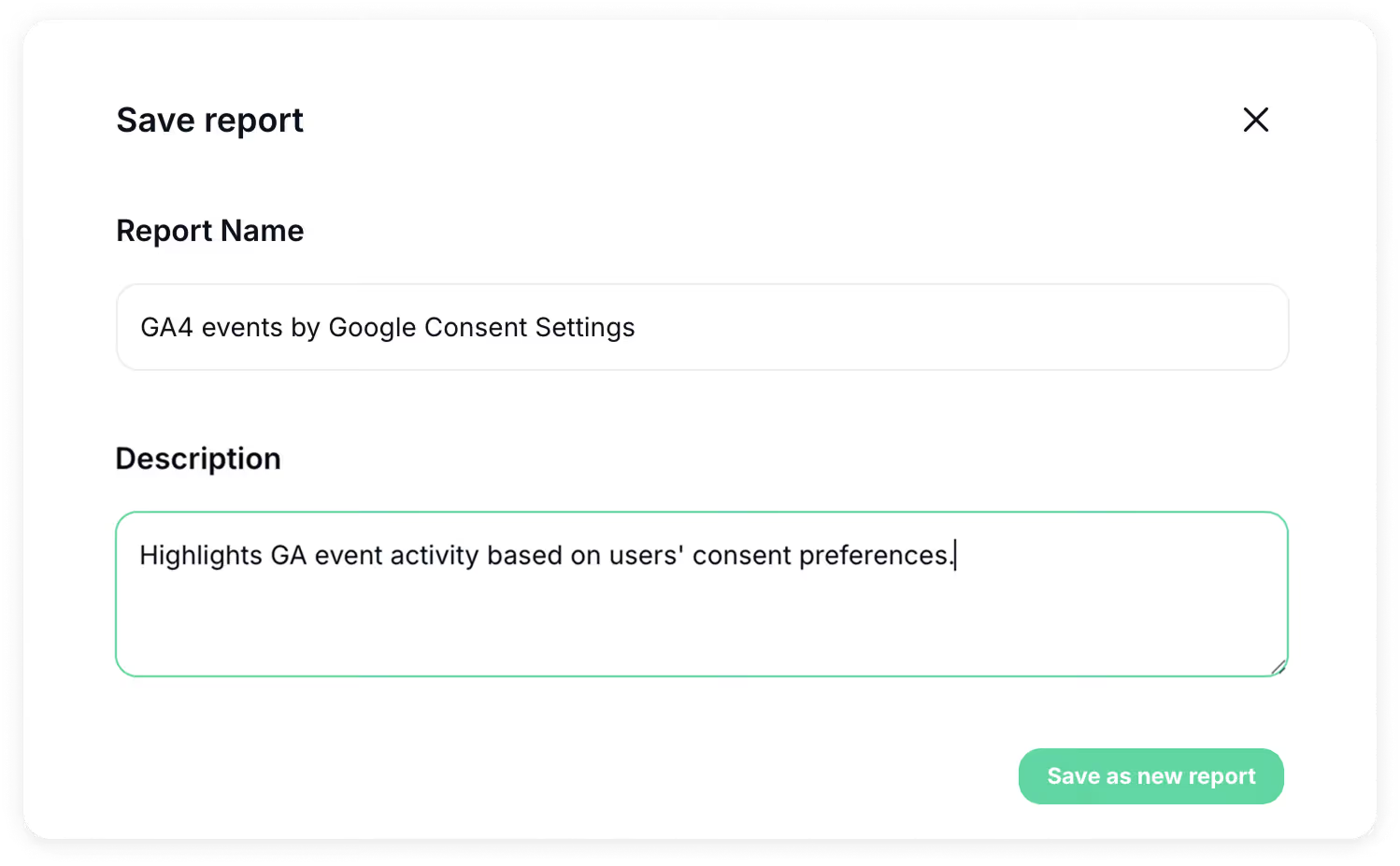
Erstellen Sie Ihre Reports, geben Sie ihnen einen eigenen Namen, ergänzen Sie eine Beschreibung, damit Ihr Team den Kontext versteht, und speichern Sie sie für später oder teilen Sie sie mit Ihrem Team.
Alle gespeicherten Reports erscheinen im neuen Bereich Saved Reports – mit Metadaten wie Report-Typ, Ersteller und Erstellungsdatum.

2. Reports verwalten und laufend anpassen
Ist ein Report nicht mehr relevant – etwa weil er versehentlich angelegt wurde, doppelt existiert oder schlicht veraltet ist –, löschen Sie ihn über das Drei-Punkte-Menü neben dem jeweiligen Report.
Wollen Sie ihn dagegen nur anpassen, ändern Sie Filter, Attribute oder Darstellung und wählen dann:
- Save, um den aktuellen Report zu überschreiben
- Save as a new report, um beide Versionen zu behalten
Vorgefertigte Reports für den Einstieg
Weil der Start bei null manchmal schwerfällt, bietet Trackingplan eine Reihe von Standard-Reports, die Ihnen den Einstieg erleichtern.
Diese Standard-Reports:
- dienen als sofort nutzbare Vorlagen, die Sie an Ihren Bedarf anpassen – indem Sie sie überschreiben oder als neue Version speichern.
- zeigen Best Practices für das Untersuchen und Validieren von Daten.
- verkürzen die Einrichtung, weil Sie nicht bei einem leeren Blatt anfangen.
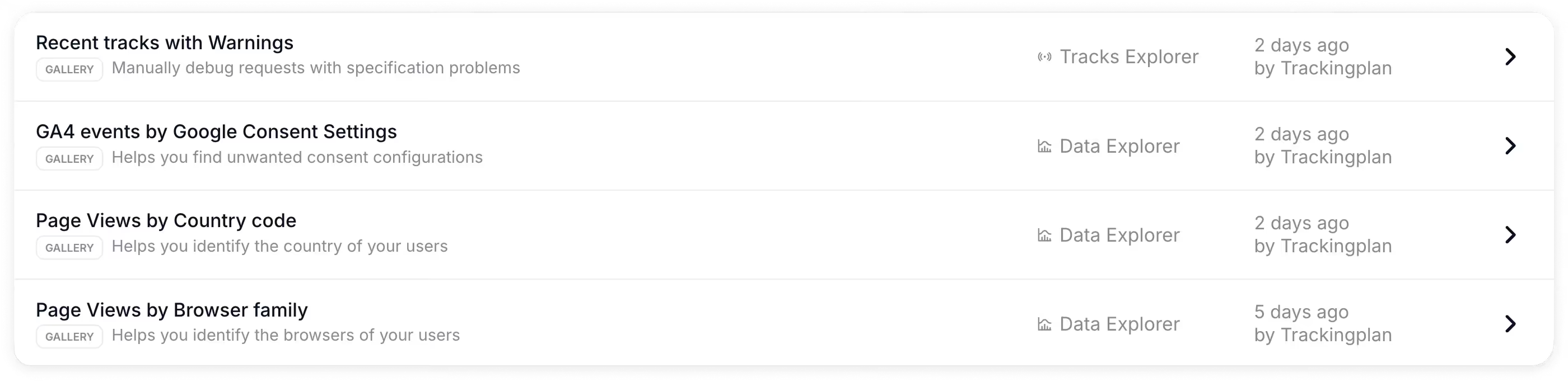
Hier die Standard-Reports im Überblick und was Sie mit ihnen aufdecken:
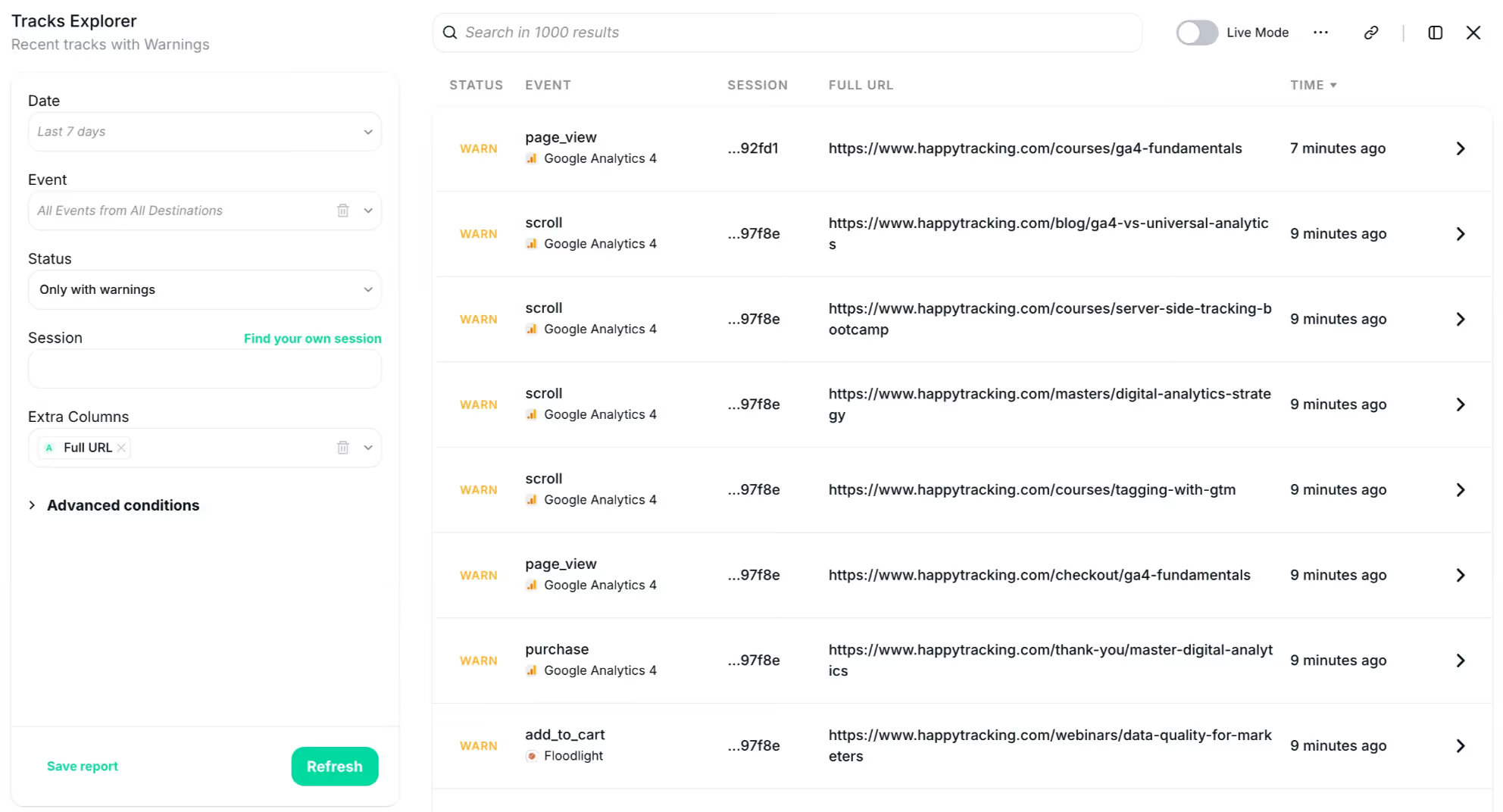
Recent Tracks with Warnings
Zeigt im Tracks Explorer sofort Abweichungen von der Spezifikation und andere Tracking-Probleme. Ideal für Debugging oder QA.
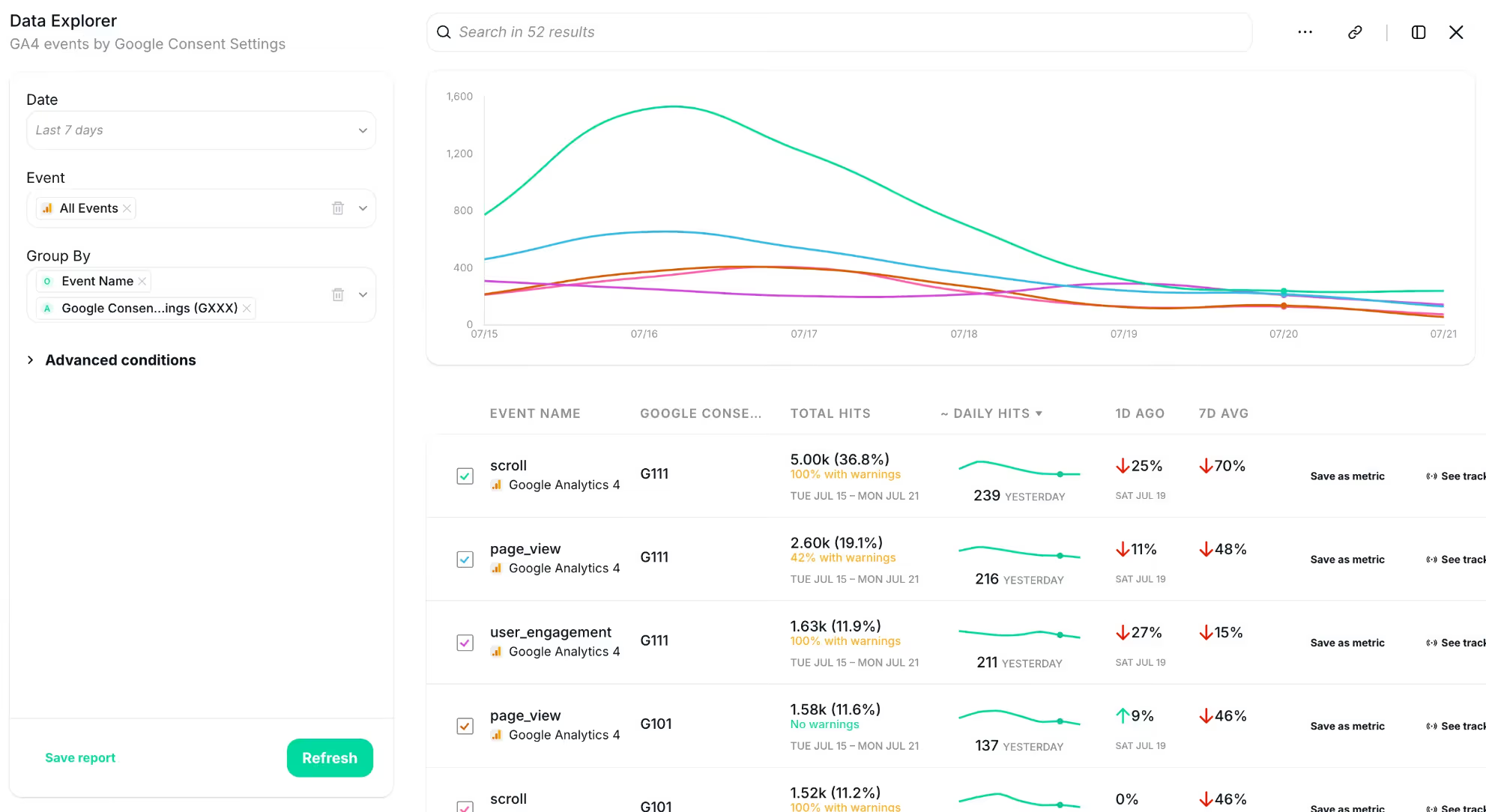
GA4 Events by Google Consent Settings
Zeigt, welche Events mit oder ohne Einwilligung der Nutzer feuern. Ideal, um zu prüfen, ob Ihr Consent-Mode-Setup wie erwartet funktioniert.
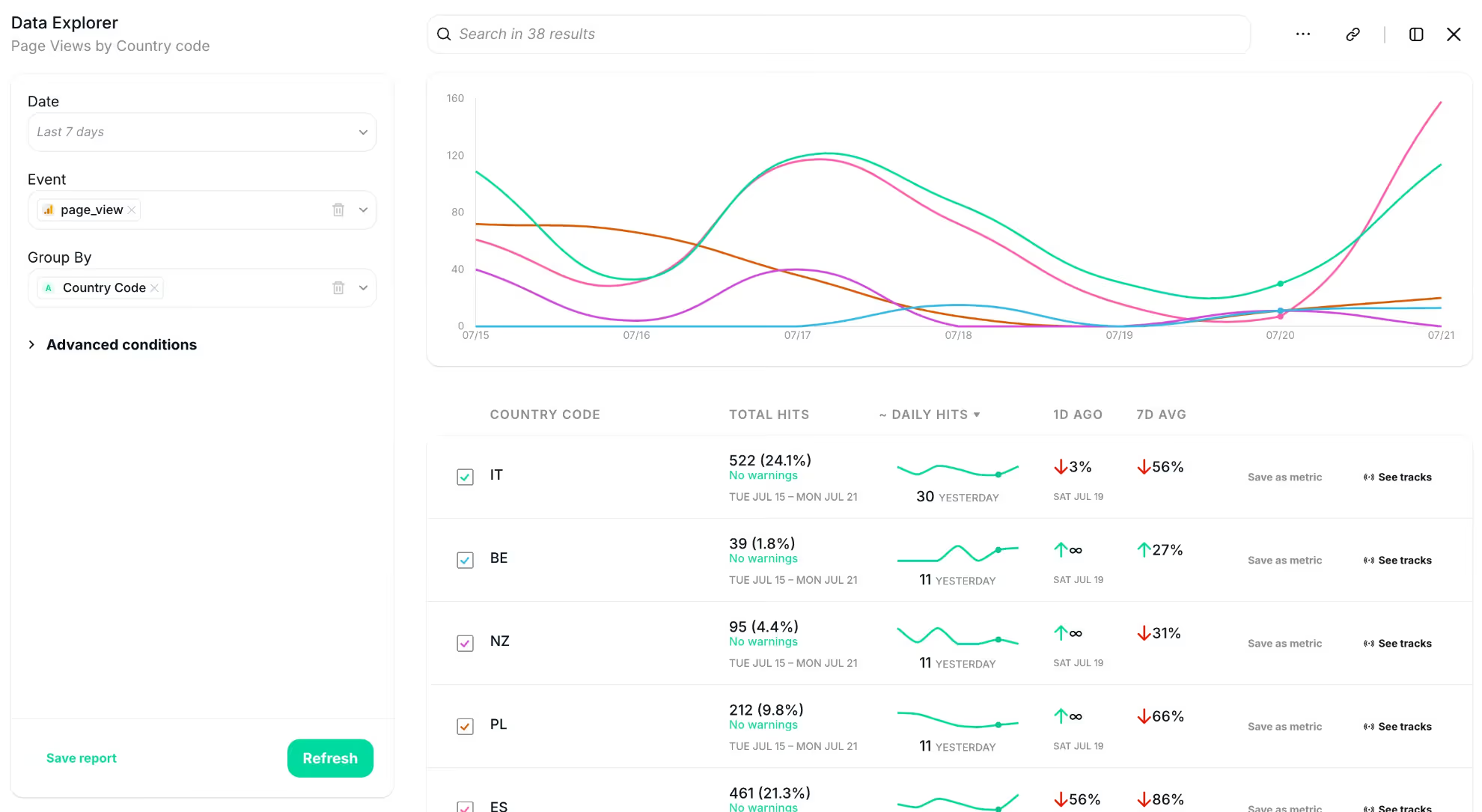
Page Views by Country Code
Zeigt, woher Ihr Traffic kommt, und hilft bei Problemen mit der Lokalisierung oder dem Tracking regionaler Kampagnen.
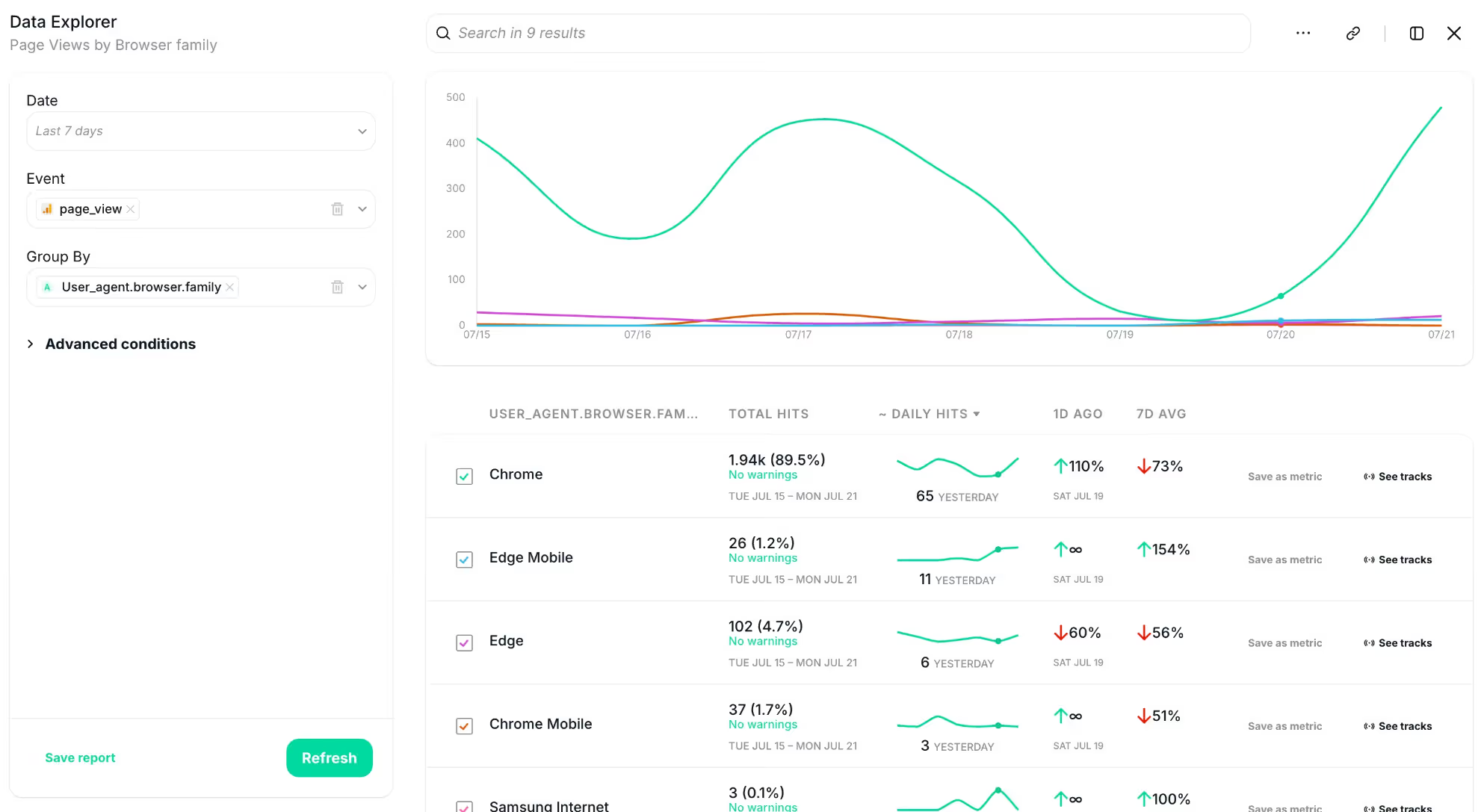
Page Views by Browser Family
Zeigt, wie Nutzer Ihre Website in verschiedenen Browsern erleben, und macht Tracking-Anomalien sichtbar.
Diese Vorlagen folgen den Best Practices von Trackingplan. Sie sparen Zeit, und Ihr Team bleibt auf einer Linie.
Tipps aus der Praxis
- Nutzen Sie Saved Reports in wöchentlichen Tracking-Reviews, um einheitlich zu arbeiten und Zeit zu sparen.
- Bitten Sie Ihr Team, Beschreibungen zu ergänzen, damit alle den Zweck jedes Reports verstehen.
- Speichern Sie bei der Fehlersuche nach jedem Schritt eine Version, um den Fortschritt festzuhalten oder Ergebnisse zu teilen.
Weniger wiederholen, mehr entdecken
Saved Reports nehmen Ihnen Routinearbeit ab, damit sich Ihr Team auf das Wesentliche konzentriert: schneller validieren, besser zusammenarbeiten und datenbasierte Entscheidungen fundiert treffen.
Mehr dazu, wie Sie Saved Reports verwalten und das Beste aus ihnen herausholen, lesen Sie im Abschnitt Reports unserer Dokumentation.
Erzählen Sie uns, wie Ihr Team Saved Reports nutzt – wir sind gespannt, was Sie damit aufbauen.