
Enhanced Conversions sind eine kostenlose Funktion von Google Ads. Sie ergänzen Ihr bestehendes Conversion-Tag um gehashte First-Party-Daten, etwa die E-Mail-Adresse aus dem Checkout. So kann Google eine Conversion dem Anzeigenklick zuordnen, auch wenn das Cookie fehlt oder der Kunde das Gerät gewechselt hat. In der deutschen Oberfläche von Google Ads heißt die Funktion „Erweiterte Conversions“. Es gibt zwei Varianten, Web und Leads, und zwei Wege der Umsetzung: im Browser über den Google Tag Manager oder über einen Server-Container. Dieser Artikel erklärt, wie der Abgleich funktioniert, wie Sie beide Wege einrichten, wie Consent Mode und Einwilligung dabei greifen und wie Sie prüfen, ob die gehashten Daten nach dem nächsten Release noch ankommen.
Warum Google Ads Conversions verliert

Das normale Conversion-Tracking braucht ein Cookie, das vom Klick bis zur Conversion überlebt. Safari begrenzt seine Lebensdauer, bei geräteübergreifenden Customer Journeys reißt die Spur ab, und ohne Einwilligung fällt es weg. Jede verlorene Zuordnung ist eine Conversion, die Google Ads nicht zählt, und ein Gebot, das ohne sie optimiert wird.
Ein typischer Fall: Eine Kundin klickt morgens in der S-Bahn auf dem Smartphone auf Ihre Anzeige und kauft abends am Laptop. Ohne Verbindung zwischen beiden Geräten fehlt diese Conversion, und die Kampagne sieht schwächer aus, als sie ist. Diese Lücke schließen Enhanced Conversions.
Wie der Abgleich funktioniert
Wenn ein Nutzer auf Ihrer Website konvertiert, also einen Kauf abschließt oder ein Formular absendet, erfassen Sie die Daten, die er selbst eingegeben hat: E-Mail-Adresse, Telefonnummer, Adresse. Diese Daten werden mit SHA-256 gehasht, einem Einweg-Verfahren, das sie in eine unlesbare Zeichenfolge verwandelt, bevor sie an Google gehen. Google vergleicht den Hash mit den gehashten Daten angemeldeter Google-Nutzer. Gibt es einen Treffer, wird die Conversion der Kampagne zugeordnet.
Der Unterschied zum klassischen Tracking liegt in der Datenquelle. Das klassische Tracking hängt an Cookies und Pixel-Aufrufen und verliert Daten durch Cookie-Blocking und Gerätewechsel. Enhanced Conversions nutzen First-Party-Daten, die der Nutzer selbst angegeben hat, und gewinnen einen Teil dieser Conversions über den Hash-Abgleich zurück.
Google nennt für Werbetreibende, die Enhanced Conversions eingeführt haben, einen Median von 5 % mehr gemeldeten Conversions im Suchnetzwerk und 17 % bei YouTube. Wie viel Sie gewinnen, hängt davon ab, wie viele Ihrer Conversions bisher das Cookie verloren haben. Messen Sie vorher und nachher.
Web und Leads: die zwei Varianten
- Enhanced Conversions für Web verbessern die Messung von Conversions auf Ihrer Website: Kauf, Registrierung, Formular. Die gehashten Daten gehen im Moment der Conversion mit dem Conversion-Tag an Google.
- Enhanced Conversions für Leads messen Abschlüsse, die nach dem Formular offline stattfinden: Der Lead unterschreibt einen Vertrag oder kauft am Telefon. Am Formular speichern Sie die gehashte E-Mail-Adresse und die Klick-ID, später laden Sie die Abschlüsse hoch, und Google ordnet sie dem Klick zu.
Browser oder Server: den Weg wählen
Die erste Entscheidung ist, wo die Daten erfasst und gesendet werden. Sie hängt von Ihren technischen Ressourcen ab und davon, wie viel Kontrolle Sie über die Daten brauchen.
Im Browser nutzen Sie Ihren bestehenden Google Tag Manager oder das Google-Tag (gtag.js). Erfassung, Hashing und Versand finden im Browser des Besuchers statt. Das ist in wenigen Stunden erledigt, nicht in Wochen, und passt zu Teams mit wenig Entwicklerzeit, die schon sicher im Google Tag Manager arbeiten. Der Nachteil: Werbeblocker und Tracking-Restriktionen der Browser treffen diesen Weg stärker.
Auf dem Server schickt Ihre Website die Conversion-Daten zuerst an Ihren eigenen Server-Container, und Sie entscheiden, was davon an Google Ads weitergeht. Das bietet die meiste Kontrolle über Genauigkeit und Datenschutz und ist weniger anfällig für Werbeblocker und Apples Intelligent Tracking Prevention (ITP). Es lohnt sich für Unternehmen in regulierten Branchen wie Finanzen oder Gesundheit, für Teams, die JavaScript aus dem Browser auslagern wollen, und für alle, die maximale Datengenauigkeit brauchen. Dafür brauchen Sie einen Tagging-Server, meist in der Google Cloud, und jemanden, der ihn betreibt. Wie das Prinzip funktioniert, erklärt unser Artikel zu Server-Side Tracking.
| Im Browser | Auf dem Server | |
|---|---|---|
| Aufwand | Schnell eingerichtet, meist im Google Tag Manager | Langsamer, braucht Server-Infrastruktur |
| Kosten | Gering, nutzt vorhandene Tools | Serverkosten, etwa in der Google Cloud |
| Datengenauigkeit | Gut, aber anfällig für Werbeblocker | Hoch, robuster gegen Tracking-Restriktionen |
| Kontrolle und Datenschutz | Sicheres Hashing, aber Versand aus dem Browser | Volle Kontrolle über jedes Feld |
| Wartung | Gering, im GTM | Laufender Serverbetrieb |
Viele Unternehmen starten im Browser, weil der Effekt schnell sichtbar wird, und wechseln später auf den Server, wenn sie mehr Kontrolle brauchen. Wer über den Server nachdenkt, sollte auch das Google Tag Gateway (auf Englisch) kennen.
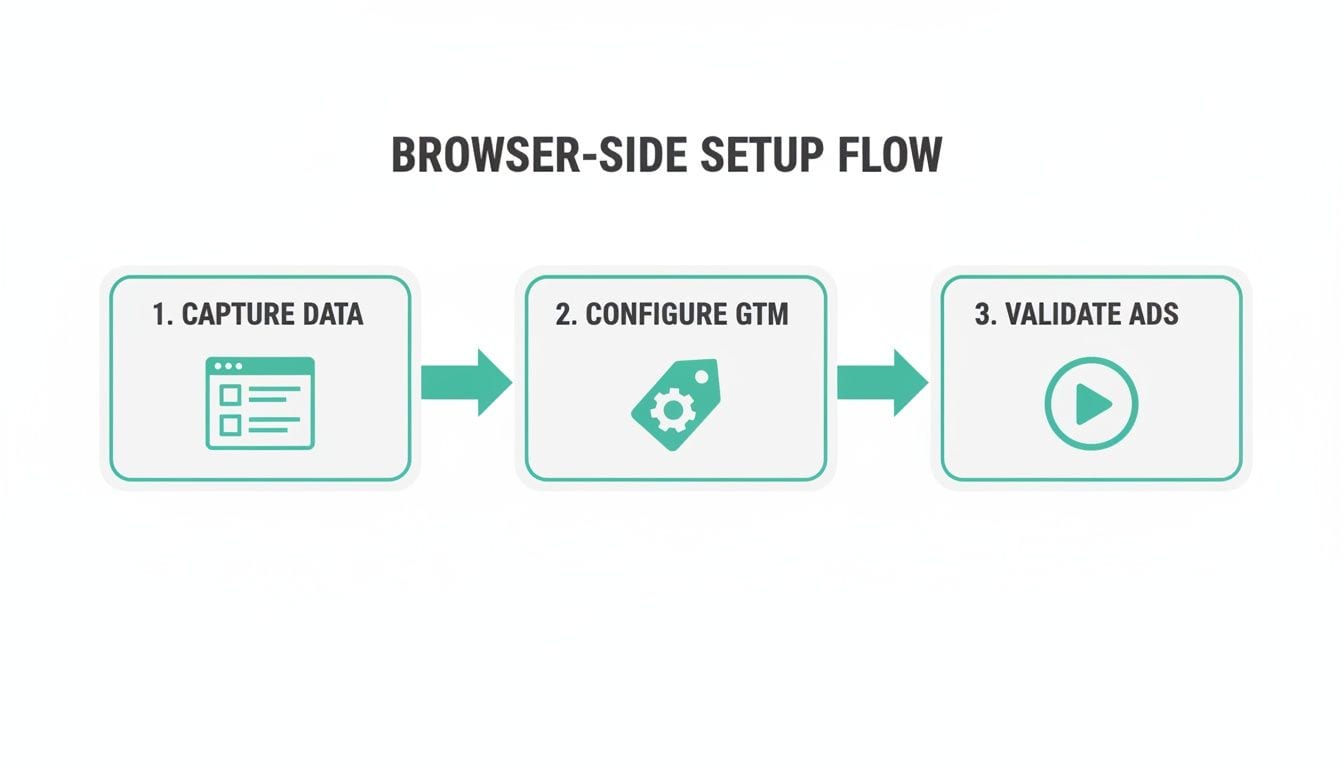
Einrichtung im Google Tag Manager
Im Browser läuft alles im Google Tag Manager: Er liest die Daten, die der Nutzer eingegeben hat, und hängt sie an das Conversion-Event für Google Ads. Das Hashing übernimmt Google.
1. Die Daten in den dataLayer schreiben
Bevor Sie den GTM öffnen, müssen die Nutzerdaten auf der Seite verfügbar sein. Am zuverlässigsten geht das über einen dataLayer.push(), den Ihre Entwickler nach einem erfolgreich abgeschickten Formular auslösen. Für ein Lead-Formular sieht das etwa so aus:
window.dataLayer = window.dataLayer || [];
window.dataLayer.push({
  'event': 'form_submission_success',
  'user_data': {
    'email': 'max.mustermann@example.com',
    'phone_number': '+4930123456'
    // weitere Felder nach Bedarf
  }
});
Diese Struktur ist die Voraussetzung für alles Weitere: eine feste, vorhersehbare Quelle, aus der der GTM liest. Wie der dataLayer aufgebaut ist, erklärt unser Artikel dazu.
2. Datenschichtvariablen anlegen
Für jedes Feld, das Sie an Google senden, legen Sie eine Variable vom Typ Datenschichtvariable an:
- Unter Variablen eine neue benutzerdefinierte Variable anlegen.
- Als Typ Datenschichtvariable wählen.
- Als Name der Datenschichtvariable den Pfad eintragen, im Beispiel
user_data.email. - Die Variable sprechend benennen, etwa
DLV - User - Email, und speichern.
Wiederholen Sie das für Telefonnummer (user_data.phone_number), Adresse und alle weiteren Felder.
3. Die Variable „User-Provided Data“ konfigurieren
Jetzt bündeln Sie die Felder in einer Variable, die Google versteht. Legen Sie eine weitere benutzerdefinierte Variable an und wählen Sie den Typ User-Provided Data (von Nutzern bereitgestellte Daten), der eigens für Enhanced Conversions gedacht ist. Sie sehen Felder für E-Mail, Telefonnummer, Vorname und weitere. Ordnen Sie jedem Feld die passende Datenschichtvariable zu, im Feld „E-Mail“ also DLV - User - Email.
Das Hashing übernimmt Google automatisch, das Eingabeformat nicht. Telefonnummern brauchen die Ländervorwahl (+49), Adressen werden in ihre Bestandteile zerlegt: Straße, Ort, Bundesland, Postleitzahl. Saubere Daten am Eingang ergeben einen sauberen Abgleich am Ausgang.
4. Das Conversion-Tag von Google Ads anpassen
Öffnen Sie das Google-Ads-Conversion-Tag, das bei Ihrem Conversion-Event feuert, im Beispiel form_submission_success. In der Tag-Konfiguration finden Sie die Option „Include user-provided data from your website“. Aktivieren Sie sie und wählen Sie die eben angelegte Variable aus. Ab jetzt schickt das Tag bei jeder Conversion die gehashten Nutzerdaten mit.
Testen Sie im Vorschaumodus des GTM: Gehen Sie den Conversion-Ablauf auf Ihrer Website durch, öffnen Sie im Tag Assistant das Conversion-Tag und prüfen Sie, ob die Nutzerdaten im Hit an Google Ads enthalten sind. Erst dann veröffentlichen Sie den Container.
Einrichtung auf dem Server
Serverseitig schickt der Browser die Event-Daten nicht direkt an Google, sondern an einen Server-Container des Google Tag Managers, den Sie betreiben. Erst nach der Verarbeitung dort gehen die Daten weiter. Das macht das Setup robuster gegen Werbeblocker, entlastet den Browser ein wenig und erlaubt Ihnen, Daten zu prüfen oder anzureichern, bevor sie Ihre Infrastruktur verlassen.
Die Architektur
Der Tagging-Server läuft meist in der Google Cloud. Er empfängt die Daten eines Tags im Browser, meist des GA4-Tags, und verteilt sie mit eigenen Tags an die Ziele, darunter Google Ads.
Mit zwei Containern, Web und Server, kontrollieren Sie jedes Feld, bevor es Ihre Umgebung verlässt. Was ein Server-Container ist und wo er gehostet wird, erklärt unser Artikel zu sGTM. Den vollständigen Aufbau für Google Ads, Meta und TikTok beschreibt unser Server-Side-Guide (auf Englisch).
Was der Server-Container braucht
- GA4-Client: der Eingang. Er nimmt die Anfragen des GA4-Tags auf Ihrer Website an und macht daraus ein Event-Datenobjekt, das die anderen Tags verwenden.
- Conversion Linker: wie im Browser Pflicht. Er liest URL-Parameter wie die
gclid(Google Click ID) aus den eingehenden Anfragen und setzt ein First-Party-Cookie für die Zuordnung. - Google-Ads-Conversion-Tag: sendet die Conversion an Google Ads. Es nutzt die Event-Daten des GA4-Clients und schickt die gehashten Nutzerdaten automatisch mit, wenn sie vorhanden sind.
Außerdem muss Ihre Website an den neuen Endpunkt senden: Die Konfiguration im Web-Container oder in gtag.js zeigt dann auf die URL Ihres Tagging-Servers statt direkt auf Google.
Consent Mode auf dem Server
Auf dem Server braucht die Einwilligung mehr Aufmerksamkeit, nicht weniger. Die Signale des Consent Mode, etwa ad_storage und analytics_storage, kommen mit den Event-Daten aus dem Browser im Server-Container an. Ihre Server-Tags müssen sie beachten. Das Google-Ads-Conversion-Tag passt sein Verhalten automatisch an den empfangenen Consent-Status an und modelliert verlorene Conversions, wo das erlaubt ist.
Enhanced Conversions, DSGVO und Einwilligung
Enhanced Conversions wurden mit Blick auf Datenschutz entwickelt: Die Daten werden vor dem Versand mit SHA-256 gehasht, und Google sieht die E-Mail-Adresse nie im Klartext. Das ersetzt aber keine Einwilligung. Sie brauchen die Einwilligung des Besuchers, um die Daten zu erfassen und für die Messung zu nutzen, wie bei jedem anderen Tracking.
Übermittelt wird sie über den Parameter ad_user_data des Consent Mode: Er teilt dem Tag mit, ob der Besucher eingewilligt hat, dass Nutzerdaten für Werbezwecke an Google gehen. Wie Sie die Parameter setzen und prüfen, steht im Guide zum Consent Mode v2. Enhanced Conversions basieren auf First-Party-Daten, und für sie gilt dieselbe Einwilligung wie für den Rest Ihres Trackings.
Prüfen, ob die Daten weiter ankommen

Mit dem Go-live ist die Arbeit nicht erledigt. Ein Entwickler spielt ein kleines Update ein, ein neues Formular geht live, das Consent-Banner wird umkonfiguriert, und die Enhanced-Conversions-Daten kommen fehlerhaft oder gar nicht mehr an. Google kann weniger Conversions zuordnen, und Smart Bidding entscheidet mit unvollständigen Daten.
Das kostet Geld. Ein fehlerhaftes Setup verzerrt den gemeldeten ROAS: Sie kürzen das Budget einer Kampagne, die eigentlich funktioniert, oder stecken mehr Geld in Kampagnen, die nur wegen falscher Daten gut aussehen.
Manuell prüfen Sie an zwei Stellen. In Google Ads unter Ziele > Conversions > Diagnose sehen Sie, ob von Nutzern bereitgestellte Daten ankommen und abgeglichen werden. Und nach jeder Änderung am Formular oder am Container testen Sie eine Conversion im Vorschaumodus des GTM. Was die einzelnen Symptome bedeuten, erklärt unser Artikel zum Conversion-Tracking in Google Ads. Beide Prüfungen sind Momentaufnahmen. Schon das nächste Release kann ihr Ergebnis überholen.
Wie Trackingplan die Enhanced Conversions überwacht
Trackingplan arbeitet dort, wo die Daten entstehen: am dataLayer-Push mit den Nutzerdaten, am GTM-Release, das die Variable geändert hat, am Hit an Google Ads und am Consent-Status, der mitgeschickt wurde. Mit einem Tag oder einem serverseitigen Hook erkennt es die Conversion-Events, die Ihre Website tatsächlich sendet, und was sie enthalten. Es meldet dem zuständigen Team:
- Defekte Conversion-Tags: ein Alert per Slack oder E-Mail, wenn Ihr Google-Ads-Conversion-Tag nach einem Update nicht mehr feuert.
- Fehlerhafte Daten: wenn die Property
emailplötzlich im falschen Format ankommt oder beiphone_numberdie Ländervorwahl fehlt. - PII-Lecks: wenn personenbezogene Daten (PII) versehentlich ungehasht gesendet werden.
Eine Ursache nennt Trackingplan nur, wenn zwei unabhängige Belege übereinstimmen, und sagt es, wenn es keine findet. Die manuelle Variante derselben Prüfungen beschreibt unser Playbook zur Conversion-Validierung (auf Englisch). Was Trackingplan für Paid-Media-Teams prüft, zeigt die Seite zum Paid-Media-Tracking, die Kontrolle der Einwilligungen die Seite zum Consent-Monitoring.
Die Verschiebung in der Attribution
Enhanced Conversions erhöhen in der Regel die gemeldeten Conversions. Manchmal schreiben sie Google Ads aber weniger Conversions direkt zu. Das ist kein Fehler, sondern eine genauere Verteilung über alle Kanäle: Die Customer Journey mit mehreren Kontaktpunkten wird sichtbar, und einem einzelnen Kanal wird nicht mehr zu viel zugeschrieben. Für Meta gilt dieselbe Logik mit Pixel und Conversions API, wie unser Artikel zum Conversion-Tracking mit Meta zeigt.
Häufige Fragen
Sind Enhanced Conversions DSGVO-konform?
Nur bei korrekter Umsetzung. Die Daten werden mit SHA-256 gehasht, bevor sie an Google gehen, und Google sieht die E-Mail-Adresse nie im Klartext. Eine Einwilligung brauchen Sie trotzdem, wie für jedes andere Tracking. Der Parameter ad_user_data des Consent Mode übermittelt sie an das Tag.
Was passiert, wenn ein Kunde keine Daten angibt?
Dann greifen Enhanced Conversions für diese Conversion nicht, etwa beim Gastkauf ohne E-Mail-Adresse. Das normale Conversion-Tracking feuert trotzdem und versucht die Zuordnung über das Cookie. Es fehlt nur der zusätzliche Abgleich über Geräte und abgelaufene Cookies hinweg.
Funktionieren Enhanced Conversions auch für Offline-Abschlüsse?
Ja, mit Enhanced Conversions für Leads:
- Ein Nutzer klickt auf Ihre Anzeige und schickt ein Lead-Formular ab.
- Sie speichern seine Daten, etwa die E-Mail-Adresse, und die gclid aus der URL.
- Schließt der Lead später offline ab, per Vertrag oder am Telefon, laden Sie eine Datei in Google Ads hoch.
Die Datei enthält die gehashten Nutzerdaten und die gespeicherte gclid, und Google ordnet den Umsatz dem ursprünglichen Anzeigenklick zu. Für lange Verkaufszyklen, etwa im B2B oder bei teuren Produkten, ist das die Verbindung zwischen Werbebudget und Umsatz, der nie durch den Checkout der Website läuft.
Machen Enhanced Conversions die Website langsamer?
Kaum. Die browserseitige Variante wiegt so viel wie jedes andere Tag, und das Hashing dauert praktisch keine Zeit. Wenn Ihnen das Seitengewicht wichtig ist, verlagert die serverseitige Variante das Senden aus dem Browser, wie unser Artikel zu Server-Side Tracking erklärt.