
„Unassigned“, „Direct“ und „(not set)“ sind in GA4 drei verschiedene Befunde. „Unassigned“ heißt: GA4 kennt eine Quelle, findet aber keinen passenden Channel. „Direct“ heißt: GA4 kennt keine Quelle. „(not set)“ heißt: Für die Dimension im Bericht ist kein Wert angekommen. Ein kleiner, stabiler Anteil ist normal. Ein Anteil, der wächst oder an einem Tag springt, deutet auf einen Fehler im Tracking hin, und der lässt sich fast immer finden.

Was „Unassigned“ in GA4 bedeutet
GA4 ordnet jede Sitzung einem Channel der Standard-Channelgruppe zu: Organic Search, Paid Social, Email, Direct und so weiter. Grundlage sind Quelle und Medium der Sitzung, die GA4 aus dem Referrer, den UTM-Parametern oder der Google-Ads-Verknüpfung liest. Passen Quelle und Medium zu keiner Regel, landet die Sitzung unter „Unassigned“.
GA4 rät dabei nicht. Ein Medium, das es nicht kennt, ordnet es keinem Channel zu, auch wenn für Menschen offensichtlich ist, was gemeint war.
Die Folgen reichen über den Bericht hinaus:
- Der ROI einer Kampagne lässt sich nicht berechnen, wenn ein Teil ihrer Sitzungen keinem Channel zugeordnet ist.
- Budgets wandern in die falsche Richtung. Ein Channel, der gut läuft, sieht schwächer aus, als er ist, und bekommt weniger Geld.
- Niemand vertraut mehr den Dashboards, sobald keiner erklären kann, woher ein Teil des Traffics stammt.
Wie die Standard-Channelgruppe und das Attributionsmodell zusammenspielen, erklärt unser Beitrag zu Attributionsmodellen in GA4.
Unassigned, Direct und (not set) im Vergleich
Die drei Werte werden ständig verwechselt. Dazu kommt ein vierter, „(other)“, der mit fehlenden Daten nichts zu tun hat.
| Wert | Bedeutung |
|---|---|
| Unassigned | GA4 hat Quelle und Medium, aber keine Regel der Channelgruppe passt |
(direct) / (none) | Die Sitzung hatte weder Referrer noch Kampagnenparameter |
(not set) | GA4 hat für diese Dimension keinen Wert erhalten |
(other) | GA4 hat seltene Werte zusammengefasst, weil die Dimension im Bericht zu viele verschiedene Werte hat |
Direct ist der Fall ohne jede Spur: Die URL wurde eingetippt, ein Lesezeichen geöffnet oder ein Link in einem PDF angeklickt. GA4 sieht keine Herkunft. Direct wächst aber auch, wenn eine Herkunft unterwegs verloren geht, zum Beispiel bei einer Weiterleitung, die den Referrer entfernt.
Unassigned ist der Fall mit einer Spur, die GA4 nicht einordnen kann. Die Daten sind da, sie passen nur zu keinem Channel.
„(not set)“ ist kein Channel, sondern ein leeres Feld. Es taucht in fast jedem Bericht auf, und die typische Ursache hängt vom Bericht ab.
„(other)“ ist eine Grenze der Berichte, keine fehlende Information. Die einzelnen Zeilen sehen Sie in einer Exploration oder in BigQuery.
Die häufigsten Ursachen für Unassigned

Uneinheitliche UTM-Parameter
Die Ursache Nummer eins. Das CRM-Team schreibt utm_medium=email, das Newsletter-Team utm_medium=newsletter. Der erste Wert passt zur Regel für den Channel Email, der zweite nicht, und die Sitzungen landen unter „Unassigned“. Dasselbe passiert mit Abkürzungen wie mail und frei erfundenen Medien. Großbuchstaben ändern den Channel nicht, weil GA4 bei der Zuordnung nicht auf die Schreibweise achtet. Im Bericht nach Quelle/Medium verteilen sie denselben Wert aber auf mehrere Zeilen.
Wie eine Namenskonvention aussieht, die das verhindert, steht im Beitrag zu UTM-Parametern.
Google Ads ohne Auto-Tagging oder Verknüpfung
Mit Auto-Tagging hängt Google Ads jedem Anzeigenklick eine gclid an. Über diese Click-ID erkennt GA4 den Klick als Google-Ads-Klick und ordnet ihn Paid Search zu. Ist Auto-Tagging aus oder das Google-Ads-Konto nicht mit der Property verknüpft, verlieren die Klicks ihre Kampagne: Sie erscheinen als „Unassigned“ oder mit Kampagne „(not set)“. Was die gclid genau tut, beschreibt unser Beitrag zur gclid.
Verlorene Referrer und Selbstverweise
Manche Social-Apps, E-Mail-Programme und Linkkürzer entfernen den Referrer. Weiterleitungen, Zwischenseiten und Zahlungsanbieter tun das auch. Kommt der Nutzer von PayPal oder Stripe zurück auf Ihre Website, sieht GA4 eine neue Quelle, und die ursprüngliche Kampagne ist weg. Auch Ihre eigene Domain kann als Referrer auftauchen, etwa beim Wechsel zwischen Subdomains: Dieser Selbstverweis überschreibt ebenfalls die ursprüngliche Quelle. Beides beheben Sie über „Unerwünschte Verweise auflisten“ (siehe unten).
Fehlendes domainübergreifendes Tracking
Führt der Weg eines Nutzers über mehrere Ihrer Domains, etwa von der Website in einen separaten Shop, und das Cross-Domain-Tracking ist nicht eingerichtet, startet auf der zweiten Domain eine neue Sitzung ohne nachvollziehbare Herkunft.
Events ohne Sitzungskontext
Server-Side- und Measurement-Protocol-Events, die Client-ID und Session-ID des Browserbesuchs nicht mitschicken, können dessen Quelle nicht übernehmen. Auch Consent-Einstellungen, unter denen GA4 die Quelle nicht erfassen darf, führen zu Sitzungen ohne Quelle. Wie der Consent Mode die Datenerfassung steuert, erklärt der Guide zu Consent Mode v2.
Bots und Verarbeitungszeit
Zwei Ursachen liegen außerhalb Ihres Trackings. Bots und Spam-Traffic bringen oft keine sauberen Quellen mit. Und GA4 braucht bis zu 48 Stunden, um eingehende Daten vollständig zu verarbeiten und zuzuordnen: Frische Daten können vorübergehend unter „Unassigned“ stehen. Ist der Anteil nach zwei Tagen noch da, liegt die Ursache woanders.
(not set): wo es auftaucht und warum
Bei „(not set)“ fangen Sie beim Bericht an, in dem es auftaucht. Jeder hat seine typische Ursache.
| Bericht oder Dimension | Was fehlt | Typische Ursachen |
|---|---|---|
| Landingpage | Ein page_view zu Beginn der Sitzung | Sitzung startet nach dem Timeout mit einem anderen Event; Events vor dem Google-Tag; Measurement-Protocol-Hits; Single-Page-App ohne Seitenaufrufe |
| Quelle/Medium der Sitzung | Die Zuordnung der Sitzung | Events ohne Sitzungskontext; Referrer bei einer Weiterleitung verloren; Consent-Einstellungen, unter denen GA4 die Quelle nicht erfassen darf |
| Kampagne der Sitzung | Ein Kampagnenname | Google Ads nicht verknüpft oder Auto-Tagging aus; Links mit utm_source und utm_medium, aber ohne utm_campaign |
| Benutzerdefinierte Dimensionen | Der Event- oder Nutzerparameter | Parameter mit diesem Event nicht gesendet; Dimension erst nach den Daten angelegt; falscher Umfang (Event oder Nutzer); Tippfehler im Namen |
| Seitentitel | Der Titel der Seite | Seiten ohne <title> oder ein Tag, das ihn mit einem leeren Wert überschreibt |
| Artikelname, Artikelkategorie | Felder im items-Array | E-Commerce-Events ohne diese Felder oder mit anderem Schlüssel |
| Land, Stadt, Netzwerk | Der Standort des Besuchers | IP-Adressen, die GA4 nicht zuordnen kann, etwa von VPNs oder Server-Side-Setups, die die IP nicht weiterreichen |
| Google-Ads-Dimensionen | Die Ads-Daten zum Klick | Google-Ads-Konto nicht mit der Property verknüpft |

Landingpage (not set)
Dieser Fall trifft SEO- und Content-Teams am stärksten, weil er verdeckt, welche Seiten Traffic bringen. GA4 nimmt die Landingpage aus dem ersten page_view der Sitzung. Eine Sitzung ohne page_view hat keine.
- Timeout der Sitzung. Jemand lässt einen Tab offen, kommt nach mehr als 30 Minuten zurück und klickt oder scrollt. GA4 startet die neue Sitzung mit diesem Event, nicht mit einem Seitenaufruf. Das ist normal und ergibt einen kleinen, stabilen Anteil.
- Reihenfolge der Events. Im Google Tag Manager feuert ein Event-Tag, bevor das Google-Tag geladen ist. Das Google-Tag gehört auf „Initialisierung“ oder so früh wie möglich, die Event-Tags danach. Die Grundeinstellungen dazu stehen in unserem Guide zur Einrichtung von GA4.
- Single-Page-Apps. Die Seite wechselt den Inhalt ohne neuen Seitenaufruf und sendet bei Routenwechseln keinen
page_view. Aktivieren Sie in den optimierten Messungen (Enhanced Measurement) die Seitenaufrufe bei Änderungen des Browserverlaufs, oder senden Sie das Event bei jedem Routenwechsel selbst. - Measurement Protocol und Server-Events. Events ohne Seitenkontext erzeugen oder verlängern Sitzungen ohne Landingpage.
Quelle, Medium und Kampagne (not set)
Die Sitzung existiert, aber GA4 kann nicht sagen, woher sie kommt. Die Ursachen decken sich weitgehend mit denen von „Unassigned“: fehlende Google-Ads-Verknüpfung, unvollständige UTM-Parameter, verlorene Referrer und Events ohne Sitzungskontext. Ein Link mit utm_source und utm_medium, aber ohne utm_campaign, hat keinen Kampagnennamen.
Standen die UTM-Parameter im Link und sind trotzdem nie in GA4 angekommen, gehen sie meist zwischen Klick und Seitenaufruf verloren; wo genau, beschreibt Missing UTM parameters in GA4 (auf Englisch). Steigt „(not set)“ als Quelle, während Organic Search fällt, lohnt sich dieser Blick, bevor jemand die Rankings verantwortlich macht.
Benutzerdefinierte Dimensionen (not set)
Eine benutzerdefinierte Dimension zeigt „(not set)“ für jedes Event, das ihren Parameter nicht mitbringt. Vier Prüfungen:
- Wurde der Parameter gesendet? Sehen Sie sich das Event in DebugView oder im Google Tag Assistant an. Fehlt er dort, liegt der Fehler im Tag oder im dataLayer.
- Wird er mit diesem Event gesendet? Ein Parameter, der mit
purchasekommt, ist beipage_view„(not set)“. Bauen Sie den Bericht auf den Events auf, die ihn enthalten. - Wann wurde die Dimension angelegt? Benutzerdefinierte Dimensionen gelten nur für Daten, die danach erfasst wurden. Frühere Tage zeigen „(not set)“.
- Passen Name und Umfang? Der Parametername unterscheidet Groß- und Kleinschreibung, und eine Nutzereigenschaft, die als eventbezogene Dimension angelegt wurde, füllt sich nicht.
Dieselbe Logik gilt im E-Commerce: Ein items-Array ohne item_name oder item_category erzeugt „(not set)“-Zeilen in jedem Artikelbericht.
Unassigned in GA4 finden: Schritt für Schritt
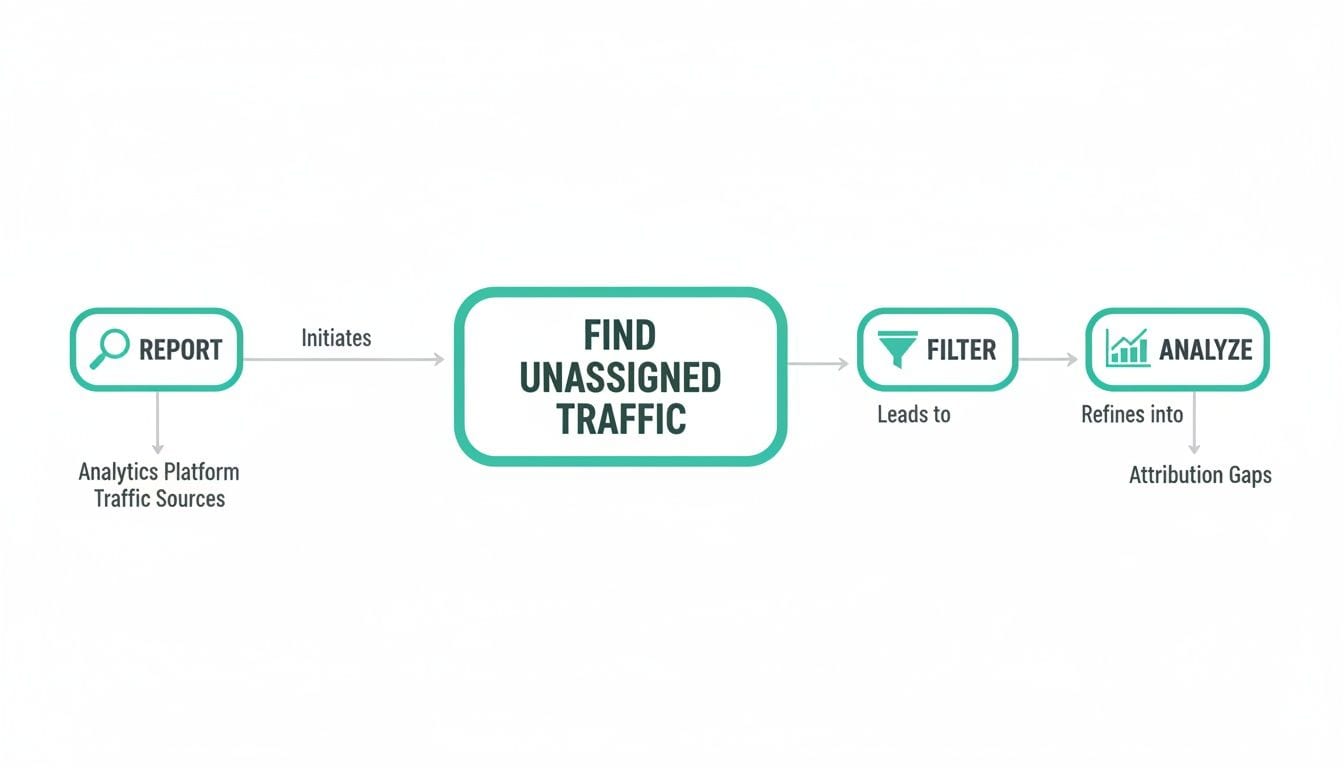
Der Ausgangspunkt ist der Bericht zur Traffic-Akquisition.
- Öffnen Sie Berichte > Akquisition > Traffic-Akquisition (Traffic acquisition).
- Die primäre Dimension ist die Standard-Channelgruppe der Sitzung (Session default channel group). Suchen Sie die Zeile Unassigned.
- Klicken Sie auf das blaue „+“ neben der primären Dimension, um eine sekundäre Dimension hinzuzufügen.
- Wählen Sie Quelle/Medium der Sitzung (Session source / medium). Jetzt sehen Sie, welche Kombinationen GA4 nicht einordnen konnte.
Jede Zeile ist ein Hinweis. (not set) / (not set) deutet meist auf ein technisches Problem im Setup hin, etwa Events ohne Sitzungskontext. Ein Medium wie newsletter oder mail verweist auf eine verletzte Namenskonvention.
Die zweite nützliche sekundäre Dimension ist Landingpage + Abfragestring (Landing page + query string). Sie zeigt die URL, auf der die Sitzung begann, mit allen Parametern. Steht dort utm_campaign=sommer-sale, aber utm_source und utm_medium fehlen, wurden die Links dieser Kampagne falsch getaggt. Steht gar kein UTM-Parameter in der URL, ging er schon vorher verloren.
(not set) systematisch eingrenzen
Für „(not set)“ in jeder Dimension hilft dieselbe Reihenfolge:
- Anteil messen. Ziehen Sie die Dimension mit Sitzungen oder Eventanzahl in eine Exploration im freien Format und sehen Sie nach, welcher Anteil „(not set)“ ist. Dann nach Tag aufschlüsseln: Ein stabiler Anteil ist Grundrauschen, ein Sprung hat ein Datum.
- Datum finden. Gleichen Sie den Sprung mit Releases, Veröffentlichungen im Google Tag Manager, Änderungen am Consent-Setup und Kampagnenstarts ab.
- Eingrenzen. Fügen Sie Gerät, Browser, Hostname und Eventname hinzu. Ein Problem in einem Browser, auf einer Domain oder bei einem Event verweist auf seine Ursache.
- Nachstellen. Öffnen Sie die betroffene Seite mit dem Tag Assistant oder der Vorschau im Google Tag Manager und sehen Sie sich die Reihenfolge der Events und ihre Parameter an.
- An der Quelle beheben und die betroffenen Tage in den Berichten vermerken, damit sie später niemand als Vergleichsbasis nutzt.
session_start prüfen
Bleiben die Ursachen unklar, lohnt sich der Blick auf session_start. Wenn Sitzungen mitten im Besuch neu starten, zerfällt eine Customer Journey in mehrere Sitzungen. Die Folgen: zu viele Sitzungen, kürzere Sitzungsdauer, verzerrte Engagement- und Absprungraten und Traffic, der als „Direct“ oder „(not set)“ erscheint, weil die neue Sitzung die ursprüngliche Quelle nicht mehr kennt.
session_start ist kein eigenes Event, das an GA4 geht. Es ist ein Parameter, der in jedem Request stehen kann. Hat er den Wert 1, beginnt dort eine Sitzung, und GA4 erzeugt automatisch ein session_start-Event mit einer neuen Session-ID (ga_session_id) und Sitzungsnummer (ga_session_number). Wer eine zerstückelte Journey vermutet, sucht also nach Events mit session_start=1.
Im folgenden Beispiel aus Trackingplan ist das sichtbar. Die Liste der Properties zeigt session_start mit 22 Events, in denen der Parameter vorkommt.
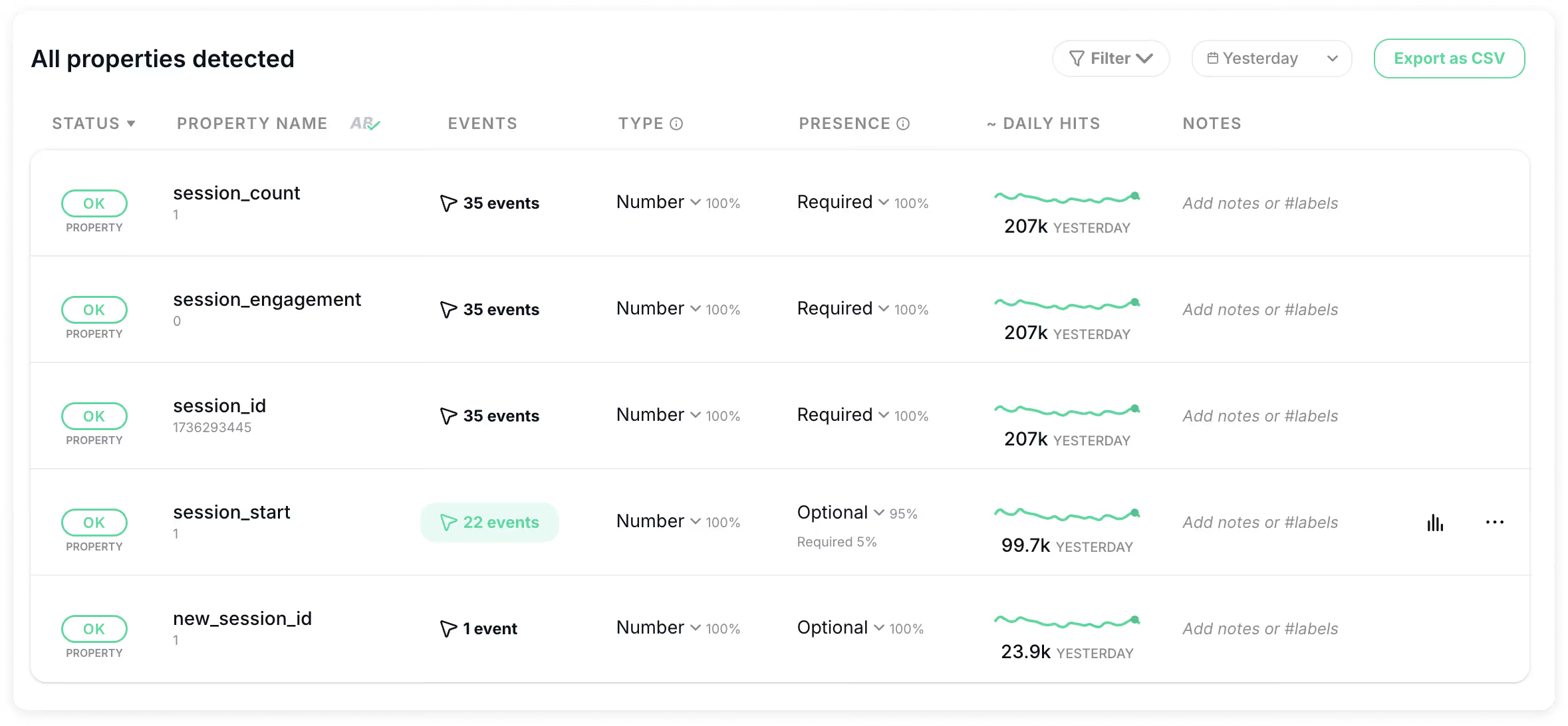
Pro Event zeigt sich, wie oft session_start mitkommt. Bei Events wie user_engagement ist ein Anteil unter 1 % unbedenklich: Das sind Nutzer, die nach mehr als 30 Minuten in denselben Tab zurückkehren, ohne dass sofort ein page_view folgt. Bei page_view steht hier aber 99 %. Fast jeder Seitenaufruf startet eine neue Sitzung.
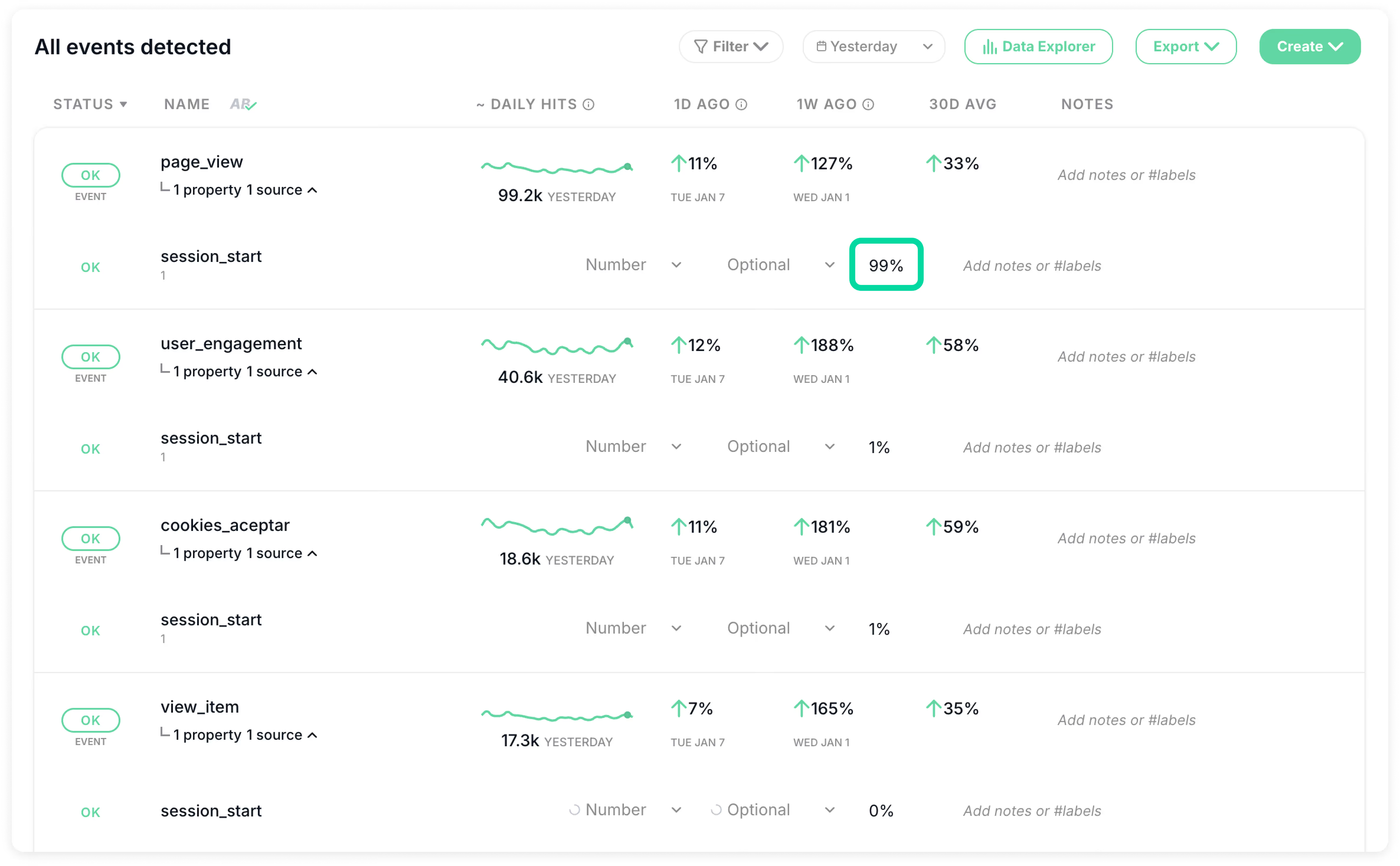
Je nach Nutzerverhalten wären eher 20, 30 oder 40 % zu erwarten. Liegt der Wert über der Hälfte, zählt die GA4-Property die Sitzungen wahrscheinlich falsch.
Um das zu bestätigen, öffnen Sie eine einzelne Sitzung im Tracks Explorer (auf Englisch), am besten eine, die schon abgeschlossen ist, damit Echtzeitdaten das Bild nicht verändern.

Fügen Sie als zusätzliche Spalten session_start, session_id und die UTM-Kampagne hinzu. Der Tracks Explorer kann dafür Attributionsdaten, UTM-Werte, Consent-Status, dataLayer-Werte und mehr anzeigen; welche, steht in der Dokumentation zu Attributionen (auf Englisch).
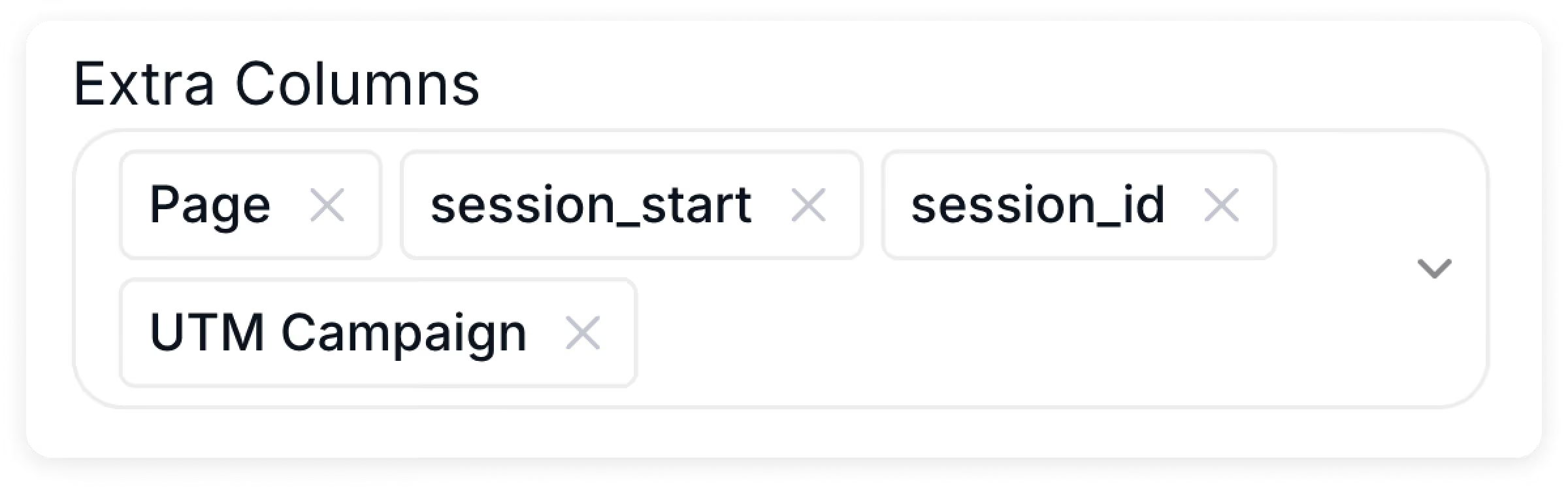
Das Ergebnis: Bei jedem page_view steht session_start auf 1, und die Session-ID ändert sich. Ein einziger Nutzer erzeugt so eine Sitzung pro Seite. Neue Nutzer, wiederkehrende Nutzer und Sitzungszahlen sind damit alle falsch.
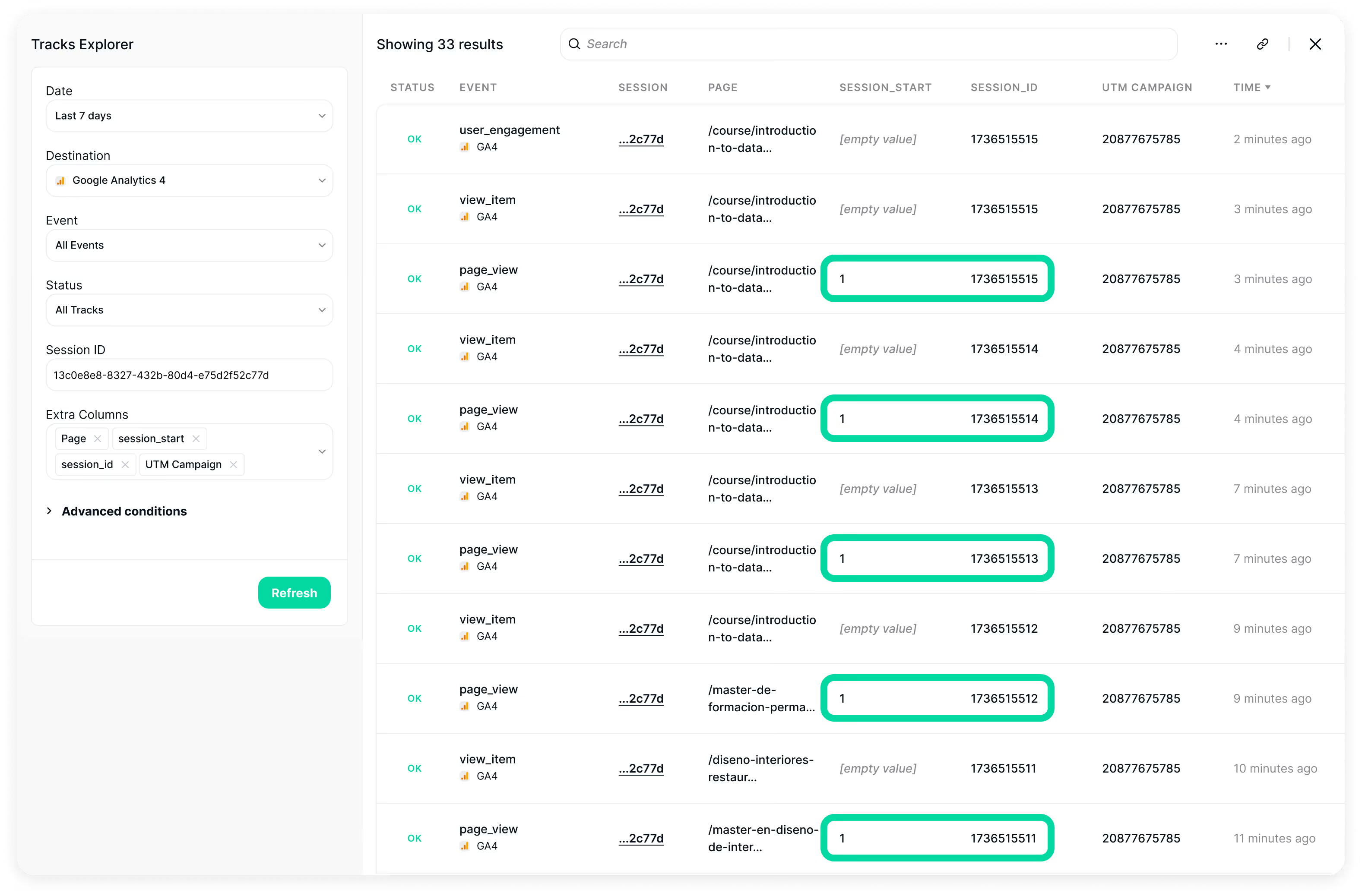
Die Spalte der UTM-Kampagne zeigt in diesem Fall die gute Nachricht: Die Kampagne bleibt über die ganze Journey erhalten, die Attribution der Kampagne funktioniert also noch. Geht die UTM-Kampagne aber verloren und die Conversion erfolgt erst einige Sitzungen später, erscheint sie im Attributionsbericht als „(not set)“.
Die Ursachen beheben
Eine verbindliche UTM-Namenskonvention
Uneinheitliche UTM-Werte sind die häufigste Ursache, also beginnt die Lösung dort:
- Eine gemeinsame Vorlage. Eine geteilte Tabelle, die zugleich Generator und Protokoll aller Kampagnen ist, mit den erlaubten Werten für
utm_source,utm_mediumundutm_campaign. - Feste Werte in Kleinbuchstaben, passend zu den Regeln der Standard-Channelgruppe. Immer
emailals Medium, nie „newsletter“, „mail“ oder „EML“. - Regelmäßig prüfen. Gleichen Sie die eingehenden Werte im Bericht zur Traffic-Akquisition mit der Vorlage ab, bevor Abweichungen sich festsetzen.
Wer Links schnell und einheitlich bauen will, nimmt den kostenlosen UTM-Generator.
Google Ads verknüpfen und Auto-Tagging prüfen
In GA4 unter Verwaltung > Produktverknüpfungen > Google Ads-Verknüpfungen prüfen Sie, ob das Google-Ads-Konto verknüpft ist. Im Google-Ads-Konto prüfen Sie in den Kontoeinstellungen, ob die automatische Tag-Kennzeichnung (Auto-Tagging) aktiviert ist.
Unerwünschte Verweise ausschließen
Selbstverweise und Zahlungsanbieter überschreiben die ursprüngliche Quelle. So schließen Sie sie aus:
- Verwaltung > Datenstreams, dann den Web-Datenstream öffnen.
- Tag-Einstellungen konfigurieren, dann Alle anzeigen.
- Unerwünschte Verweise auflisten (List unwanted referrals) wählen.
- Die Domains eintragen, die zu einer Journey gehören: Ihre eigenen Subdomains und Zahlungs- oder Login-Anbieter wie PayPal oder Stripe.
Erstreckt sich ein Besuch über mehrere Ihrer Domains, richten Sie zusätzlich die domainübergreifende Messung ein.
Event-Reihenfolge und Sitzungskontext
Sorgen Sie dafür, dass das Google-Tag zuerst feuert und die Event-Tags danach. Lassen Sie Single-Page-Apps bei jedem Routenwechsel einen page_view senden. Und geben Sie Server-Side- und Measurement-Protocol-Events Client-ID und Session-ID des Browserbesuchs mit. Und wenn session_start bei fast jedem Seitenaufruf auftaucht, suchen Sie im Setup nach dem, was die Sitzung zurücksetzt: Weiterleitungen im Frontend, iframes oder ein fehlerhafter Umgang mit Cookies.
Wer das ganze Setup auf solche Fehler durchgehen will, findet die Reihenfolge im Beitrag zum Tracking-Audit.
Den Fehler am ersten Tag bemerken

Die meisten Probleme mit „Unassigned“ und „(not set)“ beginnen an einem bestimmten Tag: Ein Release entfernt einen Seitenaufruf, eine Veröffentlichung im Google Tag Manager ändert die Reihenfolge der Events, eine Kampagne geht ohne UTM-Parameter raus, ein neues Event kommt ohne den Parameter, an dem eine Dimension hängt. Wer das einen Monat später findet, kann die betroffenen Daten nicht mehr reparieren.
Trackingplan überwacht die Hits, die Ihre Website sendet, pro Event, pro Property und pro Plattform, und meldet Anomalien, fehlende Properties und Consent-Verstöße, sobald sie auftreten. Ein Parameter, der nicht mehr ankommt, ein page_view, der aus einem Template verschwindet, oder eine Kampagne ohne UTM-Parameter fällt am Tag des Fehlers auf, mit Links zu den betroffenen Hits. Die UTM-Werte im laufenden Traffic prüft Trackingplan anhand Ihrer Namensregeln. Und wie im Beispiel oben zeigt der Tracks Explorer für jede Sitzung session_start und Session-ID nebeneinander.

Wie das Monitoring funktioniert, zeigt die Seite zum Tracking-Monitoring; wie sich daraus eine dauerhaft bessere Datenqualität ergibt, der Beitrag Datenqualität verbessern.
„Unassigned“ und „(not set)“ heißen: GA4 hat etwas nicht bekommen. Die Lösung beginnt immer mit zwei Fragen: Was fehlt, und seit wann?
Häufige Fragen
Was bedeutet Unassigned in GA4?
GA4 hat für die Sitzung eine Quelle und ein Medium erhalten, aber keine Regel der Standard-Channelgruppe passt dazu. Der häufigste Grund sind UTM-Werte, die GA4 nicht kennt, etwa utm_medium=newsletter statt email.
Ist Direct dasselbe wie Unassigned?
Nein. Direct heißt: Die Sitzung kam ohne Referrer und ohne Kampagnenparameter, GA4 hat also gar keine Herkunft. Unassigned heißt: Eine Herkunft ist da, aber sie passt in keinen Channel. Beides kann auf einen Tracking-Fehler hinweisen, die Ursachen sind aber verschieden.
Was bedeutet (not set) in GA4?
GA4 hat für diese Dimension keinen Wert erhalten. Die Daten sind angekommen, das Feld war leer: Eine Sitzung ohne page_view hat keine Landingpage, ein Event ohne Parameter hat keinen Wert für die benutzerdefinierte Dimension, die darauf aufbaut.
Warum ist meine Landingpage in GA4 (not set)?
Weil die Sitzung kein page_view-Event hat. Meist beginnt sie mit einem anderen Event: Jemand kehrt nach mehr als 30 Minuten zu einem offenen Tab zurück und klickt oder scrollt. Auch Events vor dem Google-Tag, Measurement-Protocol-Hits und Single-Page-Apps ohne Seitenaufrufe bei Routenwechseln führen dazu.
Kann ich Unassigned und (not set) einfach herausfiltern?
In einer Exploration können Sie die Zeilen ausblenden, aber die Sitzungen und Conversions dahinter sind echt. Der Filter entfernt nur den Hinweis auf ein Tracking- oder Konfigurationsproblem. Suchen Sie die Ursache, beheben Sie sie und vermerken Sie die betroffenen Tage.
Kann Unassigned auf null sinken?
Kaum. Ein kleiner, stabiler Anteil bleibt immer, etwa durch strenge Datenschutzeinstellungen oder Browser, die den Referrer entfernen. Ein Warnsignal ist ein Anteil, der steigt oder an einem bestimmten Tag springt.