
Der Google Tag Assistant ist eine kostenlose Chrome-Erweiterung von Google, die zeigt, ob Ihre Google-Tags richtig eingebaut sind. Sie sehen, welche Tags von Google Analytics 4, Google Ads und dem Google Tag Manager auf einer Seite vorhanden sind, ob sie feuern und wo ein Fehler steckt. Für die schnelle Prüfung im Browser ist Tag Assistant das erste Werkzeug. Was nur bei anderen Nutzern oder in einem anderen Browser kaputtgeht, sieht es allerdings nicht.
Was ist der Google Tag Assistant?
Tag Assistant prüft die Tags auf einer Seite, während Sie die Seite aufrufen. Ein kaputtes Tag fällt sonst oft erst auf, wenn die Conversions einer Kampagne nicht stimmen und das Budget schon nach falschen Zahlen verteilt ist. Tag Assistant zeigt den Fehler, bevor er in den Reports landet.

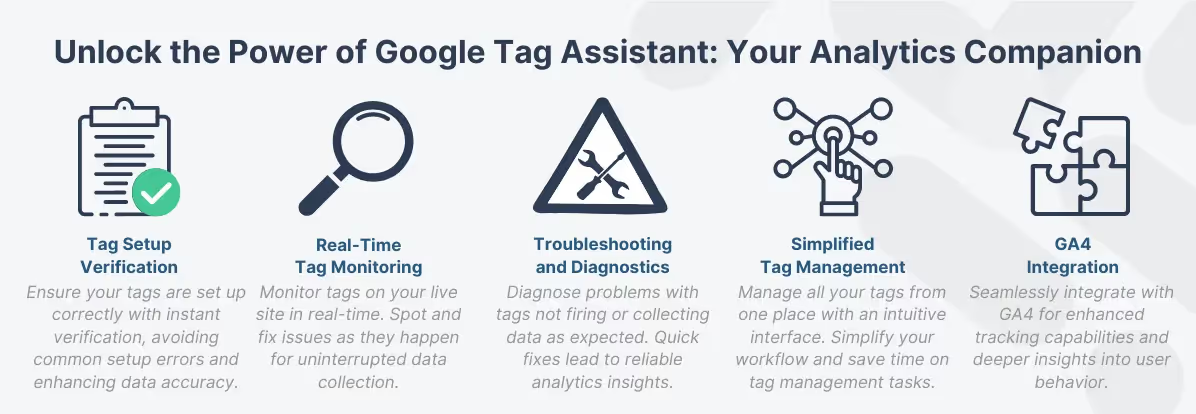
Die Erweiterung hat drei Aufgaben:
- Google-Tags prüfen: Tags von Google Analytics, Conversion-Tags von Google Ads und Floodlight-Tags. Sie sehen, ob sie vorhanden sind und richtig feuern.
- Den Google Tag Manager debuggen: zusammen mit der Vorschau des Google Tag Managers, die zeigt, wie sich Tags, Trigger und Variablen auf der Website verhalten.
- Implementierungsfehler melden: etwa ein doppelt eingebautes Tag oder eine nicht standardkonforme Implementierung, die Ihre Daten verfälschen kann.
Tag Assistant Legacy, Companion und die heutige Erweiterung
Lange gab es zwei Erweiterungen: die ältere, „Tag Assistant Legacy“, und die neuere, „Tag Assistant Companion“. Google wollte Tag Assistant Legacy einstellen. Nach Protesten der Nutzer hat Google die Entscheidung zurückgenommen und beide Erweiterungen zu einer zusammengeführt, wie Search Engine Land berichtete. Wer heute nach „Tag Assistant Legacy“ sucht, landet bei dieser einen Erweiterung.
Tag Assistant installieren und verbinden
Die Installation ist mit wenigen Klicks erledigt.
- Erweiterung installieren. Suchen Sie im Chrome Web Store nach Tag Assistant und achten Sie darauf, dass Google der Anbieter ist. Dann „Zu Chrome hinzufügen“.
- Erweiterung anheften. Klicken Sie oben rechts in Chrome auf das Puzzle-Symbol (Erweiterungen), suchen Sie Tag Assistant und klicken Sie auf die Stecknadel. Das Symbol bleibt dann in der Symbolleiste. Eine Erweiterung, die man erst suchen muss, benutzt man seltener.
- Für die Website aktivieren. Öffnen Sie die Seite, die Sie prüfen wollen, klicken Sie auf das Tag-Assistant-Symbol und dann auf die blaue Schaltfläche Enable.
- Seite neu laden. Das ist Pflicht: Ohne Neuladen startet die Analyse nicht.
Nach dem Neuladen zeigt das Symbol die Anzahl der gefundenen Tags, die Farbe den Status. Was die Farben bedeuten, steht weiter unten.
Für tiefere Analysen verbindet sich die Erweiterung mit der Web-Oberfläche unter tagassistant.google.com. Dorthin führt die Schaltfläche „Troubleshoot“ (mehr dazu weiter unten).
Tag Assistant mit GA4 und dem Google Tag Manager
Die meisten Teams nutzen Tag Assistant für GA4-Tags, die über den Google Tag Manager ausgespielt werden. Das Setup selbst, also GA4-Property, Datenstream und Tags im Container, beschreibt unser Guide GA4 einrichten.
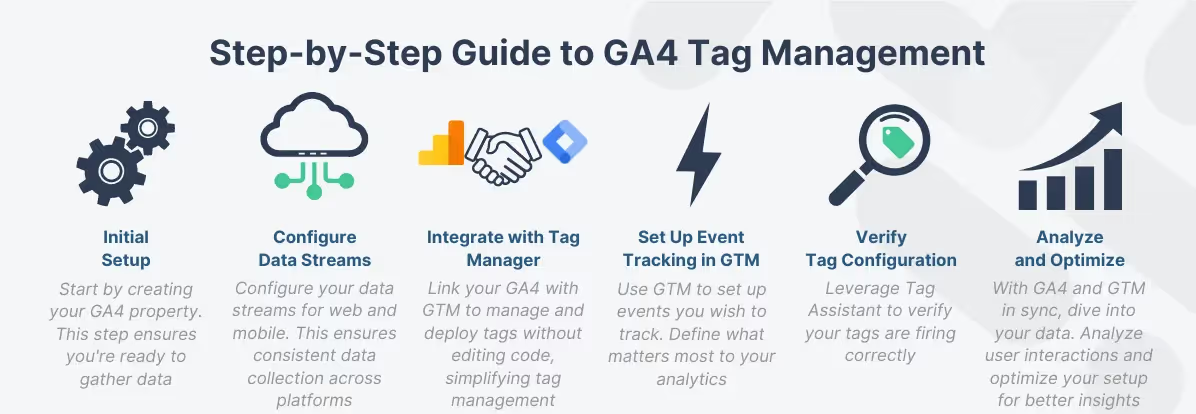
Für die Prüfung gehen Sie so vor:
- Vorschau im Google Tag Manager starten. Die Vorschau öffnet Ihre Website zusammen mit Tag Assistant.
- Den Ablauf durchklicken. Seitenaufruf, Klick, Formular, Kauf: genau die Schritte, deren Tags Sie prüfen wollen.
- Tags und Events prüfen. Tag Assistant zeigt, welche Tags gefeuert haben und welche nicht. Für GA4 sehen Sie, welche Events mit welchen Parametern gesendet wurden.
- In GA4 gegenprüfen. Wenn Sie die Website aus Tag Assistant heraus öffnen, ist der Debug-Modus aktiv, und Ihre Events erscheinen in der DebugView von GA4. Wie das in ein vollständiges Audit passt, steht im Artikel zum Tracking-Audit.
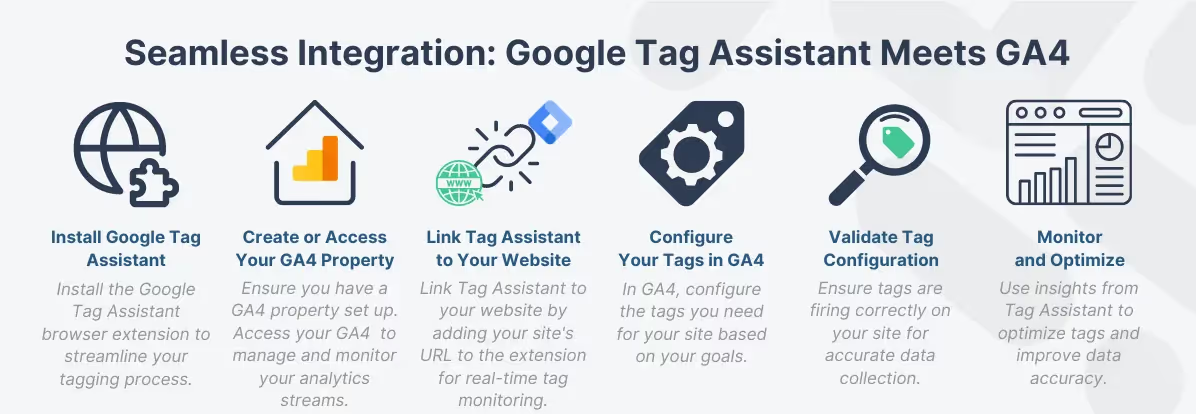
Tag Assistant und Vorschau ergänzen sich. Tag Assistant zeigt, welche Tags auf der Seite eingebaut sind. Die Vorschau zeigt, warum ein Tag gefeuert hat oder nicht: welcher Trigger, welche Variable, welcher Wert im dataLayer. Wie Vorschau, Erweiterungen und der Netzwerk-Tab des Browsers zusammenspielen, zeigt unser Guide zum GTM-Debugging (auf Englisch). Welche Daten Trackingplan aus dem Container liest, steht auf der Seite zur Integration mit dem Google Tag Manager.
Das Ergebnis lesen: Farben, Meldungen, Consent
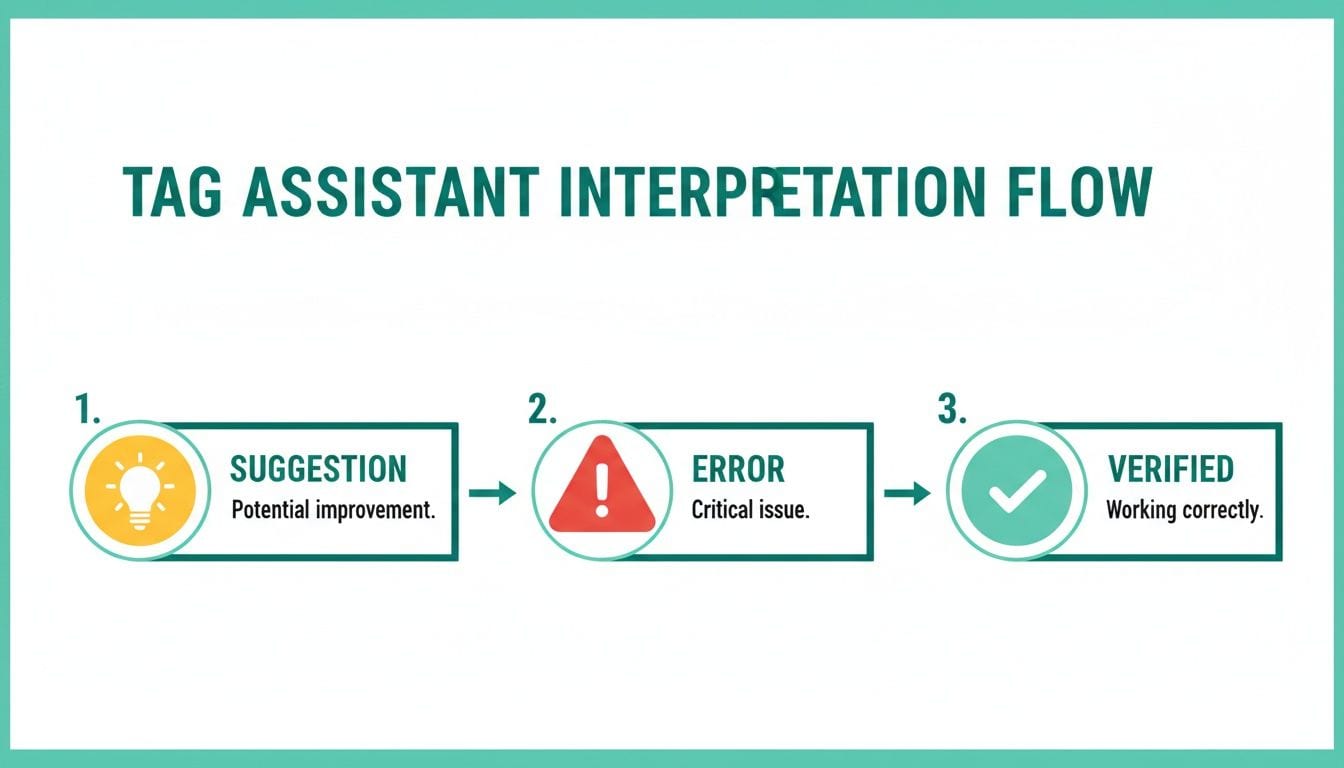
Ein Klick auf das Symbol öffnet den Report. Die Farben zeigen den Status:
| Farbe | Bedeutung | Was zu tun ist |
|---|---|---|
| Grün | Das Tag ist richtig eingebaut und feuert wie geplant. | Nichts. |
| Blau | Hinweis, meist auf eine nicht standardkonforme Implementierung. Kaputt ist in der Regel nichts. | Beim nächsten Aufräumen ansehen. |
| Gelb | Warnung: Etwas kann die Datenqualität beeinträchtigen. | Bald prüfen. |
| Rot | Kritischer Fehler, es gehen Daten verloren. | Sofort beheben. |
Zwei Beispiele aus der Praxis.
Hinweis bei GA4. Sie haben ein neues add_to_cart-Event eingebaut, und Tag Assistant meldet für das GA4-Tag „Non-standard implementation“. Das heißt nicht, dass das Event fehlt. Meist ist das GA4-Tag direkt als gtag.js im Quellcode eingebaut statt über den Google Tag Manager. Die Daten kommen in der Regel an. Die Frage ist, ob sich der Umzug in den Container lohnt, damit das Tag künftig leichter zu pflegen ist.
Rot bei Google Ads. Nach einem Testkauf zeigt Tag Assistant für das Conversion-Tag Rot und die Meldung „Conversion ID mismatch“. Die ID im Tag passt nicht zu Ihrem Google-Ads-Konto, und es wird keine einzige Conversion erfasst. Suchen Sie die ID im Code oder im Google Tag Manager und korrigieren Sie sie sofort. Wie das Conversion-Tag richtig aufgesetzt wird, beschreibt der Artikel zum Google Ads Conversion Tracking.
Das Ziel ist nicht, jedes Symbol grün zu bekommen. Wer versteht, warum ein Tag gelb oder rot war, macht denselben Fehler beim nächsten Release nicht noch einmal. Weitere Testfälle finden Sie im Artikel Tags auf der Website testen (auf Englisch).
Den Consent-Status prüfen
Im Tab „Consent“ zeigt Tag Assistant, welchen Consent-Status die Google-Tags zu welchem Zeitpunkt gelesen haben. Wählen Sie das früheste Consent-Event und prüfen Sie, ob alle vier Signale des Consent Mode einen Standardwert haben, bevor ein Tag feuert. Stimmen Sie dann im Consent-Banner zu und prüfen Sie, ob das nächste Consent-Event die Werte aktualisiert. Die Schritte im Detail, mit gcs und gcd, stehen in unserem Guide zu Google Consent Mode v2.
Ganze Abläufe aufzeichnen
Manche Fehler zeigen sich nicht beim Laden einer einzelnen Seite, sondern erst in einem Ablauf: im Checkout, in einem mehrstufigen Formular. Auf der Bestätigungsseite ist das Kauf-Tag vielleicht grün, sendet aber die falsche Währung oder keine transaction_id.
Dafür gibt es die Aufzeichnung:
- Öffnen Sie die erste Seite des Ablaufs und klicken Sie in der Erweiterung auf Record.
- Gehen Sie den Ablauf durch wie ein Kunde: Produkt in den Warenkorb, Checkout, Bestätigung.
- Beenden Sie die Aufzeichnung mit „Stop Recording“.
Der Report zeigt alles in zeitlicher Reihenfolge: jedes gefeuerte Tag, jeden dataLayer-Push und jeden Netzwerk-Request. Zu jedem Schritt zeigt er den Stand des dataLayer in genau diesem Moment. So erkennen Sie nicht nur das kaputte Tag, sondern auch, was davor passiert ist.
Mit „Troubleshoot“ öffnen Sie die Sitzung auf tagassistant.google.com. Dort sieht Tag Assistant auch, was in iframes passiert, etwa in Zahlungsformularen oder eingebetteten Widgets von Drittanbietern.
Häufige Probleme mit Tag Assistant
Tag Assistant erkennt keine Tags. Prüfen Sie, ob die Erweiterung für die Website aktiviert ist, und laden Sie die Seite hart neu (Cmd/Strg + Umschalt + R), damit der Browser keine Version aus dem Cache zeigt. Meistens liegt es aber an einer anderen Erweiterung: Werbeblocker und Datenschutz-Tools blockieren genau die Skripte, die Tag Assistant sehen soll. Deaktivieren Sie sie nacheinander. Bleibt die Liste leer, steckt der Fehler in der Implementierung des Tags.
Tags von anderen Anbietern fehlen. Tag Assistant ist für Google gebaut: GA4, Google Ads, der Google Tag Manager. Für das Meta Pixel oder das TikTok Pixel liefert es keine Reports. In einer Aufzeichnung sehen Sie höchstens deren Netzwerk-Requests. Für Meta gibt es den Meta Pixel Helper (heute Meta Ads Data Advisor) im Chrome Web Store.
Zu viele Tags, unklare Namen. Je größer der Container, desto schwerer ist der Report zu lesen. Einheitliche Namen für Tags, Trigger und Variablen sparen bei jeder Prüfung Zeit.
Was Tag Assistant nicht sieht
Tag Assistant zeigt eine Sitzung: Ihre eigene, in Ihrem Browser, in dem Moment, in dem Sie prüfen. Alles andere bleibt unsichtbar:
- Sporadische Fehler. Ein Tag funktioniert bei Ihnen und fällt bei einem Teil der Nutzer aus, wegen ihres Netzwerks, Geräts oder Browsers.
- Lücken in der Einwilligung. Ein Fehler in der Consent-Management-Plattform verhindert, dass Tags in einer Region feuern, und Ihnen fehlen unbemerkt Daten.
- Personenbezogene Daten. Ein Entwickler schreibt versehentlich eine E-Mail-Adresse in den dataLayer. Mit Stichproben finden Sie das kaum.
- Fehler nach dem nächsten Release. Was heute grün ist, kann morgen nach einer Code-Änderung kaputt sein, ohne dass jemand die Erweiterung öffnet.
- Alles außer Google. Die Pixel von Meta, TikTok oder LinkedIn prüft Tag Assistant nicht.
Für die Implementierung bleibt Tag Assistant das richtige Werkzeug. Für den laufenden Betrieb reicht eine manuelle Prüfung nicht aus.
Laufend prüfen, was Tag Assistant nur in einer Sitzung sieht
Trackingplan prüft Ihre Tags im echten Traffic, nicht in einer Testsitzung. Es wird mit einem Tag, einem SDK oder einem serverseitigen Hook installiert, und die Events erscheinen, sobald Traffic fließt. Ab dem ersten Hit lernt Trackingplan, welche Events, Properties und Werte Ihre Website tatsächlich sendet, und vergleicht den Traffic laufend damit. Trackingplan meldet fehlende Events, kaputte Trigger, Consent-Verstöße und personenbezogene Daten, die nicht gesendet werden dürfen. Die Meldung kommt, sobald der Fehler auftritt, und geht an das Team, das dafür zuständig ist.
Das gilt nicht nur für Google: Trackingplan unterstützt 170+ Analytics- und Werbeanbieter. Im Session Finder suchen Sie echte Nutzersitzungen und sehen, wie jede auf allen Plattformen getrackt wurde. Das ist die Ansicht, die Tag Assistant für Ihre eigene Sitzung liefert, nur für Ihre Besucher. Wie das als Teil Ihrer Tracking-QA aussieht, zeigt die Lösungsseite.
Häufige Fragen
Warum erkennt Tag Assistant keine Tags auf meiner Website?
Prüfen Sie zuerst, ob die Erweiterung für die Website aktiviert ist, und laden Sie die Seite hart neu (Cmd/Strg + Umschalt + R). Hilft das nicht, ist meist eine andere Erweiterung schuld: Werbeblocker und Datenschutz-Tools blockieren oft genau die Skripte, die Tag Assistant sehen soll. Deaktivieren Sie sie nacheinander. Bleibt die Liste leer, liegt das Problem in der Implementierung des Tags selbst.
Was ist der Unterschied zwischen Tag Assistant und der Vorschau des Google Tag Managers?
Tag Assistant zeigt schnell, welche Google-Tags auf einer Seite vorhanden sind und ob sie feuern, auch auf Websites, zu denen Sie keinen Zugang haben. Die Vorschau des Google Tag Managers ist mit Ihrem Container verbunden und zeigt jedes Tag, jeden Trigger und jede Variable im Detail. Mit Tag Assistant finden Sie das Problem, in der Vorschau beheben Sie es.
Prüft Tag Assistant auch Tags, die nicht von Google sind?
Nein. Tag Assistant ist für GA4, Google Ads und den Google Tag Manager gebaut. Für das Meta Pixel oder das TikTok Pixel gibt es keine eigenen Reports; in einer Aufzeichnung sehen Sie höchstens deren Netzwerk-Requests. Für diese Tags brauchen Sie das Tool des jeweiligen Anbieters oder ein Monitoring, das alle Anbieter prüft.
Was ist aus Tag Assistant Legacy und Tag Assistant Companion geworden?
Google hat beide in einer einzigen Chrome-Erweiterung zusammengeführt, nachdem Nutzer gegen die geplante Einstellung der alten Erweiterung protestiert hatten. Die heutige Erweiterung heißt Tag Assistant und verbindet sich für tiefere Analysen mit tagassistant.google.com.
Ersetzt Tag Assistant ein Tracking-Monitoring?
Nein. Tag Assistant zeigt Ihre eigene Sitzung im Detail, und genau das brauchen Sie beim Einrichten und Ändern von Tags. Fehler, die nur bei einem Teil der Nutzer, in einem Browser oder nach dem nächsten Release auftreten, sehen Sie dort nicht. Dafür braucht es eine Prüfung im echten Traffic.