
Die gclid ist die Click-ID, die Google Ads bei aktivem Auto-Tagging an die URL der Landingpage anhängt. Die fbclid ist das Gegenstück von Meta für Klicks auf Facebook und Instagram. Beide verbinden einen einzelnen Klick mit der Conversion, die später folgt. Geht der Wert unterwegs verloren, feuert das Conversion-Tag trotzdem, der Lead landet im CRM, der Umsatz kommt herein. Nur weiß die Werbeplattform nicht mehr, welcher Klick ihn ausgelöst hat. Das Tag funktioniert. Die Kette ist gerissen, und für jedes Glied ist ein anderes Team zuständig.
Was ist die gclid?
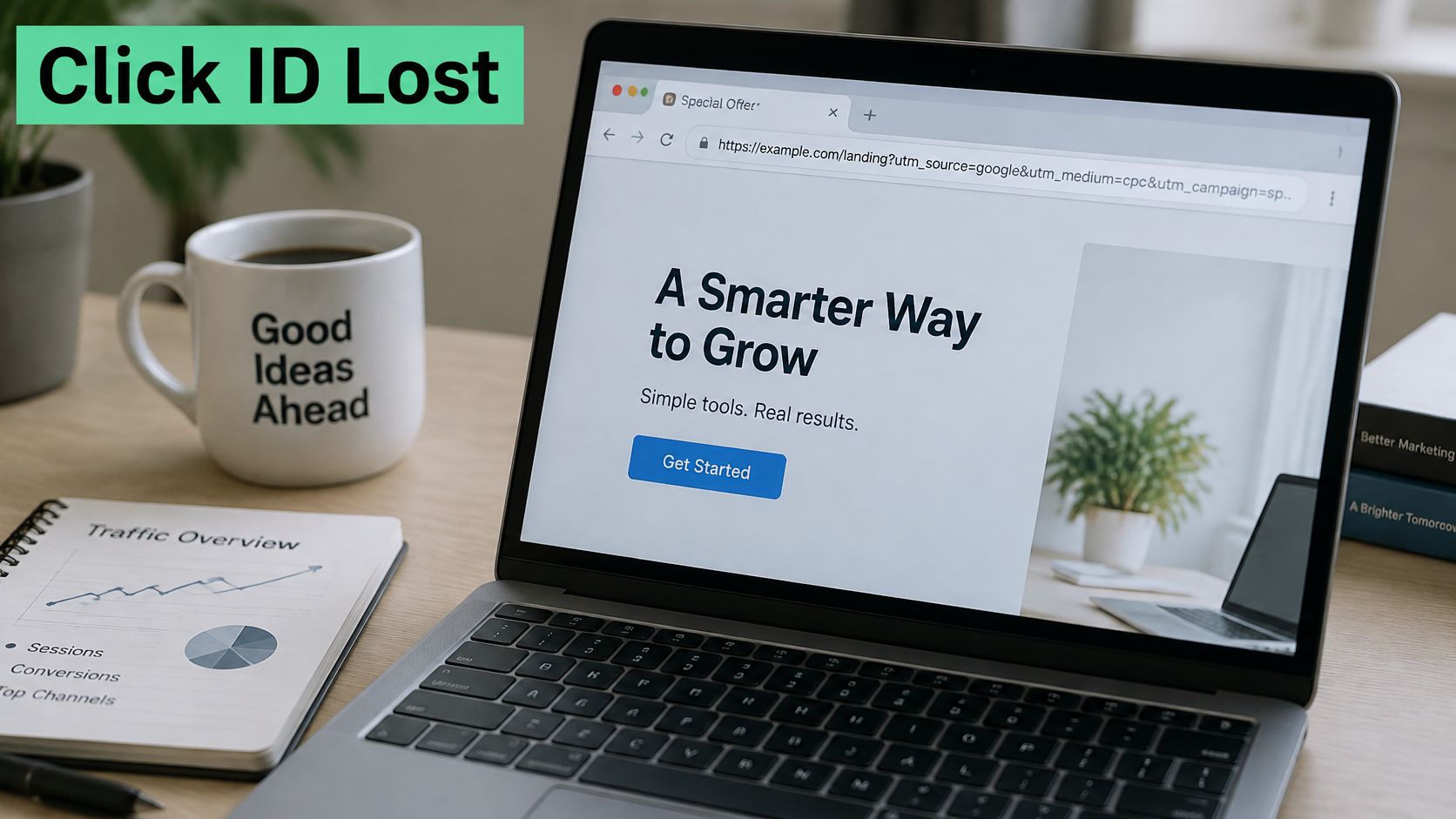
Ein Beispiel: Jemand klickt auf Ihre Anzeige und landet auf der Startseite. Aus https://www.ihr-shop.de/ wird in der Adresszeile https://www.ihr-shop.de/?gclid=Cj0KCQjw8anGBhDmARIsAFDqE1xYzAbC. Die Zeichenkette nach gclid= ist der Google Click Identifier. Laut Google-Ads-Hilfe hängt Google Ads diesen Parameter an, wenn Auto-Tagging aktiv ist, und verbindet damit Kampagne und Klick mit der späteren Messung in Google Ads und Google Analytics.
Ein Schlüssel, kein Kampagnenname
Ein UTM-Parameter gibt an, aus welcher Kampagne ein Besuch kommt. Die gclid deutet auf einen einzigen Klick hin. Der Wert unterscheidet Groß- und Kleinschreibung: 123Xyz und 123xyz sind zwei verschiedene IDs. Wer die Werte in einer Tabelle oder einer Middleware kleinschreibt, zerstört die Zuordnung endgültig. Behandeln Sie die gclid wie einen Datenbankschlüssel, nicht wie Text, den man aufräumen kann.
Zwei Eigenheiten verwirren beim Abgleich von Klicks und Parametern. Die ID kann schon bei der Impression entstehen, nicht erst beim Klick. Und ein erneuter Klick auf dieselbe Anzeige kann einen früheren Wert wiederverwenden und trotzdem als eigener Klick zählen. Beides ist normal.
Warum mehr auf dem Spiel steht als ein Bericht
Auto-Tagging ist Voraussetzung für browserübergreifendes Conversion-Tracking und für den Offline-Conversion-Import, etwa für einen Kauf im Ladengeschäft nach einem Anzeigenklick. In neuen Google-Ads-Konten ist es standardmäßig aktiv. Genau darin liegt die Falle: Der Parameter kommt bei jedem Klick an, ob jemand ihn weiterverarbeitet oder nicht. Eine Lücke sieht aus wie normaler Traffic, bis Umsatz und gemeldete Conversions nicht mehr zusammenpassen. Bis dahin hat Smart Bidding mit den Conversions gelernt, deren ID erhalten blieb.
Eine Ja-Nein-Prüfung reicht deshalb nicht. Sinnvoll ist eine Übersicht der Abdeckung: fehlende Werte nach Landingpage-Vorlage, Browser, Consent-Status und Upload-Status. Jede dieser Lücken hat einen anderen Verantwortlichen und eine andere Lösung.
gclid, gbraid und wbraid
| ID | Parameter | Typische Klickquelle | Rang beim Upload | Gültigkeit für den Offline-Import |
|---|---|---|---|---|
| GCLID | gclid | Klick im Web mit aktivem Auto-Tagging | erster | 90 Tage |
| WBRAID | wbraid | Klick im Web, der in eine App führt | zweiter | richtet sich nach dem Conversion-Zeitraum der Conversion-Aktion |
| GBRAID | gbraid | Klick in einer App, der ins Web führt | dritter | richtet sich nach dem Conversion-Zeitraum der Conversion-Aktion |
Für Offline-Uploads legt die Entwicklerdokumentation von Google die Reihenfolge fest: zuerst gclid, dann wbraid, dann gbraid. Google empfiehlt, jede ID zu senden, die auf der Landingpage ankam, und die gclid zusammen mit Nutzerdaten mitzuschicken, wenn es sie gibt. Wichtig ist eine Regel: Enthält ein Upload wbraid oder gbraid ohne gclid, ignoriert Google das Feld user_identifiers in dieser Anfrage. Fehlt die wichtigste ID, verlieren Sie also auch die Ersatzsignale.
Seit dem 3. Oktober 2025 dürfen GCLID, GBRAID, WBRAID und vom Nutzer bereitgestellte Daten ohne Upload-Fehler im selben Datensatz stehen (Google-Ads-Hilfe). Es gibt also keinen Grund mehr, alle drei Werte in ein einziges CRM-Feld zu schreiben. Jede ID bekommt eine eigene Spalte, daneben die ursprüngliche Landingpage-URL, der Zeitpunkt des Klicks und der Consent-Status bei der Erfassung. Ein überschriebenes Feld lässt sich nicht wiederherstellen: Der Klick, der den Wert erzeugt hat, passiert kein zweites Mal.
GBRAID und WBRAID ersetzen die gclid nicht. Sie decken Umgebungen ab, in denen die klassische ID nicht verfügbar ist, vor allem Übergänge zwischen App und Web mit Datenschutzbeschränkungen. Die Regel daraus: Speichern Sie jede ID, die ankommt, und überlassen Sie Google die Rangfolge.
So fügt Auto-Tagging die gclid an
In der deutschen Oberfläche von Google Ads heißt Auto-Tagging „Automatische Tag-Kennzeichnung“. So prüfen Sie, ob es wirkt:
- Auto-Tagging in den Kontoeinstellungen prüfen. Ein häufiger Irrtum: Manuelle UTM-Parameter in der Tracking-Vorlage oder im Suffix der finalen URL ersetzen Auto-Tagging nicht. Sie erfüllen eine andere Aufgabe.
- Eine Testanzeige in einer sauberen Browsersitzung öffnen, ohne Anmeldung bei internen Tools. Sie wollen die Anfrage sehen, die ein Besucher sendet, nicht die Ihrer Erweiterungen.
- Die URL der Landingpage lesen und prüfen, ob
gclidden vollständigen Wert trägt. Kopieren Sie den Text, statt ihn von einem Screenshot abzutippen: Dabei gehen leicht Zeichen und Großbuchstaben verloren. - Jede Weiterleitung verfolgen und die erste mit der letzten URL vergleichen. Aktivieren Sie in den DevTools im Tab „Netzwerk“ die Option „Preserve log“ (Log beibehalten). Dann bleibt jede Weiterleitung mit ihrem
Location-Header in der Liste, und Sie sehen, welcher Schritt den Query-String verliert. - Die Speicherung auf späteren Seiten prüfen. Nach der Landingpage sollte der Wert im Browser-Speicher oder in einem First-Party-Cookie stehen, denn die Conversion passiert selten auf der ersten Seite.
- Den Testklick in GA4 suchen. Er sollte mit
googleals Quelle undcpcals Medium erscheinen.
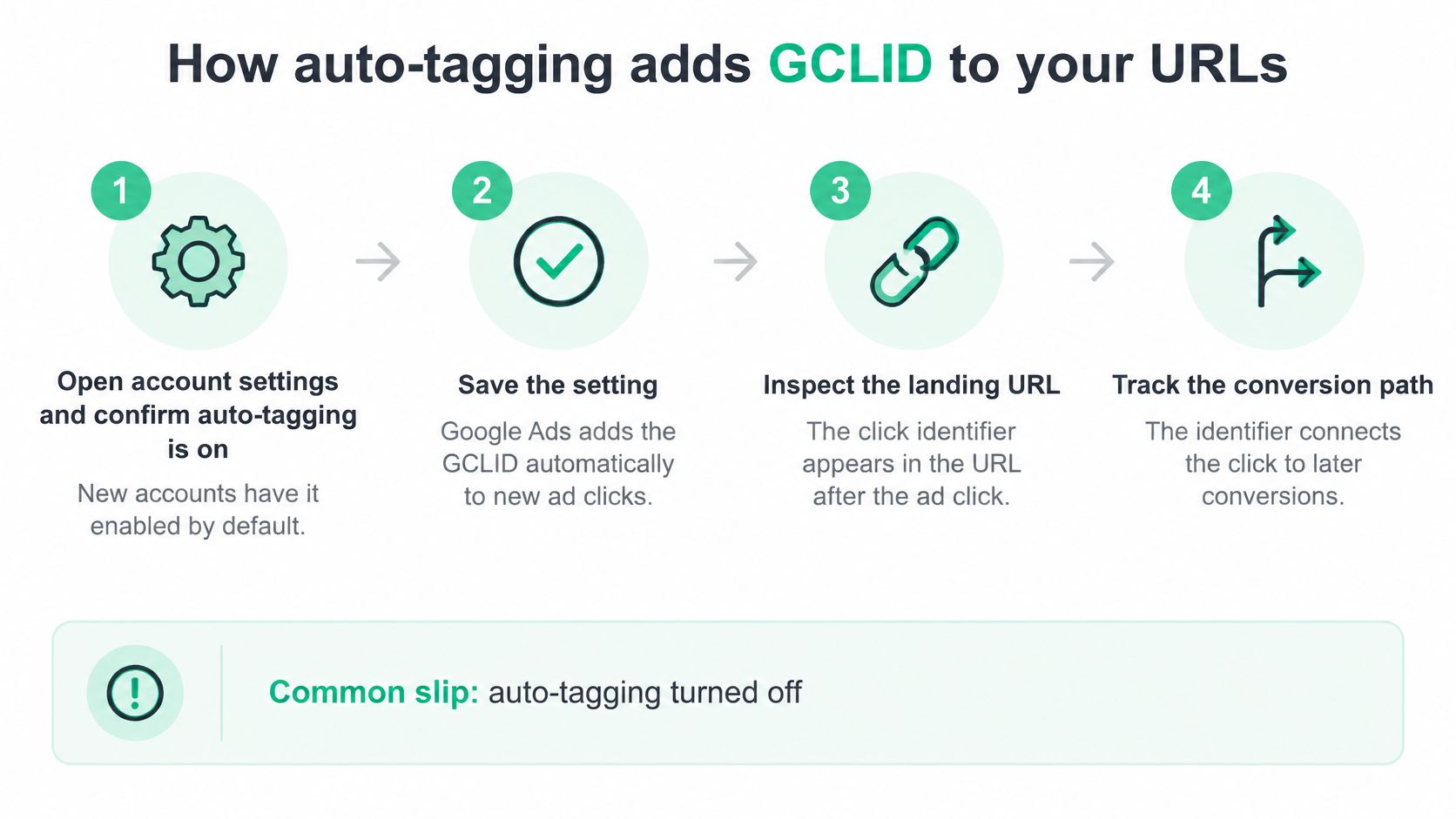
Google beschreibt die gclid in der Google-Ads-Hilfe als eindeutige ID, die Groß- und Kleinschreibung unterscheidet. Erfassen Sie den Wert bei der ersten Anfrage an die Landingpage, geben Sie ihn durch Weiterleitungen und mehrstufige Formulare hindurch weiter und speichern Sie ihn exakt. Normalisieren, Kürzen oder falsches Dekodieren verhindert die Zuordnung. Ob das Setup hält, erkennen Sie daran, dass in URL, gespeichertem Feld und CRM-Datensatz Zeichen für Zeichen derselbe Wert steht.
gclid und UTM-Parameter
Beide gleichzeitig zu verwenden ist üblich, und sie erfüllen verschiedene Aufgaben. Die gclid verbindet eine Conversion mit einem Klick. UTM-Parameter beschreiben Quelle, Medium und Kampagne in Ihrer eigenen Systematik. Wie Sie diese Systematik aufbauen, steht im Artikel über UTM-Parameter und Namenskonventionen.
In GA4 hat Auto-Tagging Vorrang vor manuellen UTM-Parametern. Legen Sie vor dem Start fest, wie Kampagnennamen und klickbasierte Zuordnung zusammenspielen, statt anzunehmen, dass UTM-Parameter die gclid überschreiben. Ein manueller UTM-Parameter auf demselben Link kann außerdem die erwartete Quelle verdecken und Sie auf die falsche Fehlerspur schicken. Gehen UTM-Parameter und gclid unterwegs verloren, landen die Sitzungen in GA4 oft unter „Direct“ oder als „Unassigned“.
Wo die gclid zwischen Klick und Conversion verloren geht
| Stelle | Was passiert | So prüfen Sie es |
|---|---|---|
| Weiterleitung entfernt den Query-String | Google Ads kann die Conversion keinem Klick zuordnen | Weiterleitung verfolgen, erste und letzte URL vergleichen |
| Formular verliert das versteckte Feld | Der Lead wird ohne Click-ID gespeichert | Testlead absenden und den Wert im CRM lesen |
| Conversion-Seite auf einer anderen Domain ohne Linker | Die ID kommt auf der zweiten Domain nicht an | Linker-Einstellungen auf beiden Domains prüfen |
| Skript schreibt die URL nach dem Laden um | Der Wert fehlt auf späteren Seiten | URL nach jeder Navigation lesen |
| Wert in Schreibweise verändert, gekürzt oder falsch dekodiert | Die Zuordnung scheitert ohne Fehlermeldung | Gespeicherten Wert Zeichen für Zeichen mit dem Original vergleichen |
Eine Weiterleitung, die die URL ohne Query-String neu aufbaut, beendet die Zuordnung, bevor die Landingpage lädt. Ein Formular in einem iframe oder eines, das seine Felder bei jedem Schritt neu aufbaut, kann das versteckte Feld verlieren. Ein Checkout oder eine Buchungsstrecke auf einer zweiten Domain bekommt nichts, wenn der Linker die ID nicht weitergibt. Der Router einer Single-Page-App kann den Parameter Sekunden nach dem Laden entfernen: Im Screenshot sieht die Landingpage richtig aus, im Speicher fehlt der Wert.
Laut Google-Ads-Hilfe müssen Klick-Tracker und serverseitige Weiterleitungen die gclid an die Landingpage weitergeben. Liegt die Conversion-Seite auf einer anderen Domain, muss der Linker sie mitnehmen. Mit websiteweitem Tagging und Auto-Tagging kann Google den Wert in einem First-Party-Cookie auf Ihrer Domain speichern. Ein blockiertes oder gelöschtes Cookie beendet die Kette also genauso wie eine fehlerhafte Weiterleitung. Die Conversion kann trotzdem feuern, aber Google Ads ordnet sie dann womöglich nicht dem richtigen Klick, der Kampagne oder dem Keyword zu.
Prüfen Sie in dieser Reihenfolge: zuerst die Weiterleitung, denn ohne ankommenden Wert ist alles Weitere egal. Dann das Formular, dort wird der Wert zum Datensatz. Dann die Domain, dann den gespeicherten Wert. Jeder Schritt dauert mit einem echten Testklick wenige Minuten. Prüfen Sie die Weiterleitung nach jedem Release erneut, das Routing, URL-Regeln oder den Tag-Container ändert. Genau dann entstehen diese Fehler. Warum Google Ads trotz korrekten Tags keine Conversions zeigt, behandelt der Artikel zu Google Ads Conversion Tracking.
Die gclid für Offline-Conversions und CRM speichern
Jeder Offline-Import durchläuft drei Stationen: den URL-Parameter beim ersten Besuch, den gespeicherten Datensatz im CRM und die hochgeladene Conversion nach dem Abschluss. Bricht eine davon, steht Umsatz im CRM, den Google Ads nie einer Anzeige zuschreibt.
- Beim ersten Seitenaufruf erfassen, denn spätere Seiten tragen den Parameter oft nicht mehr.
- In einem Pflichtfeld im CRM speichern, zusammen mit Klickzeitpunkt und Landingpage-URL. Achten Sie auf Formular-Tools, die das Feld beim erneuten Absenden überschreiben.
- Beim Schreiben prüfen: leere, fehlerhafte oder gekürzte Werte bei der Erfassung abweisen, nicht erst beim Upload.
- Nach dem Offline-Ereignis hochladen, etwa nach der Vertragsunterzeichnung, mit Conversion-Aktion und Conversion-Zeitpunkt.
- Mit einer eindeutigen Bestell- oder Transaktions-ID deduplizieren, damit ein wiederholter Upload-Job einen Verkauf nicht doppelt zählt.
- Den Upload nach festem Zeitplan laufen lassen, damit kein Wert in einer vergessenen Tabelle verfällt.
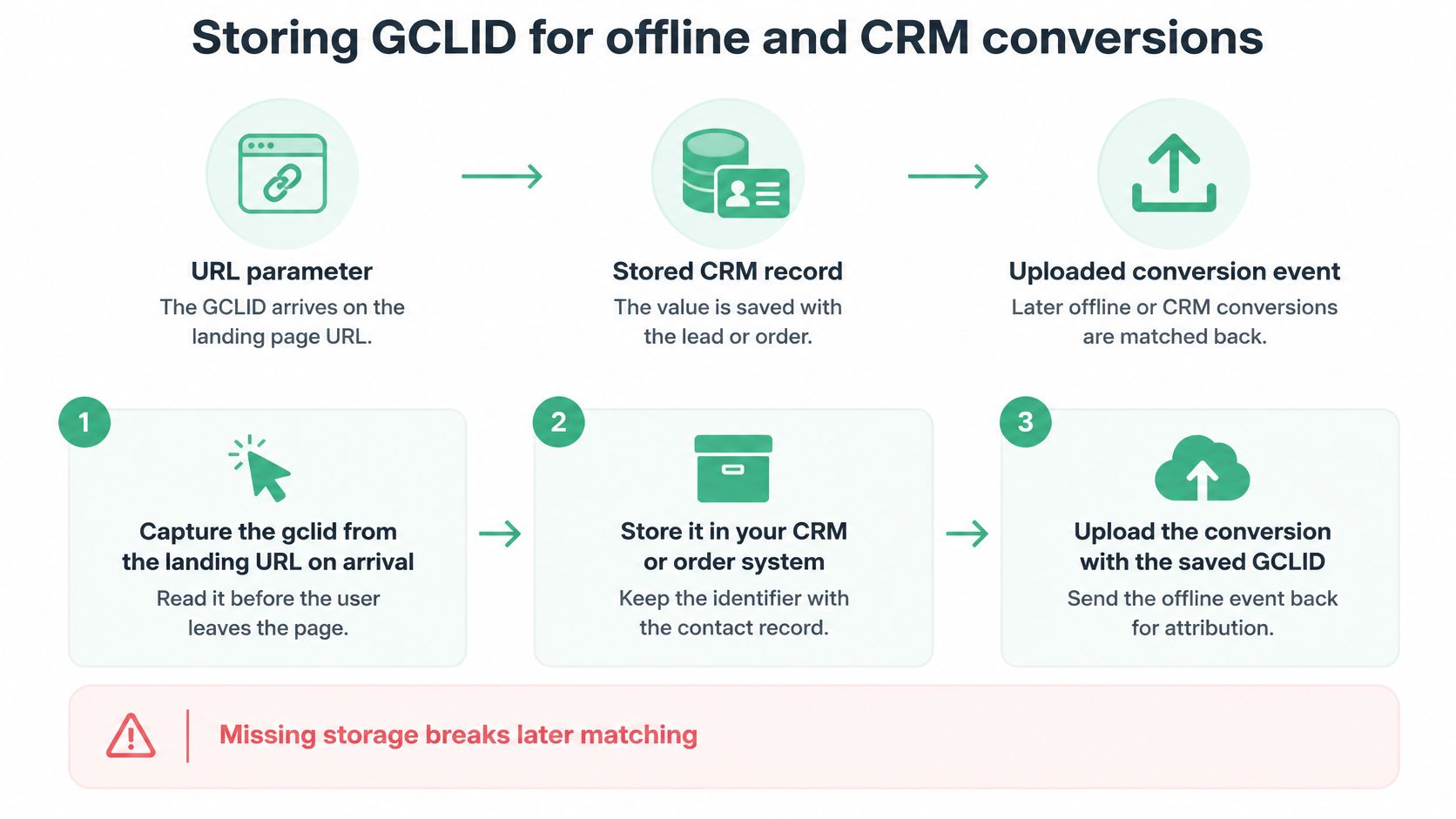
Laut der Google-Ads-Hilfe ist die gclid für den Import von Offline-Conversions 90 Tage gültig. Auch hochgeladene Werte unterscheiden Groß- und Kleinschreibung. Enhanced Conversions für Leads können die ID mit Nutzerdaten ergänzen, vorhandene gclids sollten Sie trotzdem importieren. Den Conversion-Zeitraum, also wie lange nach dem Klick Google Ads eine Offline-Conversion annimmt, legen Sie in der Conversion-Aktion fest. Gleichen Sie ihn vor jedem Upload mit den 90 Tagen ab. Ein langer Verkaufszyklus verlängert keine der beiden Fristen.
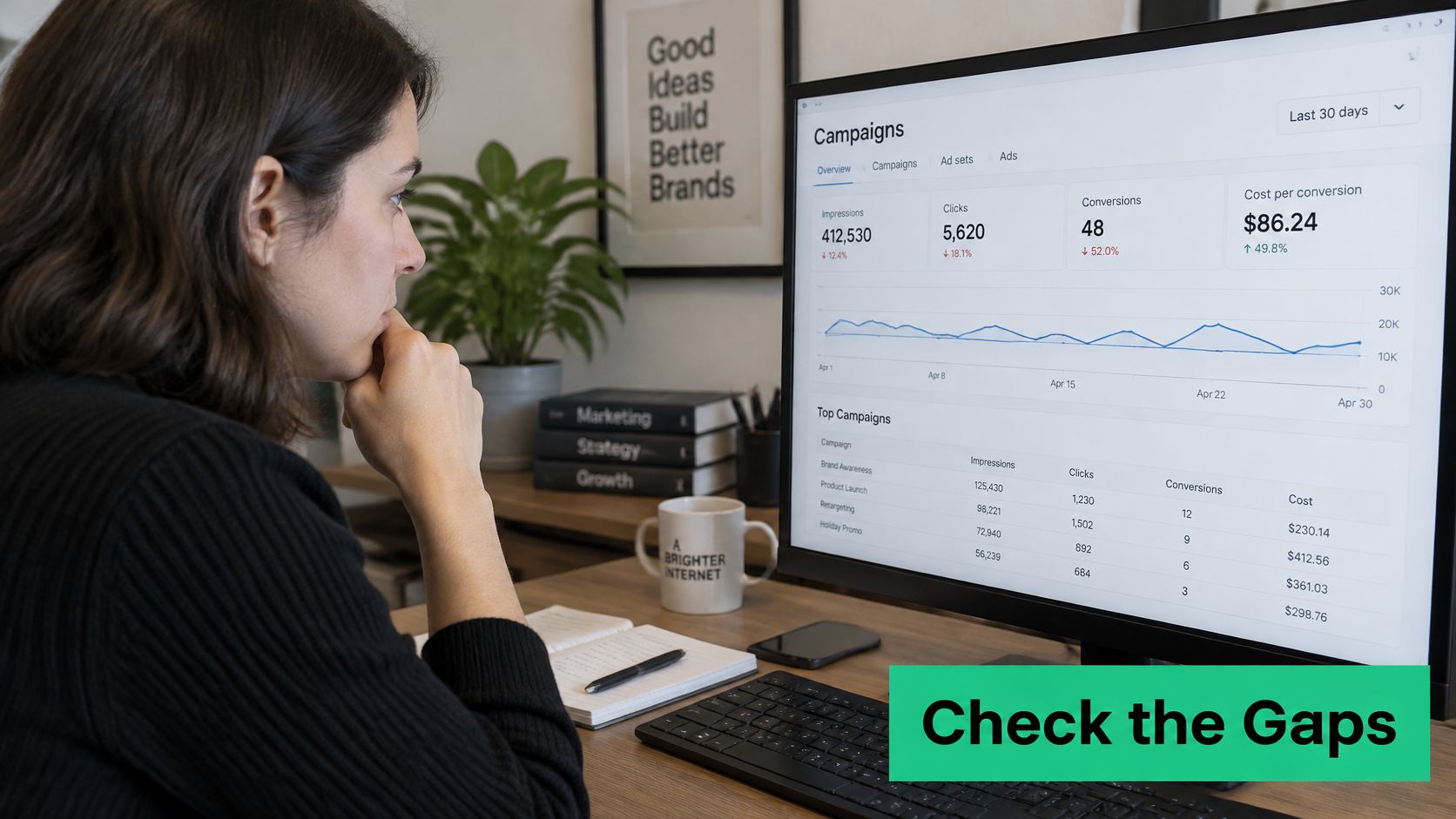
Ein erfolgreicher Upload beweist nur, dass der Datensatz angenommen wurde, nicht, dass die Conversion zugeordnet wurde. Vergleichen Sie nach jedem Upload den Abgleichstatus mit den CRM-Daten. So unterscheiden Sie einen echten Nachfragerückgang von einer kaputten Strecke, bevor die Gebotsstrategie auf einen Einbruch reagiert, den es nicht gibt.
Wenn keine gclid ankommt
Eine leere gclid ist ein verlorener Schlüssel, bis das Gegenteil bewiesen ist. Viele leere Werte sind aber kein Implementierungsfehler. Trennen Sie zuerst Klicks, die nie eine ID hatten, von Klicks, deren ID auf der Landingpage ankam und später verloren ging. So schreibt niemand Tags um, wenn die Ursache die Einwilligung, die Quelle oder die Übergabe ans CRM ist.
- Einwilligung abgelehnt: Tag oder Speicherung liefen nie. Prüfen Sie den Consent-Status zum Zeitpunkt des Formularversands, nicht den von heute.
- Browser oder Gerät blockiert den Speicher: Der Parameter kam an, aber er wurde nicht gespeichert. Leere Werte nach Browser und Gerät aufschlüsseln.
- Andere Quelle oder kein Auto-Tagging: Der Klick hatte nie eine ID. Erst Kampagne und Kontoeinstellungen prüfen, dann die Website.
- Formular verliert den Parameter: Der Wert erreichte die Seite und ging vor dem Speichern verloren. Mit einem Testlead nachstellen.
Ohne Click-ID können Enhanced Conversions für Leads über normalisierte, gehashte First-Party-Daten wie E-Mail-Adresse oder Telefonnummer abgleichen. Google empfiehlt trotzdem, jede vorhandene gclid mitzusenden, weil sie das Offline-Ereignis mit einem bestimmten Klick verbindet. Gehashte Daten sind der Ersatzweg für Klicks ohne gclid.
Bevor Sie eskalieren, prüfen Sie in dieser Reihenfolge: Consent-Status beim Formularversand, Klickquelle als Google-Ads-Anzeige mit Auto-Tagging, E-Mail und Telefonnummer vor dem Hashen einheitlich normalisiert, Upload innerhalb des Conversion-Zeitraums.
fbclid: die Click-ID von Meta
Die fbclid ist die Click-ID, die Meta an die Ziel-URL anhängen kann, wenn jemand auf Facebook oder Instagram auf einen Link klickt, Anzeigen eingeschlossen. In der Adresszeile sieht sie so aus: ?fbclid=IwAR3..., gefolgt von einer langen Zeichenkette in Groß- und Kleinbuchstaben. Der Wert ist nicht lesbar und unterscheidet Groß- und Kleinschreibung. Meta setzt ihn, nicht Sie.
Was die fbclid nicht ist:
- Kein Kampagnenname. Sie sagt nicht, welche Kampagne, Anzeigengruppe oder welches Creative den Besuch gebracht hat.
- Kein UTM-Wert. Sie setzen sie nicht, und Analytics-Tools lesen sie nicht als Kampagnensystematik.
- Keine lesbare Nutzer-ID. Niemand sollte versuchen, daraus eine Person zu entschlüsseln.
- Kein Beweis für Paid Media. Auch Links in organischen Beiträgen können sie tragen.
Von der fbclid zu _fbc und fbc
Liest das Meta Pixel die fbclid aus der URL, speichert es sie im First-Party-Cookie _fbc. Das Cookie folgt dem Muster fb.<subdomainIndex>.<creationTime>.<fbclid>, zum Beispiel fb.1.1554763741205.IwAR.... Der Subdomain-Index steht für die Domain-Ebene, auf der das Cookie gesetzt wurde, die Erstellungszeit ist in Millisekunden angegeben. Diesen Wert sendet der Browser mit den Pixel-Events, und Ihr Server sendet ihn im Feld fbc der Conversions API (CAPI), sofern die Einwilligung das erlaubt.
Kommt später ein Kauf oder Lead an, nutzt Meta die Click-ID zusammen mit anderen Signalen, um das Event der Anzeige zuzuordnen. Auch eine unverändert übertragene fbclid garantiert diese Zuordnung nicht: Zeitpunkt, Identitätssignale, Einwilligung, Deduplizierung und die Regeln der Plattform spielen ebenfalls eine Rolle.
| ID | Gesetzt von | Wo sie liegt | Was sie trägt |
|---|---|---|---|
fbclid | Meta, in der Ziel-URL | Query-String der Landingpage | einen Klick auf Facebook oder Instagram |
_fbc | Meta Pixel, First-Party | Browser, auf Ihrer Domain | die fbclid im strukturierten Format von Meta |
fbc | Meta Pixel oder Ihr Server | Payload der Conversions API | den Wert aus _fbc |
_fbp | Meta Pixel, First-Party | Browser, auf Ihrer Domain | eine Browser-ID, keinen Klick |
gclid | Google Ads, in der Ziel-URL | Query-String der Landingpage | einen Google-Ads-Klick |
| UTM-Parameter | Sie, in der Anzeigen-URL | URL und Analytics-Hits | Kampagne, Anzeigengruppe, Creative |
Click-IDs ordnen einen Klick einer Conversion zu. UTM-Parameter beschreiben die Kampagne. Das eine ersetzt nicht das andere. Die Kampagne lesen Sie aus den UTM-Werten, ob der Klick mit seiner ID ankam, aus der Landingpage-URL und dem Cookie _fbc.
Wo die fbclid verloren geht
Die Weiterleitungskette kommt zuerst, noch vor Seite, Tag und Consent-Banner. Verliert ein Schritt den Query-String, erhält die Landingpage keine fbclid, und das Meta Pixel kann kein _fbc schreiben. Ein korrekt implementiertes Tag schützt davor nicht. In einer Case Study über unsichtbaren Paid Traffic verlor ein Unternehmen Daten trotz sauberen Tags, weil Nutzer die Seite verließen, bevor der Tag-Manager-Container geladen war. Eine Weiterleitung ohne Query-String wirkt genauso: Das Tag ist in Ordnung und bekommt nie eine Click-ID.
| Stelle | Was passiert | Folge |
|---|---|---|
| Weiterleitung | Ein Schritt verliert den Query-String | keine fbclid, kein _fbc |
| Skript zum Bereinigen der URL | entfernt alle Parameter, bevor das Pixel läuft | _fbc wird nicht gesetzt |
| Einwilligung abgelehnt | Pixel schreibt kein _fbc | Browser-Event ohne fbc |
| Routenwechsel in einer Single-Page-App | Client-Routing entfernt den Parameter nach der ersten Ansicht | nur die Einstiegsseite trägt die ID |
| Schreibweise oder Zeichen verändert | Wert wird kleingeschrieben oder bearbeitet | die ID passt nicht mehr |
| Browser mit Tracking-Schutz | entfernt den Query-String vor dem Laden | die fbclid erreicht die Website nie |
| Geräteübergreifende Journey | Klick auf dem Smartphone, Kauf am Laptop | kein _fbc auf dem Kaufgerät |
Der letzte Fall ist kein Tag-Fehler, sondern ein fehlendes Signal auf dem zweiten Gerät. Die Entwicklerdokumentation von Meta behandelt die fbclid als Click-ID, die unverändert gespeichert und übertragen werden muss, und unterscheidet den URL-Parameter vom strukturierten Cookie _fbc.
Warum GA4 und Meta unterschiedlich zählen
GA4 ordnet eine Sitzung über UTM-Parameter, Referrer, Cookies mit Einwilligung und eigene Attributionsregeln zu. Meta stützt sich unter anderem auf fbc, fbp und eigene Abgleiche. Ein Beispiel: Eine Weiterleitung entfernt die UTM-Parameter, behält aber die fbclid. Das Pixel schreibt _fbc, das CAPI-Kaufevent trägt fbc, und Meta ordnet den Kauf der Anzeige zu. GA4 sieht keine UTM-Parameter und zählt die Sitzung als Direct-Traffic. Keiner der beiden Berichte ist falsch. Welche Regeln dahinterstehen, erklärt der Artikel über Attributionsmodelle, die häufigsten Ursachen der Abweichung Meta Ads vs GA4 conversion mismatch (auf Englisch).
Zwingen Sie die beiden Zahlen nicht zur Deckung. Dokumentieren Sie die Abweichung, benennen Sie die Regel, die sie erklärt, und prüfen Sie die Eingaben, die Sie selbst steuern.
Deduplizierung zwischen Pixel und CAPI
Laut dem Setup-Guide von Meta müssen Browser- und Server-Kopie derselben Conversion denselben event_name und einen gemeinsamen Deduplizierungsschlüssel tragen. Empfohlen ist event_id, die dokumentierte Alternative ist external_id zusammen mit fbp. Das Zeitfenster für die Deduplizierung beträgt höchstens 48 Stunden. Ein Kauf erzeugt also zwei Hits, aber nur eine gezählte Conversion. Bei Offline-Events dedupliziert Meta standardmäßig über order_id, mit einem Fenster von höchstens sieben Tagen, und action_source muss die echte Quelle nennen, etwa Ladengeschäft oder Telefon.
Die Event Match Quality bewertet Meta auf einer Skala von 1 bis 10. Ein höherer Wert bedeutet, dass mehr Events einem Meta-Konto zugeordnet werden können, nicht, dass Sie mehr Conversions haben. Weichen Browser- und Server-Zahlen ab, prüfen Sie zuerst event_id und event_name auf beiden Kopien. Die typischen Feldfehler beschreibt CAPI deduplication issues (auf Englisch), wie Sie den Wert verbessern, Meta event match quality (auf Englisch).
So prüfen Sie, ob eine Conversion die fbclid trägt
Testen Sie vom echten Klick bis zum echten Payload, nicht rückwärts von einer Zahl im Events Manager.
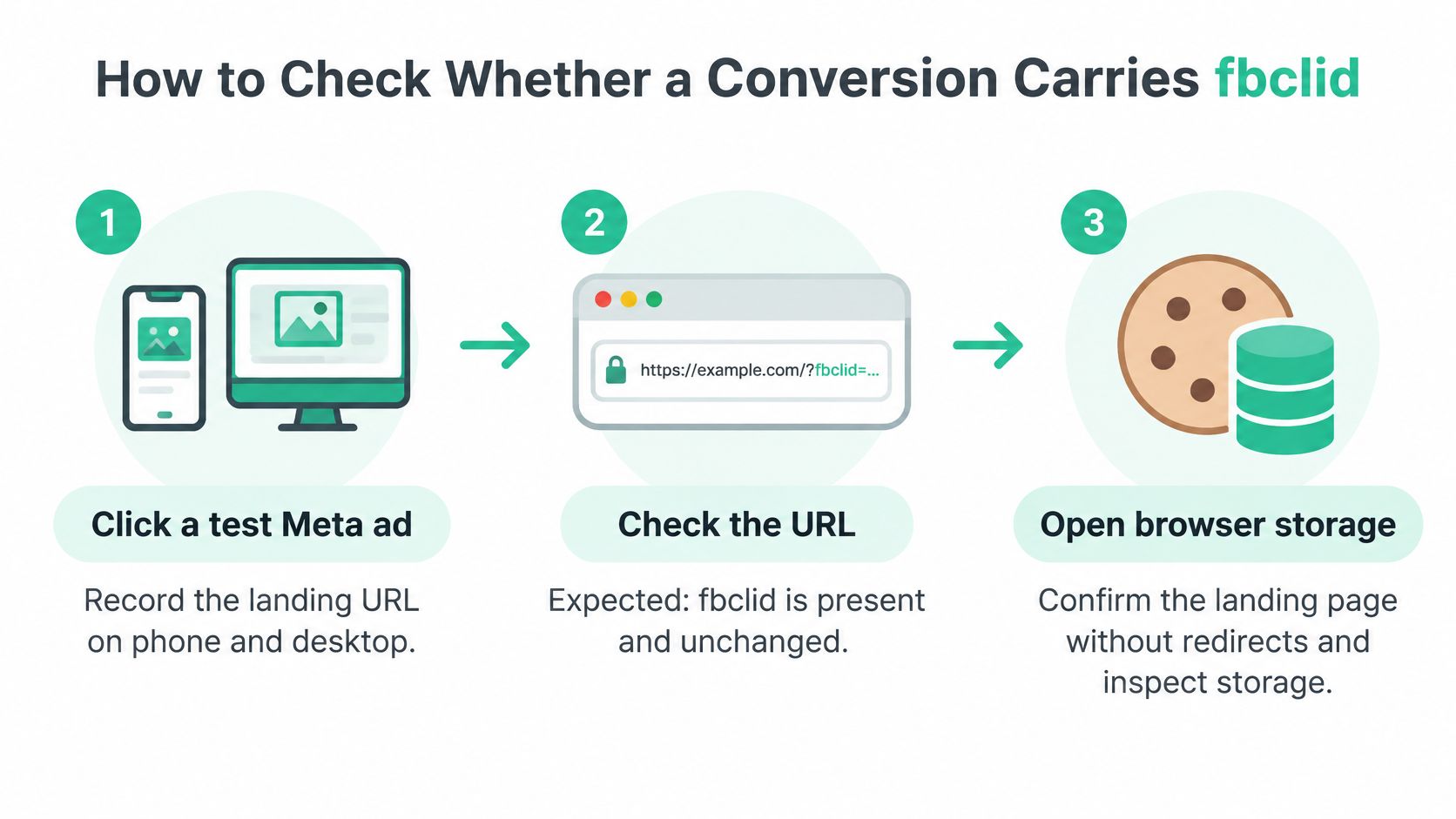
- Eine Testanzeige von Meta auf Smartphone und Desktop anklicken. Die Landingpage-URL notieren. Erwartet: fbclid vorhanden und unverändert.
- Die Landingpage ohne Weiterleitung laden und den Browser-Speicher öffnen. Erwartet:
_fbcim Musterfb.<subdomainIndex>.<creationTime>.<fbclid>, mit der Click-ID am Ende. - Den Besuch mit abgelehnter Einwilligung wiederholen. Erwartet: kein
_fbc. - Einen Testkauf abschließen und Browser- und Server-Hit vergleichen. Erwartet: gleicher
event_nameund gemeinsameevent_id. - Den CAPI-Payload prüfen. Erwartet: Der Wert in
fbcstimmt exakt mit der Click-ID aus der URL überein, in derselben Schreibweise. - Meta und GA4 für dieselbe Kampagne vergleichen, auf der GA4-Seite über UTM-Parameter. Erwartet: eine Abweichung, die Sie erklären können.
- Den Test protokollieren: Datum, Weg, Consent-Status, Gerät und Ergebnis jedes Schritts.
Scheitert Schritt 1, liegt es an Weiterleitungen, am Tracking-Schutz des Browsers oder an der Anzeige. Scheitert Schritt 2, an der Reihenfolge der Tags oder an einem Bereinigungsskript. Scheitert Schritt 3, schreibt das Pixel trotz Ablehnung _fbc: ein Consent-Problem.
Datenschutz und Einwilligung
Erst die Einwilligung, dann die Messung. Lehnt ein Besucher ab, sollte das Meta Pixel kein _fbc schreiben, und Ihr Server sollte für diesen Besucher kein fbc senden. Für die gclid gilt dasselbe Prinzip: Ohne Einwilligung laufen Tag oder Speicherung womöglich nicht, und die leere ID ist dann gewollt, kein Fehler.
Behandeln Sie rohe Click-IDs wie Daten mit Personenbezug, denn sie können einen Klick mit einer Person und einem späteren Ereignis verbinden. Klären Sie mit Ihrem Datenschutzbeauftragten, ob und wie Sie sie außerhalb der Messung speichern dürfen. Vier Regeln gehören in die Richtlinie:
- Keine Click-IDs in UTM-Parametern. Dort verfälschen sie das Kampagnen-Reporting und landen in Tools, die sie nicht brauchen.
- Keine Click-IDs in CRM-Notizen ohne Zweck. Ein Notizfeld hat weder Löschfrist noch klaren Abgleichzweck.
- Eine Löschfrist festlegen, passend zum jeweiligen Rechtsraum. Rohwerte werden zu einem Datum gelöscht, das die Richtlinie festlegt.
- Einen Nachweis führen: wann eingewilligt wurde, welche ID erfasst, wo sie gespeichert und wann sie gesendet wurde.
Ein Browser mit Tracking-Schutz kann den Query-String vor dem Laden entfernen. Ihr Consent-Nachweis zeigt also nicht, was der Browser behalten hat. Speichern Sie Consent-Status und empfangene Landingpage-URL nebeneinander. Mobile Apps brauchen eigene Prüfungen: Die Cookie-Logik von _fbc gilt dort nicht, und ein bestandener Website-Test sagt nichts über die App. Wer prüfen will, ob Tags vor der Einwilligung feuern, findet den Ablauf im Audit-Leitfaden zu Tags vor der Einwilligung (auf Englisch). So trennen Sie ein rechtmäßig fehlendes fbc von einer kaputten Erfassung.
Click-IDs vor dem Kampagnenstart prüfen
Ist nicht geprüft, ob die gclid den ganzen Weg übersteht, lernt Smart Bidding aus unvollständigen Daten. Geben Sie eine Kampagne deshalb erst nach vier Prüfungen frei:
- Landingpage: Auto-Tagging-Test auf jeder Landingpage der Kampagne. Bestanden, wenn
gclidin der finalen URL vollständig und unverändert steht. - Weiterleitung und Formular: echter Klick durch jede Weiterleitung, dann ein Testlead. Bestanden, wenn der gespeicherte Wert exakt dem Klick entspricht.
- CRM und Upload: Pflichtfeld, Upload-Zeitplan und 90-Tage-Frist prüfen. Bestanden, wenn jeder Testlead genau eine gespeicherte ID hat.
- Abdeckung: Prüfung nach Landingpage, Browser und Consent-Status einrichten. Bestanden, wenn keine davon einen Fehler zeigt.
Ein bestandener Test schließt Fehler an anderer Stelle nicht aus. Eine Landingpage kann eine perfekte gclid tragen, während das Formular sie verliert. Für Meta-Kampagnen gilt dasselbe mit den sieben Schritten oben, mit Live-Traffic, nicht auf einer Staging-Seite ohne Weiterleitung und ohne Consent-Banner. Eine Checkliste für den Start beschreibt 6 steps to a reliable campaign tracking checklist (auf Englisch).
Wie Trackingplan verlorene Click-IDs erkennt
Ein einmaliger Test zeigt den Zustand von heute. Das nächste Release, das eine Weiterleitung oder ein Formular ändert, kann die gclid morgen wieder verlieren. Trackingplan prüft die Signale, aus denen die Gebotsstrategien lernen, fortlaufend im echten Traffic. Dazu gehören Conversions, UTM-Parameter und Consent-Signale über Ihre Werbeplattformen hinweg. Dazu gehören auch die Click-IDs gclid und fbclid, event_id und gehashte E-Mail-Adressen, die Conversions mit Anzeigen verbinden. Trackingplan sieht die Requests, die Websites, iOS- und Android-Apps und serverseitige Endpunkte an 170+ Analytics- und Werbeanbieter senden. Damit deckt es den ganzen Weg einer Click-ID ab: Landingpage, Browser-Hit und Server-Payload. Lücken werden der Person gemeldet, die das Tag verantwortet, bevor die Gebote darauf reagieren.
Einen Teil des Tests aus dem fbclid-Abschnitt übernimmt auf Ihre Freigabe der KI-Agent von Trackingplan: Er öffnet die Landingpage mit Click-ID in einem echten Browser und zeigt die Analytics-Requests, die dabei gesendet werden, und die Events, die er daraus liest. Was eine Lücke bedeutet, entscheidet weiterhin Ihr Team: Eine Sitzung ohne Einwilligung und ohne fbc muss nicht behoben werden, ein Release, das den Query-String verliert, schon. Mehr dazu auf der Seite zum Paid-Media-Tracking.
Häufige Fragen
Was bedeutet gclid?
gclid steht für Google Click Identifier. Google Ads hängt den Parameter bei aktivem Auto-Tagging an die URL der Landingpage an. Der Wert steht für genau einen Klick und verbindet ihn mit späteren Conversions in Google Ads und Google Analytics.
Kann ich gclid und UTM-Parameter gleichzeitig verwenden?
Ja. Die gclid ordnet eine Conversion einem einzelnen Klick zu, UTM-Parameter beschreiben Kampagne, Quelle und Medium. In GA4 hat Auto-Tagging Vorrang vor manuellen UTM-Parametern. Legen Sie deshalb vor dem Start fest, wie Kampagnennamen und klickbasierte Zuordnung zusammenspielen.
Wie lange ist eine gclid für den Offline-Import gültig?
90 Tage. Laden Sie die Conversion später hoch, kann Google Ads sie dem Klick nicht mehr zuordnen. Prüfen Sie außerdem vor jedem Upload den Conversion-Zeitraum der Conversion-Aktion.
Was ist der Unterschied zwischen fbclid und _fbc?
Die fbclid ist der URL-Parameter, den Meta an die Ziel-URL anhängt. Das Cookie _fbc ist ein First-Party-Cookie, in dem das Meta Pixel diesen Wert in einem strukturierten Format speichert. Der Wert aus _fbc geht im Feld fbc an die Conversions API.
Darf ich die fbclid in UTM-Parametern oder im CRM speichern?
In UTM-Parametern nicht: Dort verfälscht sie das Kampagnen-Reporting und landet in Tools, die sie nicht brauchen. Für das CRM klären Sie mit Ihrem Datenschutzbeauftragten, ob und wie lange Sie den Wert speichern dürfen, denn er kann einen Klick mit einer Person verbinden.
Warum zählt Meta eine Conversion, die GA4 nicht der Kampagne zuordnet?
Weil beide Systeme auf unterschiedliche Daten zurückgreifen. Entfernt eine Weiterleitung die UTM-Parameter, behält aber die fbclid, ordnet Meta den Kauf über fbc der Anzeige zu, während GA4 die Sitzung als Direct-Traffic zählt. Keiner der beiden Berichte ist falsch.