
Das TikTok Pixel meldet TikTok, was Besucher auf Ihrer Website tun: Produkt angesehen, in den Warenkorb gelegt, gekauft. Auf Basis dieser Events optimiert TikTok Ihre Kampagnen. Feuert das Pixel falsch oder gar nicht, bietet der Algorithmus auf Basis falscher Daten, und Sie merken es oft erst Tage später, wenn das Budget schon ausgegeben ist. Dieser Beitrag zeigt, wie Sie das Pixel einrichten, mit dem Pixel Helper prüfen und mit der Events API ergänzen, ohne Käufe doppelt zu zählen.
Was das TikTok Pixel ist
Das TikTok Pixel ist ein Code-Snippet, das Sie im <head> Ihrer Seiten einbauen. Es läuft im Browser der Besucher und sendet Events wie PageView, AddToCart oder Purchase an die Server von TikTok. Dort zählen sie als Conversions, fließen in die Optimierung ein und dienen als Grundlage für Zielgruppen.

Das Pixel sieht nur, was im Browser passiert. Werbeblocker, abgelehnte Cookies und Tabs, die zu früh geschlossen werden, kosten Events. Deshalb gibt es die Events API: Sie sendet Conversions vom Server. Die Logik ist dieselbe wie bei Meta, wo Pixel und Conversions API zusammenarbeiten; der Beitrag zum Conversion-Tracking mit Meta Pixel und CAPI erklärt sie ausführlich.
TikTok Pixel einrichten
Die Einrichtung besteht aus drei Schritten:
- Pixel im Events Manager anlegen. Im TikTok Events Manager Ihres Werbekontos erstellen Sie ein Pixel für Ihre Website und erhalten die Pixel-ID und den Basis-Code.
- Basis-Code einbauen. Der Code gehört so weit oben wie möglich in den
<head>jeder Seite. Wer mit dem Google Tag Manager arbeitet, legt dafür ein Tag an, das auf allen Seiten feuert. Danach die Seite oder den Container veröffentlichen: Ein nicht veröffentlichter Code ist der häufigste Grund, warum „nichts ankommt“. - Prüfen. Erst mit dem Pixel Helper im Browser, dann unter Test Events im Events Manager, später im Tab Diagnostics.
Die Installation ist schnell erledigt. Schwieriger ist es, das Signal korrekt zu halten, wenn sich Consent-Banner, Landingpages und Checkout ändern. „Installiert“ ist der Anfang, nicht das Ende.
Standard-Events und eigene Events
TikTok kennt Standard-Events mit festen Namen. Die wichtigsten entlang des Funnels:
| Event | Typischer Auslöser |
|---|---|
ViewContent | Produktdetailseite geladen |
AddToCart | Produkt in den Warenkorb gelegt |
InitiateCheckout | Checkout gestartet |
PlaceAnOrder | Bestellung aufgegeben |
CompletePayment / Purchase | Zahlung abgeschlossen |
CompleteRegistration | Registrierung bestätigt |
Bei den Namen zählt die Groß- und Kleinschreibung. purchase ist nicht Purchase, und add_to_cart aus Ihrem dataLayer ist nicht AddToCart. TikTok nimmt den Hit an, behandelt ihn aber womöglich nicht als das Standard-Event, das Sie erwarten. Legen Sie im Tag deshalb ein festes Mapping von Ihrem internen Namen zum TikTok-Namen an, statt alle Namen pauschal in Kleinbuchstaben umzuwandeln.
Umsatz-Events brauchen ihre Parameter: value als Zahl ohne Währungssymbol, currency als ISO-Code (EUR), dazu contents mit der content_id aus demselben Produktkatalog, den auch Ihr Shop und Ihr Produkt-Feed nutzen. Ein Purchase ohne value ist ein Implementierungsfehler, kein kleiner Schönheitsfehler: TikTok kann dann nicht auf Bestellungen mit hohem Warenkorbwert optimieren.
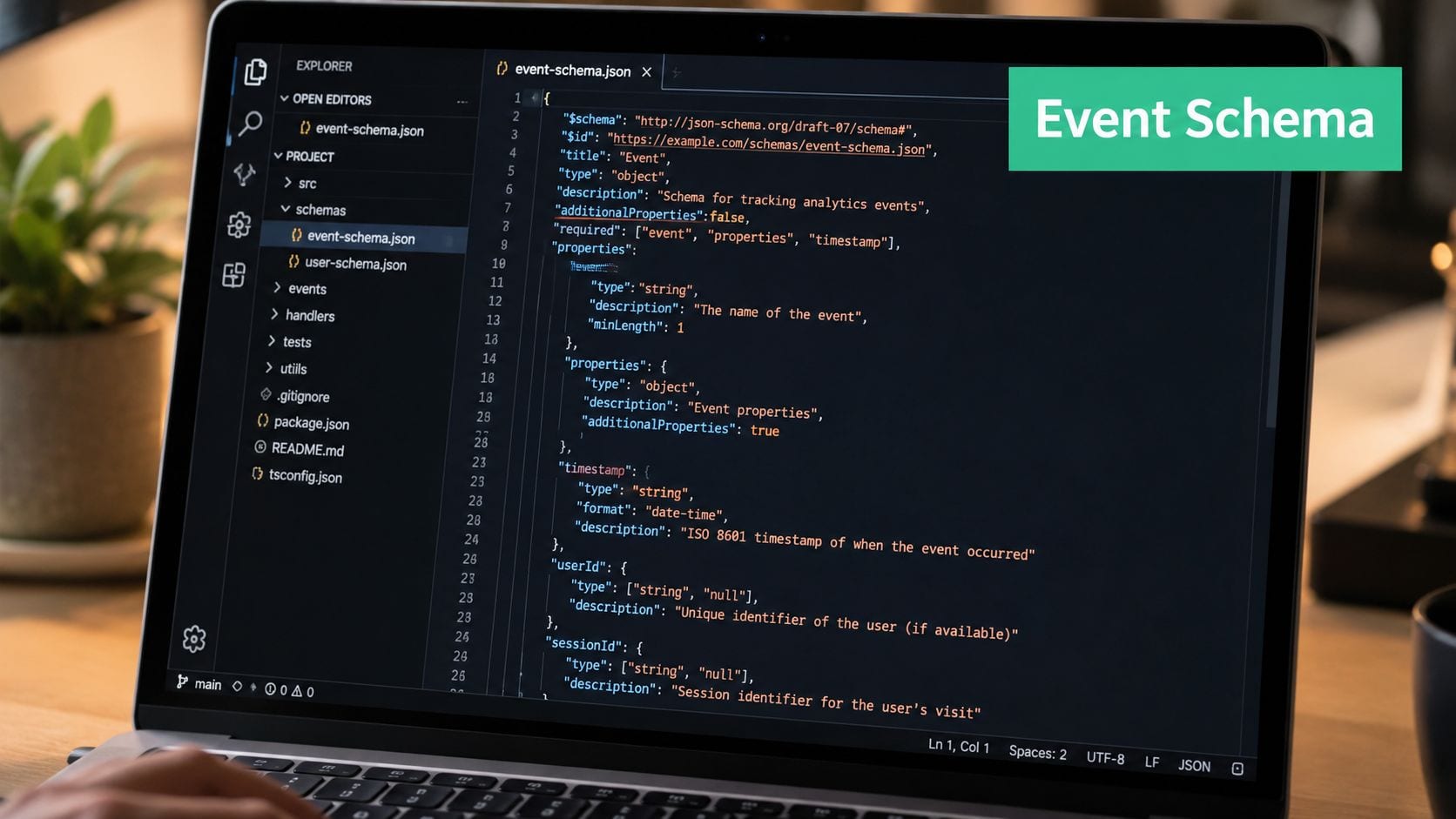
Eigene Events (Custom Events) messen, was die Standard-Events nicht abdecken: ein Lead-Formular, ein angesehenes Produktvideo, 75 % Scrolltiefe. Bevor die Daten an TikTok gehen, landen sie meist im dataLayer. Ein Event für die Scrolltiefe könnte so aussehen:
window.dataLayer.push({
  'event': 'scroll_depth_tracking',
  'scroll_percentage': '75'
});
Wie Sie Events und Parameter sauber benennen, bevor das erste Tag gebaut wird, zeigt der Beitrag zum Event-Tracking.
Mit dem TikTok Pixel Helper prüfen
Der TikTok Pixel Helper ist eine kostenlose Chrome-Erweiterung. Sie zeigt in Echtzeit, ob auf der aktuellen Seite ein TikTok Pixel lädt, welche Events feuern und mit welchen Parametern. Sie finden sie im Chrome Web Store unter „TikTok Pixel Helper“ und installieren sie mit einem Klick auf „Zu Chrome hinzufügen“, ohne Login.
Auf einer Seite mit Pixel leuchtet das Symbol auf und zeigt die Zahl der gefundenen Pixel. Ein Klick öffnet das Protokoll aller Events dieser Seite. Gehen Sie dann eine typische Customer Journey durch:
- Produktseite öffnen:
ViewContentsollte sofort erscheinen. - Produkt in den Warenkorb legen:
AddToCartfolgt darunter. - Checkout starten:
InitiateCheckoutbestätigt, dass der Funnel gemessen wird.
Bei eigenen Events füllen Sie das Formular selbst aus oder scrollen bis zur definierten Scrolltiefe. Klappen Sie das Event im Helper auf und prüfen Sie, ob der Name exakt stimmt und jeder Parameter, etwa form_name oder scroll_percentage, im richtigen Format ankommt.
Grün, Gelb, Rot
- Grün: Das Event hat mit allen erwarteten Daten gefeuert.
- Gelb: Das Event hat gefeuert, aber etwas fehlt, etwa ein empfohlener Parameter wie
value. Kein Totalausfall, aber TikTok hat weniger Daten für die Optimierung. - Rot: Das Event hat nicht gefeuert oder ist grundlegend falsch konfiguriert, zum Beispiel mit der falschen Pixel-ID. Das sollten Sie sofort beheben.
Typische Fehler und Warnungen
- Pixel Not Found: Der Helper findet keinen Basis-Code. Meist steht er an der falschen Stelle oder ist nicht veröffentlicht. Prüfen Sie, ob der Code im
<head>steht, und veröffentlichen Sie die Seite erneut. - Invalid Pixel ID: Die ID sieht nicht wie eine TikTok-Pixel-ID aus, fast immer ein Kopierfehler. Kopieren Sie die ID neu aus dem Events Manager.
- Missing Recommended Parameter: Ein
AddToCartfeuert ohnevalueundcurrency. Die Ursache liegt meist im dataLayer oder im Tag Manager: Die Seite löst das Event aus, gibt die Produktdaten aber nicht weiter. - Event Fired Too Late: Das Event hat erst gefeuert, nachdem die Seite vollständig geladen war. Es kommt wahrscheinlich noch an, aber Besucher, die schnell weiterklicken, gehen verloren. Setzen Sie das Skript so weit oben wie möglich in den
<head>.
Was der Pixel Helper beweist und was nicht
Der Pixel Helper beweist, dass Ihr Browser das Pixel gefeuert hat. Mehr nicht. Ob TikTok die Events empfangen hat, ob die Events API läuft und ob das Pixel für alle anderen Besucher korrekt feuert, sieht er nicht.
| Prüfung | Was sie beweist | Wo sie aufhört |
|---|---|---|
| TikTok Pixel Helper | Pixel geladen, welche Events im Browser gefeuert haben, mit welchen Parametern | Ihre eigene Sitzung, solange Sie hinschauen |
| Netzwerk-Tab im Browser | Der genaue Request an TikTok, mit Payload und Consent-Status der Seite | Die Journey, die Sie nachgespielt haben |
| Test Events im Events Manager | TikTok hat die Events Ihrer Testsitzung empfangen, von Pixel und Events API | Eine Testsitzung, kein echter Traffic |
| Diagnostics im Events Manager | Probleme, die TikTok in den empfangenen Events findet, etwa fehlende Parameter oder Duplikate | Was vor dem Request passiert ist und welche Seite oder welches Release es ausgelöst hat |
| Monitoring des echten Traffics | Welche Events und Parameter echte Besucher senden, und wann sich das ändert | Journeys, die noch kein Besucher durchlaufen hat |
Events API und Server-Side Tracking
Die TikTok Events API ist eine Server-zu-Server-Schnittstelle. Ihr Backend meldet TikTok Aktionen direkt, ohne Umweg über den Browser. Damit erreichen auch Conversions TikTok, die der Browser verliert oder nie sieht: eine Bestellung per Telefon, eine Registrierung in der App, ein Lead, der erst nach dem Vertriebsgespräch qualifiziert wird. Das Prinzip erklärt der Beitrag zum Server-Side Tracking.
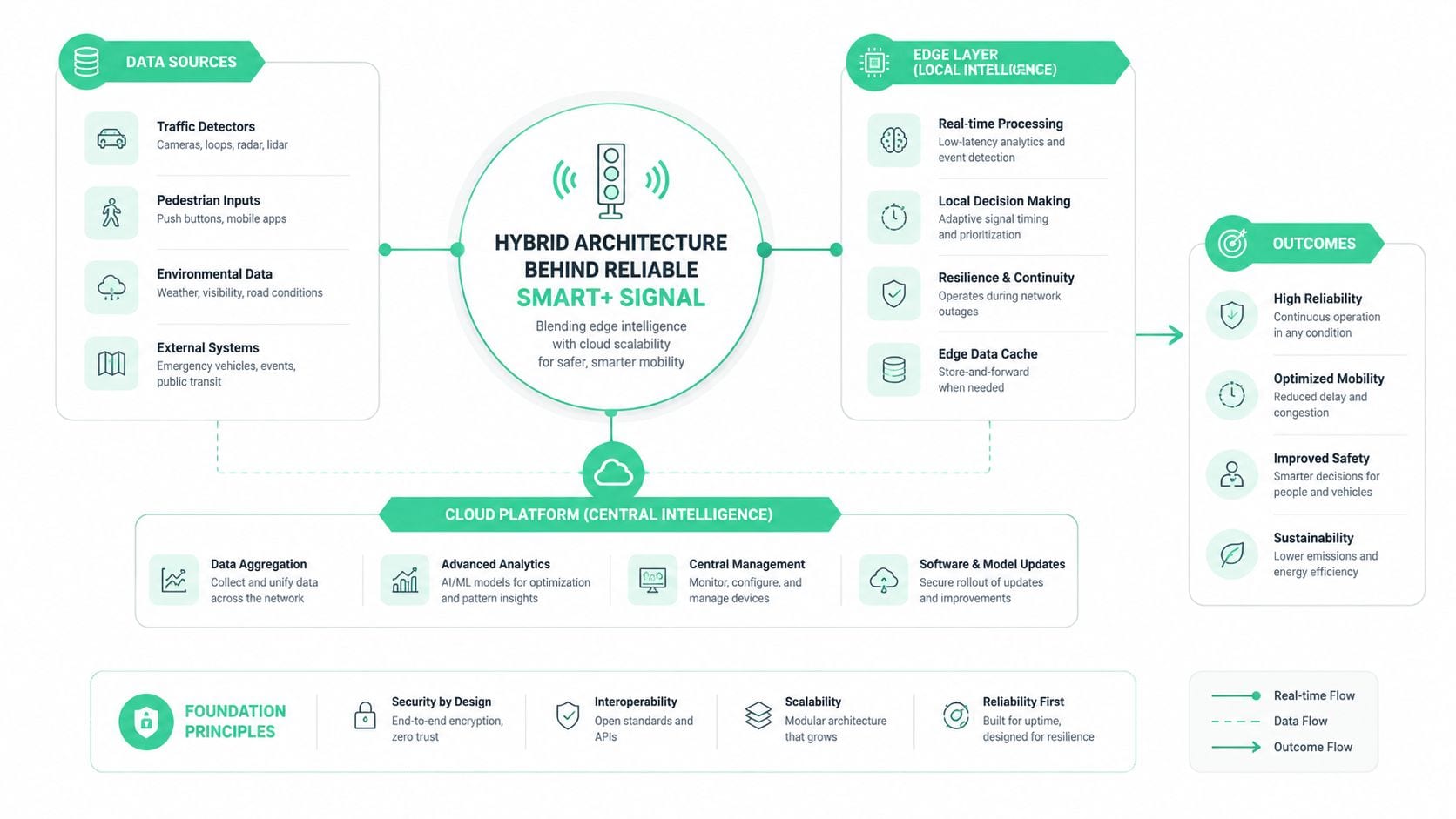
TikTok empfiehlt, Pixel und Events API zusammen zu betreiben. Die Aufgaben teilen sich so:
- Das Pixel übernimmt, was der Browser zuverlässig sieht:
PageView,ViewContent,AddToCart. - Der Server übernimmt die Events, die Sie nicht verlieren dürfen: Käufe und Abos. Er liefert die verbindlichen Daten zur Conversion.
| Nur Browser | Nur Server | Hybrid | |
|---|---|---|---|
| Robustheit des Signals | Anfällig für Verluste durch Consent und Browser | Stärker bei Conversions | Am stärksten |
| Aufwand | Gering | Höher | Am höchsten |
| Diagnose im Browser | Einfach | Begrenzt | Gut, wenn beide Wege angebunden sind |
| Umgang mit personenbezogenen Daten | Daten liegen offen im Browser | Zentral leichter zu kontrollieren | Braucht klare Regeln |
Quellen und Pflichtfelder
Die aktuelle Version, Events API 2.0, nutzt den Endpoint /event/track/ und fasst alle Quellen in einem Schema zusammen. TikTok empfiehlt sie für neue Integrationen. Das Feld event_source sagt, woher die Aktion stammt: web für die Website mit Pixel, app für mobile Apps (nur nach Freischaltung durch TikTok), offline für Verkäufe im Laden oder am Telefon, crm für Lead-Status aus dem CRM. Ein Kauf auf der Website, den Ihr Backend sendet, bleibt ein web-Event: Die Quelle beschreibt die Aktion, nicht den Übertragungsweg.
| Feld | Pflicht | Format |
|---|---|---|
event_source | ja | web, app, offline oder crm |
event_source_id | ja | Pixel-Code bei web, sonst App-ID oder Event-Set-ID |
data | ja | Liste von bis zu 1.000 Events pro Request |
event | ja | Exakter Name, Groß- und Kleinschreibung beachten |
event_time | ja | Unix-Zeit in Sekunden, UTC |
event_id | wenn Pixel und Server dasselbe Event senden | Eindeutig pro Event, gleich in beiden Kopien |
page.url | ja bei web | URL, auf der das Event passiert ist |
properties.value und currency | empfohlen bei Umsatz-Events | Zahl ohne Währungssymbol, ISO-4217-Code |
properties.contents[].content_id | empfohlen | Produkt-ID aus dem Katalog |
Zwei Fehler tauchen besonders oft auf. Erstens Millisekunden statt Sekunden in event_time: Viele Logs und Bibliotheken rechnen in Millisekunden, und das Event landet weit in der Zukunft. Zweitens passen Wert und Währung nicht zusammen: Der Wert kommt ohne Währung an, oder der Browser sendet die Zwischensumme, während der Server den tatsächlich belasteten Betrag schickt. Legen Sie vorher fest, ob value Steuern, Versand und Rabatte enthält. Die Feldreferenz steht in der Parameter-Dokumentation von TikTok.
Server-Events robust bauen
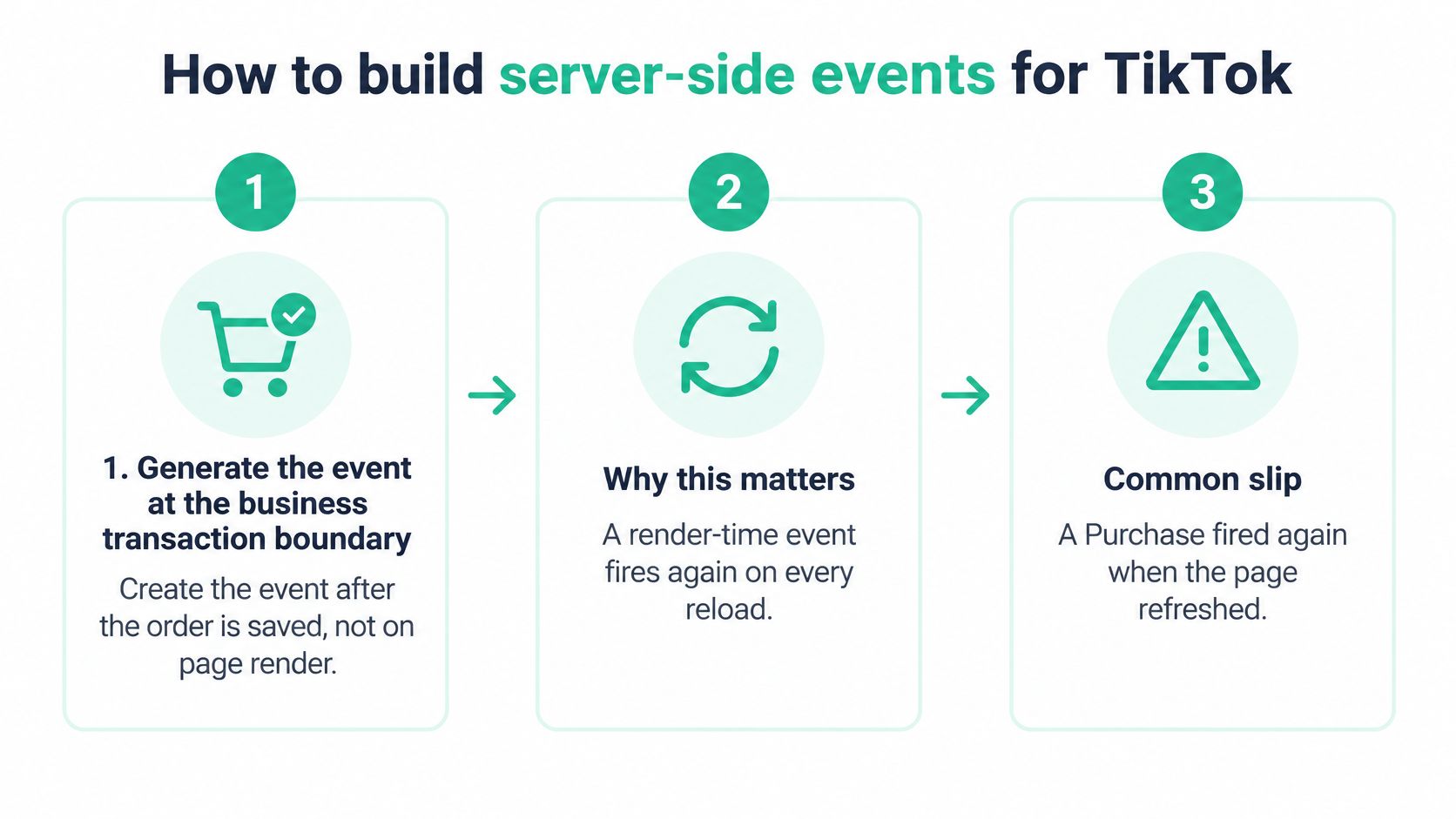
- Erst speichern, dann senden. Erzeugen Sie
Purchase, wenn die Bestellung gespeichert ist, nicht, wenn die Bestätigungsseite lädt. Sonst meldet jedes Neuladen einen neuen Kauf. - Wiederholte Sendeversuche behalten dieselbe ID. Speichern Sie Bestell-ID und
event_idmit dem Event. Ein erneuter Versuch nutzt denselben Datensatz. - Der Kaufzeitpunkt bleibt erhalten. Steckt ein Event in der Warteschlange, sendet der Worker die ursprüngliche Kaufzeit, nicht die Sendezeit.
- Antworten protokollieren. Speichern Sie die Antwort von TikTok neben der Bestell-ID. Unterscheiden Sie Übertragungsfehler von Validierungsfehlern, damit ein fehlerhafter Payload nicht endlos wiederholt wird.
Für die Anbindung über einen serverseitigen GTM-Container (sGTM) brauchen Sie die TikTok-Events-API-Vorlage, den Access Token, die Pixel-ID und den Parameter für die event_id. Bewahren Sie den Access Token in Umgebungsvariablen oder einem Secrets Manager auf, nicht im Code. Wie die Tags für TikTok, Meta und Google Ads im selben Container aussehen, zeigt der Guide zum Server-Side Tagging (auf Englisch).
Deduplizierung mit event_id
Senden Pixel und Server denselben Kauf, sind das keine zwei Conversions, sondern zwei Kopien eines Events. TikTok erkennt sie als Duplikat, wenn drei Dinge übereinstimmen: die Event-Quelle (event_source_id, also derselbe Pixel-Code), der Event-Name in exakter Schreibweise und die event_id. Laut der Dokumentation von TikTok gilt bei der Deduplizierung ein Zeitfenster von 48 Stunden. TikTok behält das erste Event und verwirft spätere Kopien; kommt eine Kopie innerhalb von 5 Minuten an, werden ihre Daten mit dem ersten zusammengeführt.
Die Regel dahinter: einmal erzeugen, überall wiederverwenden. Das Backend erzeugt die event_id, wenn es die Bestellung speichert, gibt sie über den dataLayer an das Pixel auf der Bestätigungsseite weiter und nutzt dieselbe ID im Request an die Events API. Erzeugen Browser und Server jeweils eine eigene Zufalls-ID, sind es für TikTok zwei verschiedene Käufe.
| Signal | Pixel-Kopie | Server-Kopie | Muss übereinstimmen |
|---|---|---|---|
event_source_id | Pixel-Code | Derselbe Pixel-Code | ja |
| Event-Name | Purchase | Purchase | ja, exakte Schreibweise |
event_id | Gemeinsame ID | Dieselbe ID | ja |
value und currency | Bestellwert | Derselbe Bestellwert | ja |
ttclid | Aus der Landingpage-URL | Aus der gespeicherten Sitzung | gleicher Wert, wenn vorhanden |
Nur die ersten drei Zeilen entscheiden über die Deduplizierung. Wert und Währung sollten übereinstimmen, ersetzen die event_id aber nicht. Die TikTok Click ID ttclid verbindet das Event mit dem Klick; sie muss Weiterleitungen und den Checkout überstehen.
Deduplizierung mit einer Testmatrix prüfen
Ob die Deduplizierung funktioniert, zeigt nur ein Test mit erwarteter Anzahl. Lösen Sie kontrollierte Bestellungen aus und vergleichen Sie das Ergebnis mit den Werten Browser, Server und Server & Browser auf der Detailseite des Pixels:
| Testfall | Erwartet |
|---|---|
Kauf, Browser und Server mit derselben event_id | 1 gezählt |
| Kauf, nur Browser | 1 gezählt |
| Kauf, nur Server | 1 gezählt |
Kauf, Server wiederholt mit derselben event_id | 1 gezählt |
Kauf, event_id in Browser und Backend getrennt erzeugt | 2 gezählt: Das Duplikat bleibt. |
| Lead aus dem CRM und dasselbe Formular über das Pixel | 2 gezählt, da verschiedene Event-Quellen |
Ein CRM-Event wird nie mit einem Pixel-Event zusammengeführt: CRM-Event-Set und Pixel-Code sind verschiedene Quellen, dieselbe event_id hilft da nicht. Legen Sie fest, welcher Weg den Lead meldet. Verdoppeln sich die Käufe, prüfen Sie die tatsächlich gesendeten IDs, bevor Sie einen Weg abschalten. Bei der Diagnose hilft der Beitrag zu Deduplizierungsproblemen (auf Englisch); er ist für Meta geschrieben, die Mechanik ist dieselbe.
Einwilligung und Advanced Matching
Ob und wann das TikTok Pixel ohne Einwilligung feuern darf, ist eine Rechtsfrage, die Sie mit Ihrer Datenschutzberatung klären. Technisch lässt sich prüfen, ob Ihr Setup die Entscheidung der Besucher umsetzt:
- Im Browser: Spielen Sie die Journey in einem neuen Inkognito-Fenster dreimal durch: akzeptiert, abgelehnt, noch nicht beantwortet. Nach einer Ablehnung sollte kein Request an TikTok den Browser verlassen.
- Auf dem Server: Auch serverseitig gilt die Entscheidung des Besuchers. Senden Sie Kennungen nur, wenn der Consent-Status es erlaubt, und speichern Sie diesen Status mit dem Event, damit nachvollziehbar bleibt, auf welcher Grundlage es gesendet wurde.
Wie der Consent Mode von Google die Entscheidung an die Tags weitergibt, erklärt der Guide zum Consent Mode v2.
Advanced Matching, IP-Adresse und User Agent helfen TikTok, Web-Events Personen zuzuordnen. E-Mail-Adresse und Telefonnummer gehen nur als SHA-256-Hash an TikTok, nach der Normalisierung: E-Mail ohne Leerzeichen und in Kleinbuchstaben, Telefonnummer im Format E.164 (+4930123456). Rohwerte gehören auch nicht in die Request-Logs. Hashen ersetzt weder die Einwilligung noch einen dokumentierten Zweck.
Wie gut die Zuordnung klappt, zeigt TikTok als Match Quality auf einer Skala bis 10, sichtbar unter Test Events. Beobachten Sie den Wert über die Zeit: Sinkt er, prüfen Sie, ob eine Kennung verloren gegangen ist.
Vor dem Kampagnenstart prüfen
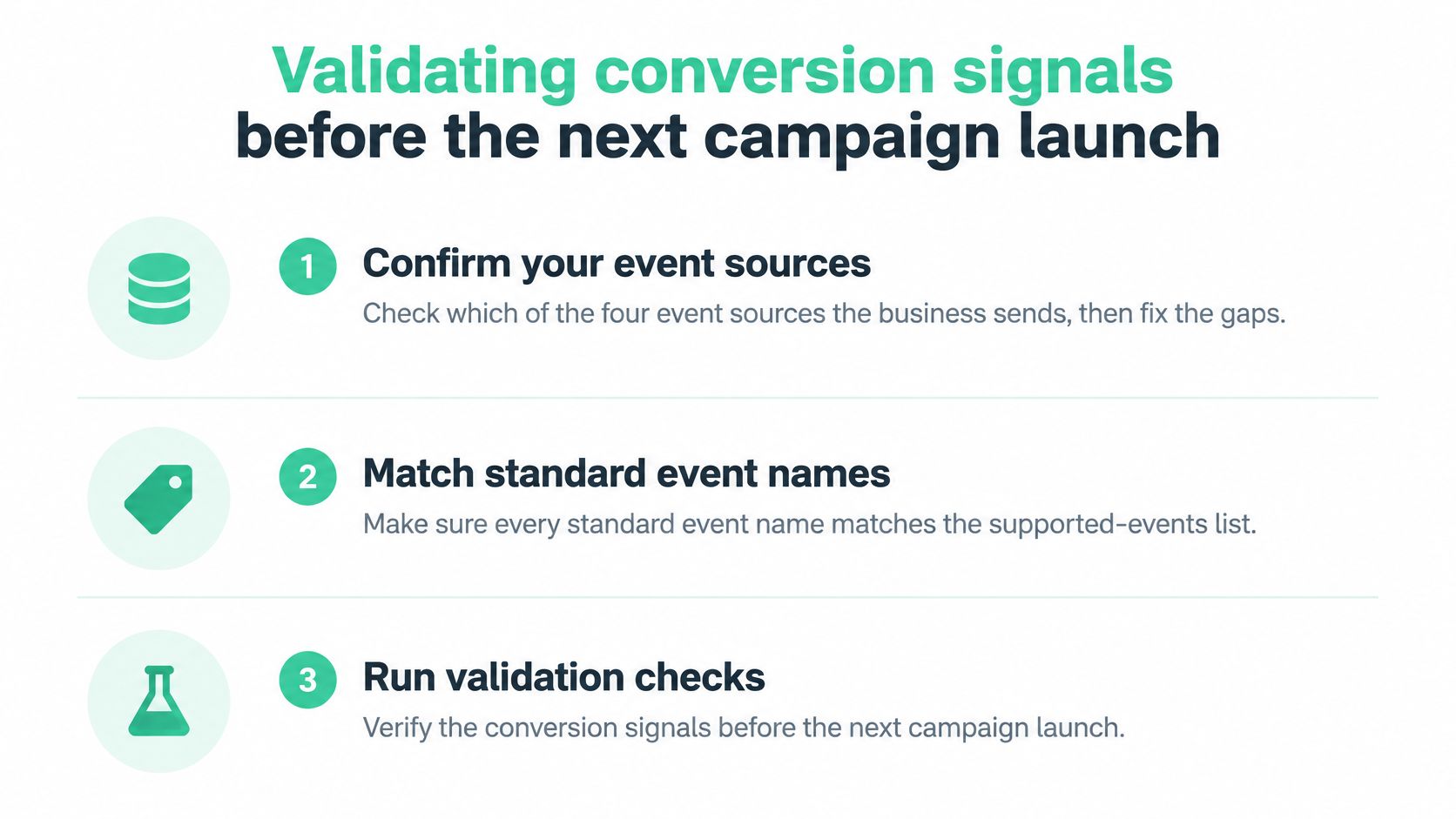
Eine plausible Conversion-Zahl im Dashboard beweist wenig. Fehlende Server-Events und doppelte Browser-Trigger können sich gegenseitig aufheben. Prüfen Sie vor jedem Start und nach jedem Release:
- Die Events, an denen Geld hängt, auflisten. Meist
CompletePayment,PlaceAnOrder,AddToCartund die Lead-Events. Zu jedem: die nötigen Parameter (value,currency,contents) und der Consent-Status, unter dem es feuern darf. - Event-Namen abgleichen. Vergleichen Sie die tatsächlich gesendeten Namen aus Browser und Server Zeichen für Zeichen mit der Liste von TikTok, nicht mit Ihrer Spezifikation.
- Eine Journey durchspielen. Mit dem Pixel Helper, dann unter Test Events bestätigen, dass TikTok dieselben Events mit denselben Werten empfangen hat.
- Jede Consent-Entscheidung testen. Akzeptiert, abgelehnt, offen.
- Die Testmatrix durchspielen. Mit einer Testbestellung in der Staging-Umgebung und mit einer echten Bestellung nach dem Release.
- Regelmäßig abgleichen. TikTok, GA4 und CRM täglich oder wöchentlich vergleichen, mit schriftlich festgelegter Toleranz und einer verantwortlichen Person.
TikTok, GA4 und CRM zählen nicht unbedingt dieselbe Menge. Bevor Sie eine Abweichung als Tracking-Fehler behandeln, gleichen Sie Event-Definition, Zeitraum, Zeitzone, Attribution und den Umgang mit stornierten Bestellungen ab. Weichen Bestelldatenbank und Werbeplattform voneinander ab, ist die Datenbank die Referenz. Dieser Release-Check ist Teil eines umfassenderen TikTok-Audits (auf Englisch); für alle Plattformen zusammen hilft ein Tracking-Audit.
Wie Trackingplan Pixel und Events API im Blick behält
Die meisten TikTok-Setups fallen nicht auf einen Schlag aus. Sie verschlechtern sich schleichend: Ein Release lässt value auf einer Vorlage leer, eine neue Landingpage verliert die ttclid, ein rotierter Access Token legt die serverseitige Übertragung still, ein Checkout-Umbau erzeugt eine zweite event_id. Das Pixel feuert weiter, der Pixel Helper bleibt grün. Ein Test vor dem Start beweist nicht, dass das nächste Release das Setup intakt gelassen hat.
Trackingplan ist Ihr KI-Agent für Digital Analytics. Es liest die Requests, die Ihre Website ohnehin an TikTok sendet, und ebenso die an GA4, Meta und den Rest Ihres Stacks: 170+ Analytics- und Werbeanbieter. Es lernt, welche Events und Parameter jede Seite sendet. Verliert ein Kauf seinen value, feuert das Pixel vor der Einwilligung oder verschwindet ein Event nach einem Release, erhalten Sie eine Warnung mit den Hits, die sie belegen. Sie geht an die Person, die das Tag verantwortet. Leitet ein serverseitiger Google-Tag-Manager-Container Conversions an TikTok weiter, liest Trackingplan den Consent-Status, den der Container mitgibt. In TikTok-Pixel-Events listet es außerdem jedes mitgesendete Produkt auf.
Die Installation braucht ein Tag, ein SDK oder einen serverseitigen Hook; die Events erscheinen, sobald Traffic fließt. Trackingplan beobachtet, was Besucher senden. Pixel Helper und Test Events bleiben Ihre Werkzeuge für den Launch, das Monitoring meldet, sobald sich etwas ändert. Was es bei TikTok prüft, steht auf der Seite zur TikTok-Integration; wie es Conversion-Signale über alle Werbeplattformen absichert, zeigt Paid-Media-Tracking. Der Pixel-Check auf echtem Traffic (auf Englisch) zeigt TikTok, Meta, Google und Bing nebeneinander.
Häufige Fragen
Was ist das TikTok Pixel?
Ein Code-Snippet von TikTok, das im Browser Ihrer Besucher läuft und Aktionen wie Seitenaufrufe, Warenkorb-Aktionen und Käufe an TikTok meldet. TikTok nutzt diese Events, um Conversions zu messen, Kampagnen zu optimieren und Zielgruppen zu bilden.
Warum findet der TikTok Pixel Helper kein Pixel?
Meist aus einem von drei Gründen: Der Basis-Code steht nicht im Head-Bereich der Seite oder ist nicht veröffentlicht, das Consent-Banner blockiert das Skript bis zur Einwilligung, oder ein Werbeblocker greift ein. Prüfen Sie den Quellcode und testen Sie dann in einem Inkognito-Fenster ohne Erweiterungen.
Kann der Pixel Helper Events aus der Events API prüfen?
Nein. Der Pixel Helper ist eine Browser-Erweiterung und sieht nur, was im Browser feuert. Events, die Ihr Server über die Events API sendet, prüfen Sie unter Test Events im TikTok Events Manager.
Ersetzt die Events API das TikTok Pixel?
Nein. TikTok empfiehlt, Pixel und Events API zusammen zu betreiben. Das Pixel liefert den Kontext aus dem Browser, der Server die Conversions, die der Browser verliert. Eine gemeinsame event_id sorgt dafür, dass TikTok jede Conversion nur einmal zählt.
Wie lange dedupliziert TikTok Pixel- und Server-Events?
TikTok entfernt doppelte Events mit derselben Event-Quelle, demselben Event-Namen und derselben event_id, wenn sie innerhalb von 48 Stunden ankommen. Es behält das erste Event; kommt eine Kopie innerhalb von 5 Minuten an, werden ihre Daten mit dem ersten zusammengeführt.
Darf das TikTok Pixel ohne Einwilligung feuern?
Das ist eine Rechtsfrage, die Sie mit Ihrer Datenschutzberatung klären. Technisch gilt: Lehnt ein Besucher im Consent-Banner ab, sollte kein Request an TikTok den Browser verlassen, und auch die serverseitige Übertragung darf die Entscheidung nicht umgehen.