
Das LinkedIn Insight Tag ist ein JavaScript-Snippet, das Besuche und Conversions Ihrer Website an LinkedIn meldet. Viele suchen es als „LinkedIn Pixel“; gemeint ist dasselbe. Funktioniert es nicht, zählt der Campaign Manager keine Leads, Retargeting-Zielgruppen bleiben leer, und die Gebotsstrategie arbeitet mit falschen Daten. Hier lesen Sie, wie Sie das Tag einrichten und prüfen und wie die Conversions API ergänzt, was der Browser nicht sieht.
Was das LinkedIn Insight Tag misst
Das Insight Tag lädt auf jeder Seite, auf der es eingebaut ist, und meldet den Besuch an LinkedIn. Jedes Tag gehört zu einer Partner-ID: Sie verbindet das Tag mit Ihrem Werbekonto. Ein Tag kann mehrere Werbekonten bedienen; LinkedIn empfiehlt ein Insight Tag pro Website.
- Conversion-Tracking: Formulare, Downloads, Demo-Anfragen und Käufe werden den Anzeigen zugeordnet, die sie ausgelöst haben.
- Retargeting: Zielgruppen aus Besuchern bestimmter Seiten.
- Website-Demografie: Branchen, Positionen und Unternehmen Ihrer Besucher, wie LinkedIn sie kennt.
Ein kaputtes Tag fällt selten sofort auf. Löst das Lead-Event auf einem Formular wochenlang nicht aus, sieht die Kampagne schlechter aus, als sie ist, und das Budget wandert in die falsche Richtung. Feuert dasselbe Tag doppelt, sieht eine schwache Kampagne erfolgreich aus. Beides ist schlimmer als gar keine Daten, weil es falsche Entscheidungen bestätigt.
LinkedIn Insight Tag einrichten
Sie finden den Code im Campaign Manager unter Measure > Signals manager. Es gibt zwei Wege, ihn einzubauen:
- Direkt im Code. Kopieren Sie das vollständige Snippet ohne Änderungen und setzen Sie es im globalen Template vor das schließende
</body>-Tag. - Über den Google Tag Manager. Der Google Tag Manager bietet eine Vorlage für das LinkedIn Insight Tag; Sie tragen nur die Partner-ID ein. Den Auslöser binden Sie an die Freigabe Ihrer Consent-Management-Plattform, nicht einfach an „Alle Seiten“ (All Pages).
Wählen Sie einen der beiden Wege, nicht beide. Ein Tag im Code und ein zweites im Container sind die häufigste Ursache für doppelte Requests.
Eine Ausnahme bei „alle Seiten“: LinkedIn rät, das Tag nicht auf Seiten einzubauen, die sensible Daten erfassen oder enthalten. Schließen Sie solche Seiten im Template oder per Auslöser aus.
LinkedIn Conversion Tracking im Campaign Manager
Eine Conversion legen Sie im Campaign Manager an und verbinden sie mit einer Kampagne. Für Website-Conversions gibt es zwei Varianten:
- URL-basiert: Die Conversion zählt, wenn eine Seite aufgerufen wird, deren Adresse der Regel entspricht, etwa die Danke-Seite nach dem Formular. Das funktioniert nur, solange die URL-Regel zur echten Bestätigungsseite passt.
- Ereignisbasiert: Ein eigenes Event-Snippet oder ein Auslöser im Google Tag Manager meldet die Aktion, etwa das Absenden eines Formulars ohne Seitenwechsel.
Legen Sie pro Geschäftsziel eine Conversion an und benennen Sie sie so, dass jeder im Team weiß, was sie zählt. „Lead“ und „qualifizierter Lead“ sind zwei Conversions, nicht eine.
Wie Conversion-Tracking über alle Plattformen hinweg aufgebaut ist, beschreibt unser Artikel zum Conversion-Tracking.
Prüfen, ob das LinkedIn Pixel feuert
Meta und TikTok bieten eigene Chrome-Erweiterungen an, den Meta Pixel Helper und den TikTok Pixel Helper. LinkedIn nicht. Wer nach „LinkedIn Pixel Helper“ sucht, findet Erweiterungen von Drittanbietern. Prüfen Sie Anbieter und Berechtigungen, bevor Sie eine installieren. Ohne Erweiterung zeigt der Browser dasselbe.
Vier Stellen reichen für die Prüfung:
- Erwartete Partner-IDs. Welche IDs sollen auf der Seite laden? Notieren Sie sie vorher.
- Netzwerk-Tab. Öffnen Sie die Chrome-Entwicklertools, filtern Sie im Tab „Netzwerk“ nach
linkedinundlicdnund aktivieren Sie „Log beibehalten“, wenn der Ablauf über mehrere Seiten geht. Requests anpx.ads.linkedin.comzeigen, dass das Tag sendet und mit welcher Partner-ID. - Consent-Status. Was hat der Besucher im Banner gewählt? Testen Sie einmal mit Zustimmung und einmal mit Ablehnung.
- Campaign Manager. Unter Measure > Signals manager sehen Sie den Status des Tags; in den Details jeder Conversion sehen Sie, ob sie Daten empfängt. Ein neues Tag steht auf „Unverified“, bis LinkedIn Traffic empfängt; laut LinkedIn kann das einige Minuten bis 24 Stunden dauern.
Prüfen Sie nicht nur die Startseite. Am häufigsten fehlt das Tag auf einer Bestätigungsseite, die dynamisch geladen wird, oder auf einer Landingpage mit eigenem Template.
Typische Fehler und was sie bedeuten
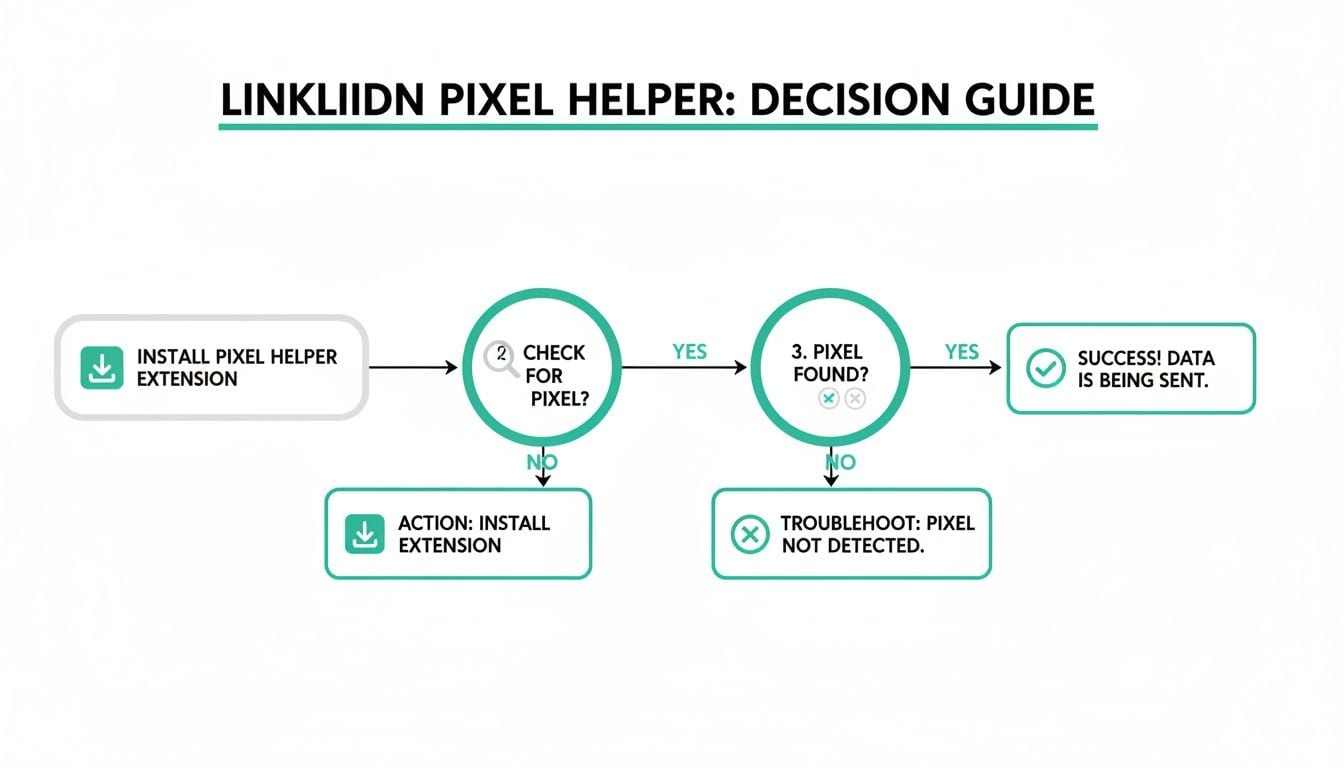
Kein Tag gefunden. Testen Sie zuerst mit Zustimmung im Consent-Banner. Blockiert Ihr Banner das Tag bis zur Einwilligung, ist „nicht gefunden“ für Besucher ohne Zustimmung das richtige Ergebnis. Fehlt es auch mit Zustimmung, holen Sie das vollständige Snippet aus dem Campaign Manager und bauen Sie es neu ein, im Template oder im Container.
Mehrere Partner-IDs. Das ist ein Anlass zum Nachsehen, aber kein Beweis für doppelte Conversions: Ein Tag kann mehrere Werbekonten bedienen. Vergleichen Sie die IDs mit Ihrer Liste. Lädt dieselbe ID zweimal oder taucht eine unbekannte ID auf, haben Sie ein doppeltes oder ein vergessenes Tag. Meist steckt es einmal im Code und einmal im Google Tag Manager.
Conversion feuert nicht. Das Basis-Tag läuft, aber die Conversion bleibt leer. Prüfen Sie, wie sie angelegt ist: Passt die URL-Regel zur echten Danke-Seite? Löst der Auslöser des Event-Snippets bei der Aktion aus? Und erlaubt der Consent-Status des Besuchers das Senden?
Falsche Werte. Das Tag feuert, aber ein Release hat eine Variable im dataLayer verändert, und statt einer ID kommt undefined an. Der Netzwerk-Tab zeigt einen erfolgreichen Request; bei LinkedIn kommen trotzdem unbrauchbare Daten an.
Conversions API: was der Browser nicht sieht
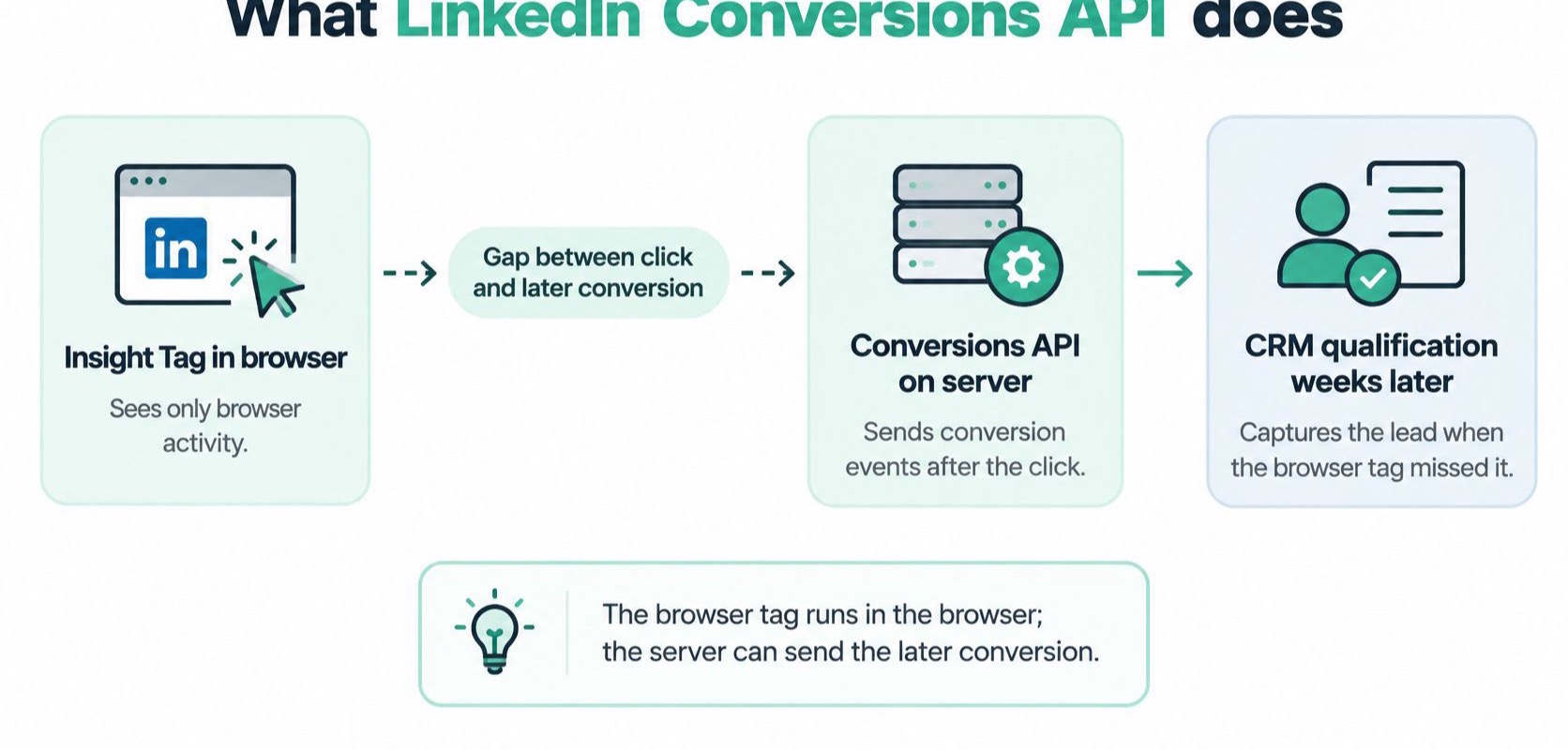
Ein Besucher klickt auf Ihre LinkedIn-Anzeige und fordert eine Demo an. Drei Wochen später markiert der Vertrieb ihn im CRM als qualifiziert, zwei Monate danach wird der Vertrag unterschrieben. Die Qualifizierung im CRM und der Vertragsabschluss finden auf keiner Seite statt, also sieht das Insight Tag keinen davon.
Dafür gibt es die LinkedIn Conversions API (CAPI). Ihr Server sendet Conversion-Events direkt an LinkedIn, mit einer oder mehreren Kennungen des Nutzers. LinkedIn ordnet das Event einem Mitgliedsprofil zu, bevor es einer Kampagne zugerechnet werden kann. Wie das Prinzip auf allen Plattformen funktioniert, erklärt der Artikel zum Server-Side Tracking.
Drei Gründe sprechen für den Server:
- Blockierte Tags. Ein Werbeblocker hält das Snippet auf; ein Server-Request braucht kein Snippet.
- Conversions außerhalb der Website. Telefonverkäufe, Leads von Messen, Abschlüsse im CRM.
- Bessere Signale für die Optimierung. Wer nur Formulare sendet, trainiert LinkedIn auf Menschen, die Formulare ausfüllen, auch auf die, die der Vertrieb ablehnt. Wer qualifizierte Leads sendet, trainiert es auf Menschen, die diesen Leads ähneln. Abschlüsse sind das wertvollste Signal, kommen aber seltener und mit Verzögerung.
Ein Beispiel für die Aufteilung: Die Demo-Anfrage melden zwei Wege, das Insight Tag im Browser und zusätzlich die Conversions API. Nimmt der Vertrieb den Lead im CRM an, sendet der Server einen qualifizierten Lead. Den Abschluss sendet er erst, wenn die Zahlung bestätigt ist. Jede Conversion-Regel gehört zu genau einer Stufe und einer Quelle.
Deduplizierung mit einer Event-ID
Melden Browser und Server dieselbe Conversion, zählt LinkedIn sie doppelt, solange nichts die beiden verbindet. Das verbindende Element ist die Event-ID:
- Zwei Regeln anlegen: eine für die Quelle Browser, eine für die Quelle Server. LinkedIn erwartet getrennte Regeln pro Datenquelle.
- Die ID bei der Geschäftsaktion erzeugen: bei der Bestellbestätigung, beim Absenden des Formulars, beim Statuswechsel im CRM. Nicht beim Laden der Seite und nicht erneut bei einem Wiederholungsversuch.
- Mit dem Browser-Event senden: dieselbe ID in den dataLayer schreiben, damit das Insight Tag sie mitschickt.
- Den identischen Wert vom Server senden: gleiche Zeichen, gleiche Groß- und Kleinschreibung.
- Beide Regeln vergleichen: in der Aufschlüsselung der Conversions im Campaign Manager.
Tragen beide Events dieselbe ID, verwirft LinkedIn das Event der Conversions API und zählt das des Insight Tags. Zwei Fehler verursachen fast alle Probleme. Eine ID, die für mehrere Bestellungen wiederverwendet wird, unterdrückt echte Conversions. Eine neue ID für dieselbe Bestellung, etwa weil die Danke-Seite beim Neuladen eine neue erzeugt, zählt doppelt. Leiten Sie die ID deshalb aus Bestellung und Aktion ab, nie aus Nutzer oder Seitenaufruf. Dasselbe Prinzip gilt bei Meta und TikTok, wie der Artikel zum TikTok Pixel zeigt.
Kennungen und Match-Rate
Ein angenommenes Event ist noch keine gezählte Conversion. LinkedIn muss es einem Mitglied zuordnen. Die wichtigsten Kennungen:
| Kennung | Was sie ist |
|---|---|
| E-Mail (SHA-256) | Die E-Mail-Adresse, normalisiert und gehasht |
li_fat_id | Die Klick-ID, die LinkedIn beim Anzeigenklick an die URL der Landingpage hängt |
| Telefonnummer (SHA-256) | Die gehashte Telefonnummer (ab API-Version 202611) |
| IP-Adresse | Die IP-Adresse des Besuchers |
| Profilfelder | Vorname, Nachname, Position, Unternehmen, Land |
| Lead-ID | Die Antwort-ID eines LinkedIn-Lead-Gen-Formulars |
Gehashte E-Mail-Adressen sind First-Party-Daten: Sie stammen aus Ihren eigenen Systemen, und ihre Qualität entscheidet über die Zuordnung. Normalisieren Sie vor dem Hashen: Leerzeichen entfernen, Kleinbuchstaben, dann SHA-256. Hasht das CRM Jane@Firma.de mit Leerzeichen und der Browser jane@firma.de, treffen sich die Werte nie. LinkedIn erhält einen gültigen Hash, findet niemanden und meldet keinen Fehler. Die li_fat_id geht verloren, wenn eine Weiterleitung die URL-Parameter abschneidet; der Artikel zur gclid beschreibt dasselbe Problem bei Google und Meta.
Behandeln Sie Zustellung, Deduplizierung und Match-Rate als drei getrennte Zahlen. Die Logs zeigen 200, die Zahl der Server-Events steigt, und trotzdem sinkt die Match-Rate. Senden Sie außerdem nur Kennungen, für die eine Rechtsgrundlage besteht. Server-Events, die älter als 90 Tage sind, lehnt LinkedIn ab.
Wenn LinkedIn nicht mit GA4 oder dem CRM übereinstimmt
Abweichungen sind selten ein Tracking-Fehler. LinkedIn führt sie auf unterschiedliche Attributionsfenster, Deduplizierungsregeln und Kontoeinstellungen zurück. Vergleichen Sie Conversion-Definition, Attributionszeitraum und Datenquelle, bevor Sie das Tag verdächtigen. Plötzliche Einbrüche nach einem Release, einer CRM-Migration oder einer neuen API-Version sind dagegen fast immer echte Fehler: Bestell-IDs ändern ihr Format, eine Regel wird neu angelegt, und der Server sendet weiter an die alte.
Für den Abgleich reicht ein Nachmittag. Nehmen Sie rund zwanzig aktuelle Conversions aus dem CRM und suchen Sie für jede das Browser- und das Server-Event. Vergleichen Sie dann Event-ID, Zeitstempel, Antwortcode und die Zählung je Regel im Campaign Manager. Notieren Sie jede Abweichung mit ihrer Ursache, nicht nur ihre Anzahl. „Neun fehlen, weil die E-Mail seit der CRM-Migration ungehasht ankommt“ sagt Ihnen, wen Sie anrufen müssen. Wie so ein Abgleich in ein vollständiges Audit passt, steht im Artikel zum Tracking-Audit.
Einwilligung und Consent-Banner
Das Insight Tag setzt Cookies für Werbezwecke. Ob und wofür Sie eine Einwilligung brauchen, klären Sie mit Ihrem Datenschutzbeauftragten. Technisch sind zwei Punkte wichtig:
- Der Consent Mode von Google steuert das Insight Tag nicht. Er gilt für Google-Tags. Ohne Einwilligung bleibt das LinkedIn-Tag nur dann still, wenn Ihre Consent-Management-Plattform es blockiert oder der Auslöser im Google Tag Manager an ihre Freigabe gebunden ist. Mehr zum Zusammenspiel im Guide zu Consent Mode v2.
- Die Conversions API umgeht keine Ablehnung. Lehnt ein Besucher ab, darf der Server die Entscheidung nicht umgehen.
Testen Sie beide Fälle: Mit Ablehnung darf kein Request an px.ads.linkedin.com den Browser verlassen, mit Zustimmung muss er es.
Was eine manuelle Prüfung nicht sieht
Netzwerk-Tab, Erweiterung und Campaign Manager zeigen eine Sitzung: Ihre eigene, in Ihrem Browser, in diesem Moment. Unsichtbar bleiben:
- Consent-Fehler in anderen Regionen. Die Consent-Management-Plattform blockiert das Tag für einen Teil der Besucher, zu denen Sie beim Test nicht gehören.
- Konflikte mit anderen Skripten. Ein Skript stört das LinkedIn-Tag nur in bestimmten Browsern oder nach einer bestimmten Aktion.
- Verfälschte Werte. Das Tag sendet, aber ein Release hat geändert, was mitgesendet wird.
- Server-Fehler. Die Conversions API verliert zeitweise Events. Eine Browser-Erweiterung sieht keine Requests vom Server.
Eine Prüfung vor dem Kampagnenstart sagt nichts darüber, ob das Setup das nächste Release übersteht.
Wie Trackingplan das Insight Tag im Blick behält
Trackingplan ist Ihr KI-Agent für Digital Analytics. Es liest die Requests, die Ihre Website ohnehin an LinkedIn sendet, und ebenso die an GA4, Meta, Google Ads und den Rest Ihres Stacks: 170+ Analytics- und Werbeanbieter. Pixel und CAPI sieht es nebeneinander, mit Conversions, Werten, Klick-IDs und Match-Keys. Aus echtem Traffic lernt Trackingplan, welche Events und Properties jede Seite sendet. Hört das Insight Tag auf zu feuern, fällt eine Conversion weg oder ändert sich ein Wert, erhalten Sie eine Warnung mit den Hits, die sie belegen. Sie geht an die Person, die für das Tag zuständig ist.
Verbinden Sie Ihr LinkedIn-Ads-Konto unter Connect, erklärt Trackingplan, was jede Kampagne als Conversion zählt. Meldet LinkedIn keine Conversions, während das Tag auf der Website weiter feuert, prüft Trackingplan Einwilligung und Klick-ID, um zu zeigen, wo die Lücke liegt. Leitet ein serverseitiger Google-Tag-Manager-Container Conversions an LinkedIn weiter, liest es den Consent-Status, den der Container mitgibt.
Installiert wird Trackingplan mit einem Tag, einem SDK oder einem serverseitigen Hook; die Events erscheinen, sobald Traffic fließt.
Weiterlesen:
- LinkedIn-Integration: was Trackingplan bei LinkedIn prüft.
- Paid-Media-Tracking: Conversion-Signale über alle Werbeplattformen absichern.
- Tracking-Pixel prüfen: alle Pixel einer Seite auf einen Blick.
- Marketing-Pixel: welche Pixel Trackingplan unterstützt.
Häufige Fragen
Ist das LinkedIn Pixel dasselbe wie das LinkedIn Insight Tag?
Ja. LinkedIn nennt sein Tracking-Snippet Insight Tag; „LinkedIn Pixel“ ist der Name, unter dem viele es suchen. Gemeint ist derselbe JavaScript-Code mit Ihrer Partner-ID, der Seitenaufrufe und Conversions an LinkedIn meldet.
Gibt es einen offiziellen LinkedIn Pixel Helper?
Nein. Anders als Meta und TikTok bietet LinkedIn keine eigene Chrome-Erweiterung an. Es gibt Erweiterungen von Drittanbietern; prüfen Sie Anbieter und Berechtigungen, bevor Sie eine installieren. Ohne Erweiterung zeigt der Netzwerk-Tab der Chrome-Entwicklertools dieselben Requests, und im Campaign Manager sehen Sie, ob LinkedIn Daten vom Tag und von jeder Conversion empfängt.
Warum zeigt der Campaign Manager mein Insight Tag als „Unverified“?
LinkedIn hat noch keinen Traffic vom Tag empfangen. Rufen Sie eine Seite mit dem Tag auf, nachdem Sie im Consent-Banner zugestimmt haben. LinkedIn gibt an, dass die Bestätigung einige Minuten bis 24 Stunden dauern kann.
Zählt LinkedIn eine Conversion doppelt, wenn Insight Tag und Conversions API sie senden?
Nur wenn beide Events keine gemeinsame Event-ID tragen. Tragen sie dieselbe Event-ID und ist je eine Regel pro Datenquelle angelegt, verwirft LinkedIn das Event der Conversions API und zählt das des Insight Tags. Die ID muss genau eine Conversion kennzeichnen, also aus Bestellung oder Aktion abgeleitet sein, nicht aus Nutzer oder Seitenaufruf.
Braucht das LinkedIn Insight Tag eine Einwilligung?
Ob und wofür, klären Sie mit Ihrem Datenschutzbeauftragten. Technisch gilt: Das Insight Tag setzt Cookies für Werbezwecke, und der Consent Mode von Google steuert es nicht. Es feuert nur, wenn Ihre Consent-Management-Plattform es freigibt. Auch die Conversions API darf eine Ablehnung nicht umgehen.