
Der Meta Pixel Helper, heute Meta Ads Data Advisor, ist die kostenlose Chrome-Erweiterung von Meta, die zeigt, ob auf einer Seite ein Meta Pixel lädt, welche Events feuern und mit welchen Parametern. Für die erste Prüfung ist er das schnellste Werkzeug. Er beweist aber nur, was in Ihrem Browser passiert, in diesem Moment. Ob Meta das Event empfangen hat, ob die Conversions API läuft und ob das Pixel bei Ihren Besuchern feuert, müssen Sie anders prüfen. Wie Sie Pixel und Conversions API einrichten, steht im Artikel zum Conversion-Tracking. Hier geht es um die Fehlersuche.
Meta Pixel Helper heißt jetzt Meta Ads Data Advisor
In der Dokumentation von Meta heißt die Erweiterung „Meta Ads Data Advisor“ (früher Meta Pixel Helper). Für Sie bedeutet das:
- Nichts neu installieren. Eine bestehende Installation aktualisiert sich selbst. Eine deaktivierte schalten Sie unter
chrome://extensions/wieder ein. - Die Diagnose bleibt. Die Zahl am Symbol, der Status von Pixel und Events, die Parameter jedes Events (
value,currency,content_ids), die Warnungen bei doppeltem Pixel-Code oder fehlenden Parametern und das Protokoll aller Events der Sitzung funktionieren wie vorher. - Zwei Browser. Die Erweiterung läuft in Google Chrome und Microsoft Edge.
- Neu sind Einrichtung und Automatisierung. Mit einem Facebook-Profil und Admin-Zugriff auf das Werbekonto richtet sie das Meta Pixel, die Conversions API, CRM-Integrationen und Produktkataloge ein, zunächst für Google Tag Manager, Shopify, Salesforce, HubSpot und WooCommerce. Sie zeigt Empfehlungen in einer Seitenleiste und meldet erkannte Probleme.
- Ohne Anmeldung prüft sie weiter Pixel. Pixel erkennen und Fehler finden funktioniert auch ohne Anmeldung.
Die Grenzen sind dieselben wie vorher. Werbeblocker müssen für die Website ausgeschaltet sein. Custom Conversions und manche erweiterten Event-Typen erscheinen nicht immer, auch wenn sie gesendet werden. Klick-Events auf Schaltflächen erkennt die Erweiterung nicht zuverlässig. Dieser Artikel nennt die Erweiterung weiter Meta Pixel Helper, so heißt sie in den meisten Anleitungen. Alles gilt auch für den Meta Ads Data Advisor.
Was der Meta Pixel Helper zeigt
Die Erweiterung durchsucht jede aufgerufene Seite nach Code des Meta Pixels. Findet sie ein Pixel, zeigt ein kleines Fenster, ob es funktioniert, welche Events gefeuert haben und was dabei auffällt. Sie klicken sich durch die Website wie ein Kunde und sehen, ob jeder Schritt gemessen wird.
Aus diesen Events lernt Meta, wem es Anzeigen ausspielt. Sie speisen auch die Retargeting-Zielgruppen und den ausgewiesenen ROAS. Feuert Purchase nicht, sieht die Kampagne schlechter aus, als sie ist. Fehlt AddToCart, gibt es keine Zielgruppe für Warenkorbabbrecher. Kommt ein Kauf doppelt an, steigt der gemeldete ROAS, ohne dass ein Euro mehr Umsatz dahintersteht.
Installieren und das Ergebnis lesen
- Öffnen Sie den Chrome Web Store und achten Sie darauf, dass Meta der Anbieter ist.
- Klicken Sie auf „Zu Chrome hinzufügen“ und bestätigen Sie.
- Heften Sie die Erweiterung über das Puzzle-Symbol an die Symbolleiste.
Auf einer Seite mit Pixel zeigt das Symbol eine Zahl. Ein Klick öffnet die Liste der Pixel und Events. Ein grünes Häkchen heißt, dass das Event ohne erkennbaren Fehler gefeuert hat. Gelb ist eine Warnung: Das Pixel arbeitet, aber etwas fehlt oder ist ungewöhnlich, etwa ein Parameter oder ein nicht standardkonformer Event-Name. Rot ist ein Fehler, zum Beispiel eine ungültige Pixel-ID.
Den Funnel durchklicken
Gehen Sie einen Kauf durch und prüfen Sie Schritt für Schritt:
| Aktion auf der Website | Erwartetes Event |
|---|---|
| Seite aufrufen | PageView |
| Produktseite öffnen | ViewContent |
| In den Warenkorb legen | AddToCart |
| Checkout starten | InitiateCheckout |
| Testbestellung abschließen | Purchase mit value und currency |
Klappen Sie Purchase auf und vergleichen Sie Wert und Währung mit der Bestellung. Bei einem Kauf über 49,90 € gehört 49.90 als Zahl in value, nicht als Text, und currency darf nicht fehlen.
Typische Meldungen und ihre Ursachen
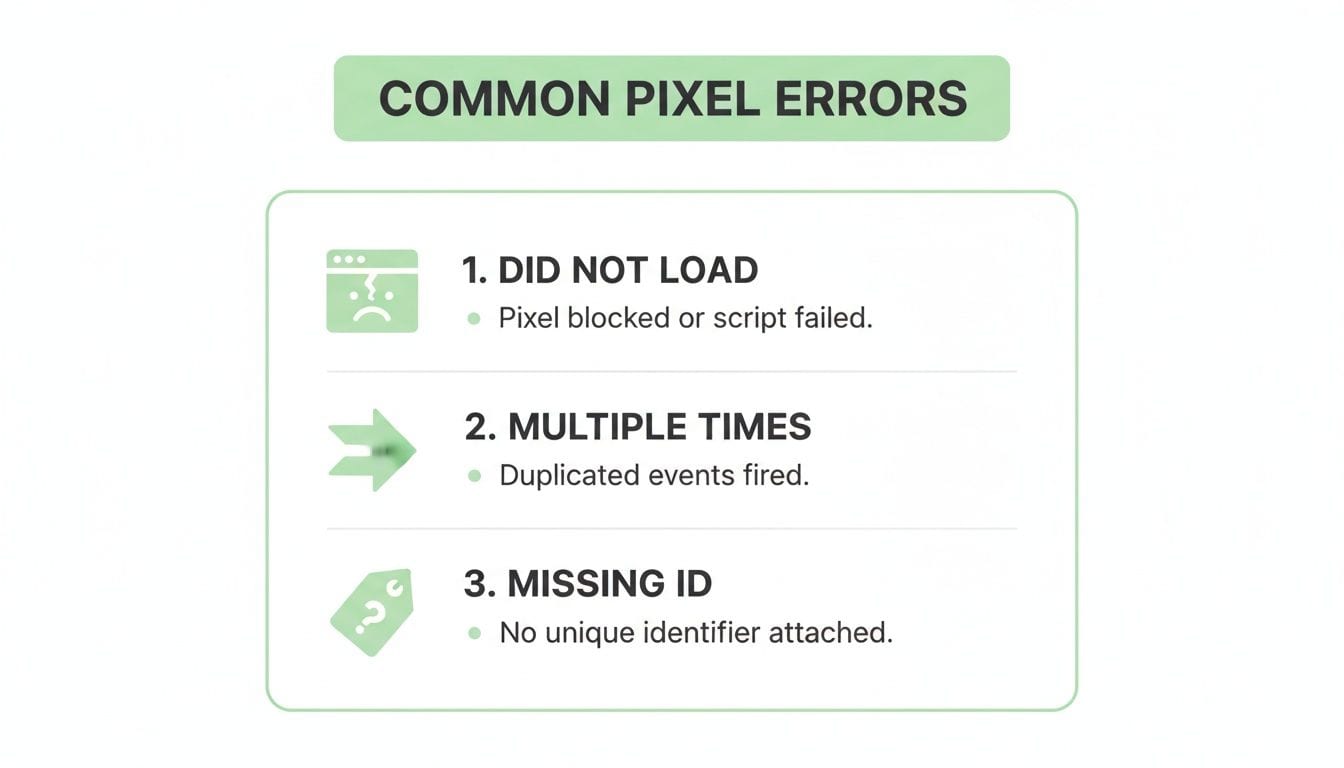
Pixel Did Not Load. Die Erweiterung findet den Code, aber das Skript von Meta läuft nicht. Dann geht von dieser Seite gar nichts an Meta, nicht einmal PageView. Häufige Ursachen:
- ein Werbeblocker im eigenen Browser: zuerst abschalten und neu laden;
- ein veränderter Basis-Code: mit dem Snippet aus dem Events Manager vergleichen;
- eine Content Security Policy, die die Domains von Meta nicht zulässt: Das muss das Entwicklungsteam freigeben.
Pixel Activated Multiple Times. Dasselbe Event mit denselben Parametern ging mehrmals an Meta. Aus einem Kauf über 50 € werden zwei Käufe über je 50 €, und der gemeldete Umsatz verdoppelt sich. Fast immer ist das Pixel zweimal eingebaut: im Theme und noch einmal über ein Plugin oder den Google Tag Manager. Entscheiden Sie sich für einen Weg und entfernen Sie den anderen.
Fehlende Parameter. Purchase ohne value oder currency, AddToCart ohne content_ids. Das Event zählt, ist für Optimierung und dynamische Anzeigen aber wenig wert. Die Ursache liegt meist im dataLayer oder in der Variablen im Tag Manager, nicht im Pixel.
Meta Pixel feuert nicht: Diagnose in vier Schritten
Selten fehlt das Pixel ganz. Häufiger feuert PageView, aber Purchase nicht, oder Purchase kommt ohne Wert, oder die Danke-Seite löst Lead und Purchase zugleich aus. Wenn die Ergebnisse einer Kampagne plötzlich keinen Sinn mehr ergeben, prüfen Sie zuerst das Tracking und erst dann Gebote und Creatives.
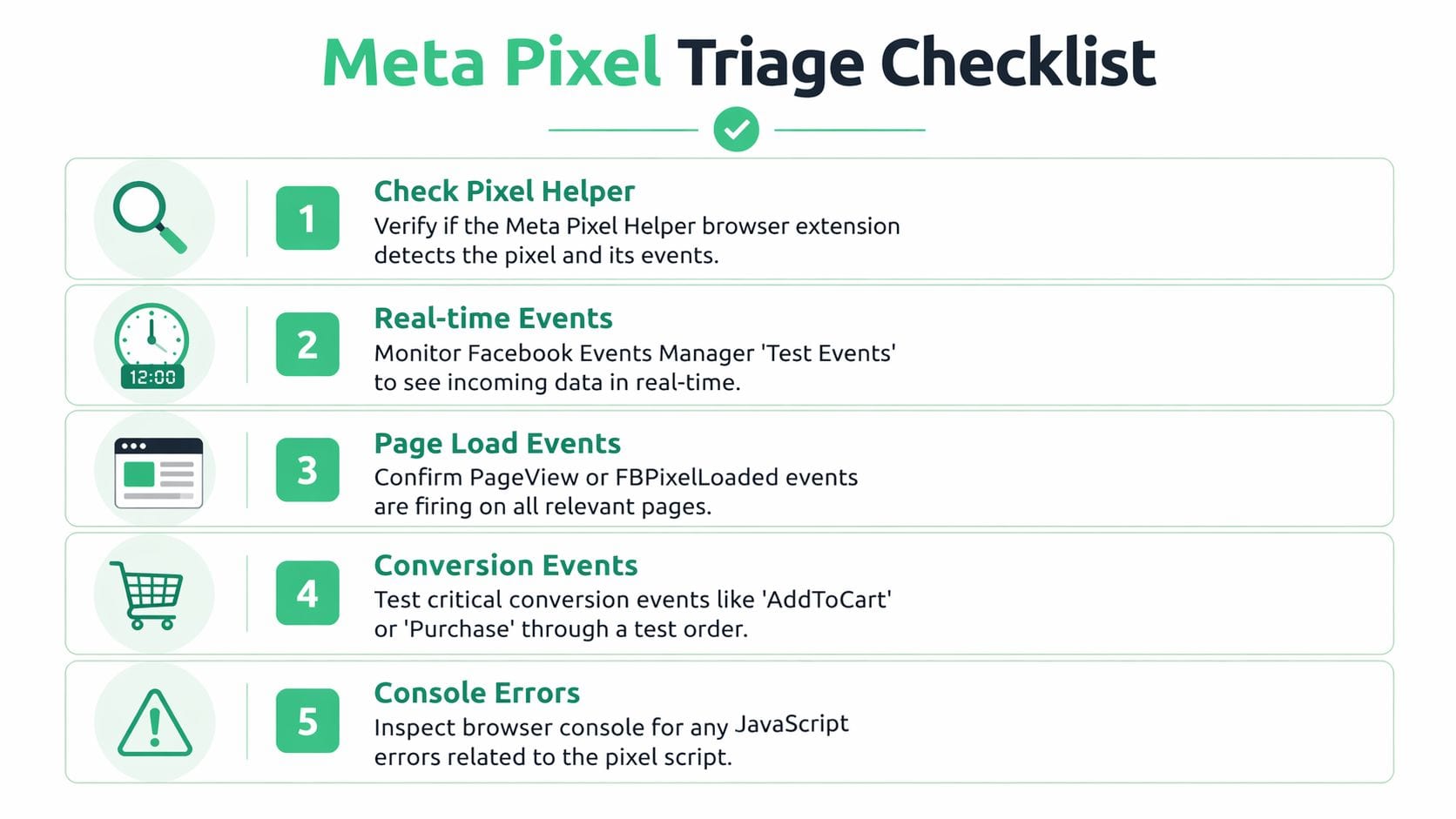
- Den Code auf der Seite suchen. Öffnen Sie die betroffene Seite und suchen Sie im Quellcode oder in den Entwicklertools nach
fbqund Ihrer Pixel-ID. Fehlt der Basis-Code, kann Meta nichts empfangen. Ist er da, prüfen Sie, ob es die richtige ID ist und ob er früh genug lädt. - Den Pixel Helper öffnen. Er zeigt, ob ein Pixel gefunden wurde, welche Events feuern, ob mehrere Pixel-IDs auf der Seite sind und welche Parameter fehlen.
- Den Tab „Test Events“ offen lassen. Öffnen Sie ihn im Events Manager, bevor Sie die Website aufrufen, und gehen Sie dann den Funnel aus der Tabelle oben durch. Zeigt der Pixel Helper ein Event und der Tab „Test Events“ nicht, liegt das Problem wahrscheinlich nach dem Browser: falsche Pixel-ID, falsches Konto, blockierte Übertragung. Zeigen beide nichts, liegt der Fehler meist schon im Browser.
- Die Konsole lesen. In der Konsole der Chrome-Entwicklertools stehen JavaScript-Fehler rund um
fbq, blockierte Skripte und Konflikte mit anderen Apps. Auch Fehler, die nichts mit Meta zu tun haben, dürfen Sie nicht übergehen: Ein abgestürztes Skript einer anderen App kann das Pixel mitreißen.
Danach lässt sich das Problem einordnen:
- Kein Pixel gefunden: Installation fehlt, ist blockiert oder lädt auf dieser Vorlage nicht.
- Pixel gefunden, keine Events: Trigger, Einwilligung oder JavaScript-Fehler.
- Events im Browser, nicht bei Meta: falsche Pixel-ID, falsch verknüpftes Konto, Übertragung blockiert.
- Events bei Meta, aber die Journey ist unvollständig: Eine Vorlage oder ein Checkout-Schritt ist kaputt.
Wo die Ursache meistens liegt
Einwilligung. Das Pixel ist eingebaut, darf aber nicht feuern. Prüfen Sie drei Zustände: vor der Einwilligung (feuert bewusst nichts?), nach der Einwilligung in Marketing-Cookies (starten Basis-Code und Events?) und, wenn Sie mehrere Länder bedienen, die regionalen Varianten des Banners. Dass das Pixel ohne Einwilligung schweigt, ist gewollt. Dass es nach der Einwilligung schweigt, ist ein Fehler. Wie Trackingplan Tags findet, die vor der Einwilligung feuern, zeigt die Seite zum Consent-Monitoring.
Doppelte Installationen. Die native Shopify-Integration, ein altes Snippet in theme.liquid, ein Tag im Google Tag Manager, das nach einer Migration niemand gelöscht hat: Manchmal feuert dann alles doppelt, manchmal lädt ein Skript das Pixel und ein anderes sendet Events mit anderer Konfiguration. Vergleichen Sie die gemeldeten Käufe mit den echten Bestellungen, vor allem nach Änderungen an der Website.
Google Tag Manager. Der Container lädt, die Vorschau sieht sauber aus, und auf der Live-Seite feuert das Tag trotzdem nicht. Typisch: Der Trigger hängt an einer CSS-Klasse, die ein Redesign entfernt hat, Purchase wartet auf ein dataLayer-Event, das im Checkout umbenannt wurde, oder ein Custom-HTML-Tag sendet Events, bevor das Basis-Tag geladen ist. Testen Sie den echten Weg vom Produkt bis zur Danke-Seite, nicht nur einen Seitenaufruf. Mehr zur Vorschau im Guide zum GTM-Debugging (auf Englisch).
Browser. Chrome am Desktop ist der einfachste Fall. Safari, iPhone, In-App-Browser, private Fenster und Werbeblocker verändern, welche Skripte laden und was gespeichert wird. Wiederholen Sie die Prüfung dort, wo Ihre Besucher wirklich sind.
Shopify und WordPress. In Shopify kommen Käufe oft deshalb nicht bei Meta an, weil die Conversions API in der App „Facebook & Instagram“ nicht aktiv ist. Mit der Stufe „Maximum“ der Datenfreigabe ist die Conversions API aktiv; prüfen Sie dort die Stufe. Prüfen Sie auch, ob die Pixel-ID mit dem Events Manager übereinstimmt und ob eine alte Facebook-App noch aktiv ist. In WordPress lädt dasselbe Pixel oft über Theme, Plugin, Google Tag Manager und Header-Skript gleichzeitig. Schalten Sie die Quellen nacheinander ab und prüfen Sie danach Caching-, Optimierungs- und Consent-Plugins, die Skripte verzögern oder umsortieren.
Single-Page-Apps. In den meisten Setups sendet das Meta Pixel bei Routenwechseln über die History-API selbst einen PageView. Feuert zusätzlich der Tag Manager bei jedem Routenwechsel, zählt Meta den Seitenaufruf doppelt; arbeitet die App mit Hash-Routing, fehlt der PageView womöglich. Prüfen Sie Conversions in einer SPA an dem Schritt, der wirklich zählt (etwa der Danke-Ansicht), nicht am ersten Laden der Seite.
Parameter und Deduplizierung prüfen
Ein Event, das feuert, ist noch kein brauchbares Event. Prüfen Sie im Tab „Test Events“ nicht nur, ob es ankommt, sondern was darin steht:
| Was passiert ist | Was Meta empfangen sollte |
|---|---|
| Preis im Checkout | derselbe Wert in value, als Zahl |
| Währung des Shops | derselbe Code in currency |
| Eine Bestellung | ein Purchase, nicht mehrere |
| Bekanntes Produkt gekauft | content_ids, die zu Ihrem Katalog passen |
Weicht etwas ab, suchen Sie dort, wo das Event zusammengebaut wird: im Theme-Code, in den Variablen des Google Tag Managers, in den Datenobjekten von Shopify oder in einem Middleware-Skript. Der Ads Manager ist der falsche Ort.
Senden Pixel und Conversions API dasselbe Event, muss Meta die beiden Kopien zusammenführen. Laut Dokumentation von Meta geschieht das über denselben event_name und dieselbe event_id, innerhalb von 48 Stunden. Erzeugt der Browser eine ID und der Server keine oder eine andere, zählt Meta beide Events. Es gibt einen Ersatzweg über fbp oder external_id, der vor allem dann greift, wenn das Browser-Event zuerst ankommt. Typische Fehler bei der Deduplizierung beschreibt der Artikel zu CAPI-Deduplizierung (auf Englisch); Click-IDs wie fbclid erklärt der Artikel zur gclid.
Wenn ein Setup unübersichtlich ist, vereinfachen Sie den Test: Lösen Sie ein Event auf einer Seite aus, sehen Sie es im Pixel Helper an, öffnen Sie es im Tab „Test Events“ und vergleichen Sie es mit der Konsole und mit der echten Bestellung.
Die Conversions API debuggen
Die Conversions API sendet vom Server, und dort hat der Pixel Helper keinen Einblick. Wie Sie sie aufsetzen, steht im Artikel zum Conversion-Tracking; warum serverseitige Wege robuster sind, im Artikel zum Server-Side Tracking. Zum Prüfen gibt es drei Stellen:
- Test Events für Server-Events. Der Events Manager gibt Ihnen einen Testcode, den Ihr Server als
test_event_codemitschickt. Die Events erscheinen dann im Tab „Test Events“. Entfernen Sie den Code, bevor der Payload live geht. - Die Logs Ihres Servers. Sie zeigen, was Ihr System gesendet hat, bevor Meta es verarbeitet. Für Web-Events über die Conversions API verlangt Meta
client_user_agent,action_sourceundevent_source_url. - Diagnostics im Events Manager. Hier sammelt Meta Probleme, die es in den empfangenen Daten findet, aufgeteilt in aktiv, früher erkannt und ignoriert, jeweils mit Empfehlung. Das ist ein Hinweis, kein Beweis: Die Ursache kann trotzdem in der Seite, im Tag, im Consent oder im letzten Release liegen.
Fragen Sie beim Payload:
- Beschreibt
event_namedie gemeinte Aktion? - Passt
event_timezum echten Ereignis und nicht zu einem späten Wiederholungsversuch? - Passen
value,currencyund Produkt-IDs zur Bestellung? - Darf das Event mit dem Consent-Status des Nutzers überhaupt gesendet werden?
Was die Conversions API mit First-Party-Daten zu tun hat, steht im eigenen Artikel.
Welches Werkzeug welche Frage beantwortet
| Sie wollen wissen … | Werkzeug | Wo es aufhört |
|---|---|---|
| ob ein Pixel da ist und ein Event im Browser feuert | Meta Pixel Helper / Meta Ads Data Advisor | Ihre Sitzung, Ihr Browser |
| welches Tag mit welchem Trigger und welchen Daten gefeuert hat | Vorschau des Google Tag Managers | ob Meta das Event angenommen hat |
| welcher Request den Browser wirklich verlassen hat | Netzwerk-Tab der Chrome-Entwicklertools | was das Event laut Ihren Regeln enthalten sollte |
| ob Meta ein Browser- oder Server-Event empfangen und dedupliziert hat | Tab „Test Events“ im Events Manager | eine kontrollierte Testsitzung |
| was die Conversions API gesendet hat | Server-Logs, Payload | was im Browser passiert ist |
| welche Probleme Meta wiederholt findet | Diagnostics im Events Manager | die Ursache vor dem Request |
| ob das Tracking für echte Besucher, nach Releases und in jedem Consent-Status stimmt | Monitoring auf echtem Traffic | Journeys, die noch kein Besucher durchlaufen hat |
Für Google-Tags gibt es das Gegenstück, den Google Tag Assistant. Den Pixel Helper von TikTok beschreibt der Artikel zum TikTok Pixel; wie Sie das Tag von LinkedIn prüfen, steht im Artikel zum LinkedIn Insight Tag. Wie eine vollständige Prüfung von Pixel und Server aussieht, zeigt das Meta-Pixel-Audit (auf Englisch).
Was der Pixel Helper nicht sieht
Der Pixel Helper ist eine Stichprobe. Er zeigt Ihre Sitzung, in Ihrem Browser, jetzt. Unsichtbar bleiben:
- Fehler bei anderen Nutzern. Ein Pixel, das nur in Safari auf dem iPhone ausfällt, sehen Sie am Desktop nie.
- Der Verlauf. Der Helper sagt, was jetzt kaputt ist, aber nicht, seit wann und wie viele Conversions schon fehlen.
- Die Serverseite. Die Conversions API ist für ihn eine Blackbox.
- Datenschutz. Ob personenbezogene Daten im Payload landen oder ein Tag vor der Einwilligung feuert, prüft er nicht.
- Das nächste Release. Was heute grün ist, kann morgen nach einem Theme-Update kaputt sein, ohne dass jemand die Erweiterung öffnet.
Ein Teil der fehlenden Conversions lässt sich selbst mit einwandfreier Umsetzung nicht zurückholen:
- App Tracking Transparency begrenzt das Tracking in iOS-Apps.
- Safari schränkt mit ITP die Speicherung im Browser ein.
- Werbeblocker stoppen das Pixel ganz.
- Wer am iPhone klickt und am Laptop kauft, kann für Meta wie zwei Personen aussehen.
Einen Teil dieser Verluste fängt die Conversions API auf; die Fehler in Ihrer eigenen Implementierung müssen Sie trotzdem finden.
Meta Pixel und CAPI laufend prüfen
Die meisten Fehler beim Meta Pixel passieren zwischen zwei Prüfungen: Ein Theme-Update ändert einen Selektor, das Consent-Banner blockiert nach einem Update Marketing-Tags, ein Backend-Release verändert das Schema der Server-Events. Trackingplan setzt dort an, wo die Daten entstehen: am Hit, am dataLayer, am Pixel, am CAPI-Payload und am Release im Google Tag Manager. Es lernt, welche Events und Parameter Ihre Website sendet, und meldet fehlende Parameter, doppelte oder kaputte Trigger und Consent-Verstöße, sobald sie im echten Traffic auftauchen. Die Warnung geht an das Team, das für das Tag zuständig ist.
Für Paid Media legt es Pixel und CAPI nebeneinander, mit event_id, Click-IDs und Abgleichsparametern, damit derselbe Kauf auf jeder Plattform einmal zählt, mit demselben Wert. Installiert wird Trackingplan mit einem Tag, einem SDK oder einem serverseitigen Hook; den Hook braucht es für CAPI-Payloads, die nie einen Browser erreichen. Pixel Helper und der Tab „Test Events“ bleiben Ihre Werkzeuge beim Einrichten. Was Trackingplan bei Meta prüft, steht auf der Seite zur Integration mit dem Meta Pixel. Wie es alle Werbeplattformen absichert, zeigt die Seite zum Paid-Media-Tracking. Den Pixel-Check können Sie direkt ausprobieren; die übrigen unterstützten Pixel finden Sie in der Kategorie Marketing-Pixel.
Häufige Fragen
Sind Meta Pixel Helper und Meta Ads Data Advisor dasselbe?
Ja. Meta hat die Erweiterung umbenannt, bestehende Installationen werden automatisch aktualisiert. Die Diagnose des Pixels funktioniert wie vorher. Neu sind Funktionen zum Einrichten von Pixel, Conversions API, Katalogen und CRM-Integrationen, wenn Sie mit Admin-Zugriff auf das Werbekonto angemeldet sind.
Warum findet der Meta Pixel Helper kein Pixel?
Meist blockiert ein Werbeblocker das Skript, das Consent-Banner hält es bis zur Einwilligung zurück, oder der Basis-Code fehlt auf dieser Vorlage. Testen Sie ohne Werbeblocker, stimmen Sie im Banner zu und suchen Sie im Quellcode nach fbq und Ihrer Pixel-ID.
Was ist der Unterschied zwischen einer Warnung und einem Fehler im Pixel Helper?
Ein Fehler bedeutet meist, dass das Event Meta nicht erreicht oder unbrauchbar ist, etwa bei einer falschen Pixel-ID. Eine Warnung heißt, dass das Event wahrscheinlich ankommt, aber etwas fehlt oder doppelt ist. Fehlende Parameter und doppelte Events stehen oft bei den Warnungen und schaden der Optimierung trotzdem.
Sieht der Meta Pixel Helper die Conversions API?
Nein. Die Erweiterung sieht nur, was im Browser passiert. Server-Events der Conversions API prüfen Sie im Tab „Test Events“ des Events Managers, mit einem test_event_code im Payload und mit den Logs Ihres Servers.
Wenn der Tab „Test Events“ das Event zeigt, ist dann alles in Ordnung?
Nein. Der Tab „Test Events“ bestätigt, dass Meta ein Event aus Ihrer Testsitzung empfangen hat. Ob die Parameter stimmen, ob Pixel- und Server-Events dedupliziert werden und ob andere Browser und Consent-Status genauso funktionieren, zeigt es nicht.