
Google Tag Manager ist in einer Viertelstunde installiert. Ob er richtig misst, entscheiden die Schritte danach: welches Tag auf welchen Trigger hört, was der dataLayer liefert, wie die Einwilligung der Besucher ankommt und ob Sie prüfen, was wirklich gesendet wird.
Diese Anleitung geht die Einrichtung in der Reihenfolge durch, in der Sie sie brauchen: Konto und Container, Snippets, WordPress oder Shopify, das erste Tag, Vorschau, Veröffentlichung. Am Ende steht, wie Sie das Setup im Betrieb im Blick behalten.
Bevor Sie anfangen
Google Tag Manager ersetzt die einzelnen Skripte im Quellcode durch ein einziges: den Container. Alle weiteren Tags – GA4, Google Ads, das Meta Pixel, das LinkedIn Insight Tag – verwalten Sie danach in der Oberfläche von Google Tag Manager, ohne Theme-Dateien anzufassen. Das bringt drei Vorteile:
- Weniger Abhängigkeit von Releases. Ein neues Pixel für eine Kampagne braucht kein Entwickler-Ticket.
- Gezielt statt überall. Ein Tag feuert nur auf der Dankesseite oder nach einem bestimmten Klick.
- Versionen. Jede Veröffentlichung ist eine Version, auf die Sie zurückgehen können.
Klären Sie vorab, wer den Container verantwortet, wer veröffentlichen darf und welche Events Sie messen wollen. Ein Tracking-Konzept muss nicht lang sein, aber es sollte existieren, bevor das erste Tag live geht.
Schritt 1: Konto und Container anlegen
- Öffnen Sie tagmanager.google.com und melden Sie sich mit dem Google-Konto an, das die Website verwalten soll.
- Legen Sie ein Konto an: Kontoname (in der Regel das Unternehmen) und Land.
- Legen Sie darin einen Container an: Containername (in der Regel die Domain) und als Zielplattform Web.
- Akzeptieren Sie die Nutzungsbedingungen von Google Tag Manager.
Danach zeigt Google die Container-ID im Format GTM-XXXXXXX und die beiden Snippets zum Einbauen. Sie finden beides später wieder unter Verwaltung → Google Tag Manager installieren.
Ein Konto pro Unternehmen, ein Container pro Website ist die übliche Aufteilung. Für Apps und für serverseitiges Tagging gibt es eigene Containertypen.
Schritt 2: die Snippets einbauen
Google Tag Manager besteht aus zwei Code-Blöcken:
- Das
<script>-Snippet gehört so weit oben wie möglich in den<head>jeder Seite. - Das
<noscript>-Snippet gehört direkt nach dem öffnenden<body>-Tag.
Auf einer selbst gebauten Website kommen beide in das gemeinsame Template. In WordPress und Shopify gibt es bessere Wege, die die nächsten zwei Abschnitte beschreiben.
Jedes Tag darf nur aus einer Quelle kommen. Läuft GA4 schon über ein fest eingebautes gtag.js oder ein Plugin, zählt GA4 jedes Event doppelt, sobald Sie es zusätzlich über Google Tag Manager senden. Entfernen Sie das alte Snippet, wenn das neue Tag live geht – nicht vorher, sonst entsteht eine Lücke.
Google Tag Manager in WordPress einrichten
Skripte direkt in functions.php oder in den Header des Themes zu schreiben, funktioniert, bis das nächste Theme-Update sie überschreibt. Außerdem braucht dann jeder, der ein Tag ändern will, Zugriff auf das WordPress-Backend. Ein Plugin trennt beides: WordPress lädt den Container, alles andere passiert in Google Tag Manager.
Das Plugin GTM4WP installieren
Das am weitesten verbreitete Plugin ist GTM4WP (Google Tag Manager for WordPress) von Thomas Geiger. Es lädt den Container und schreibt auf Wunsch Daten in den dataLayer, etwa aus WooCommerce oder aus Formular-Plugins.
- In WordPress: Plugins → Neues Plugin hinzufügen, nach „GTM4WP“ suchen.
- Das Plugin von Thomas Geiger installieren und aktivieren.
- Unter Einstellungen → Google Tag Manager die Container-ID in das Feld „Google Tag Manager ID“ eintragen und speichern.
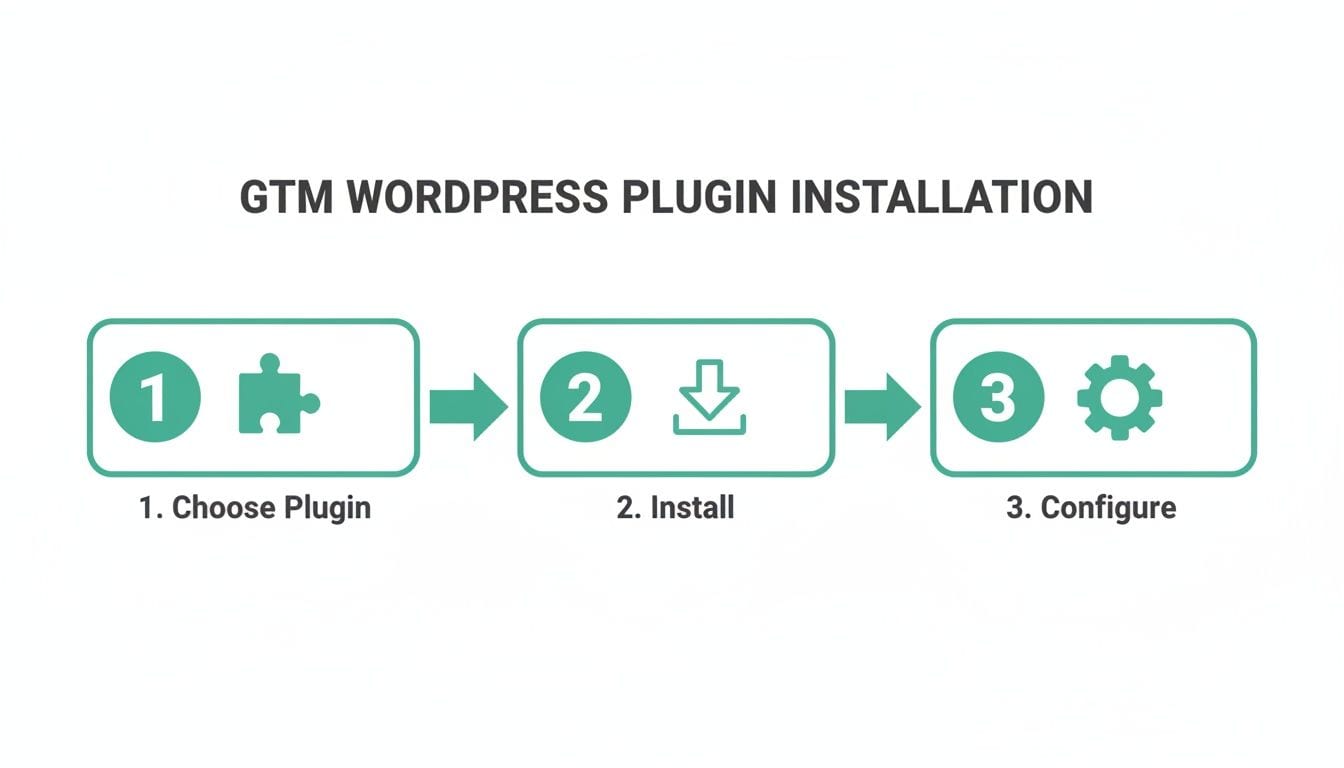
Damit lädt der Container. Weitere Reiter des Plugins erweitern das Setup:
- Lesen und Medien: Lese-Events (Artikel geladen, Lesen begonnen, Ende des Inhalts erreicht) und Events bei Wiedergabe, Pause und Ende eingebetteter YouTube- oder Vimeo-Videos. Scroll-Schwellen in Prozent liefert dagegen der eingebaute Trigger „Scrolltiefe“ von Google Tag Manager.
- WooCommerce: Das Plugin schreibt E-Commerce-Events wie
add_to_cartundpurchasemit Produkt-, Umsatz- und Bestelldaten in den dataLayer. In Google Tag Manager legen Sie dazu einen Trigger vom Typ „Benutzerdefiniertes Ereignis“ und ein GA4-Event-Tag an, das die Werte aus dem dataLayer liest. - Formulare: Für Contact Form 7 und andere Formular-Plugins sendet GTM4WP nach dem Absenden ein eigenes dataLayer-Event; auf dieses Event hört Ihr Trigger. Für Formulare ohne Integration ist der eingebaute Trigger „Formularübermittlung“ robuster als ein Trigger auf eine CSS-Klasse, die beim nächsten Redesign verschwindet. Formulare, die per AJAX senden, erfasst er oft nicht: Hier hilft ein Trigger „Elementsichtbarkeit“ auf die Bestätigungsmeldung.
Prüfen, ob der Container lädt
Caching-Plugins und Server-Caches liefern oft noch die alte Seite ohne Container aus. Prüfen Sie direkt nach der Einrichtung:
- Seite in einem Inkognito-Fenster öffnen, nachdem Sie alle Caches geleert haben (Plugin wie WP Rocket oder W3 Total Cache und, falls vorhanden, den Cache des Hosters).
- Entwicklertools öffnen (F12, auf dem Mac Option+Cmd+J). In der Konsole nach roten JavaScript-Fehlern suchen: Ein Fehler aus einem anderen Plugin kann auch Google Tag Manager stoppen.
- Im Netzwerk-Tab nach
gtm.jsfiltern. Erscheint die Anfrage mit Ihrer Container-ID, ist der Container installiert.
Andere Analytics-Plugins abschalten
Laufen Site Kit von Google und GTM4WP parallel und senden beide einen GA4-Seitenaufruf, zählt GA4 doppelt: mehr Seitenaufrufe, mehr Sitzungen mit zwei Seiten und eine Absprungrate, die verdächtig niedrig wird. Wollen Sie Site Kit für seine Dashboards behalten, schalten Sie dort das Analytics-Modul ab und steuern GA4 nur über Google Tag Manager.
Google Tag Manager in Shopify einrichten

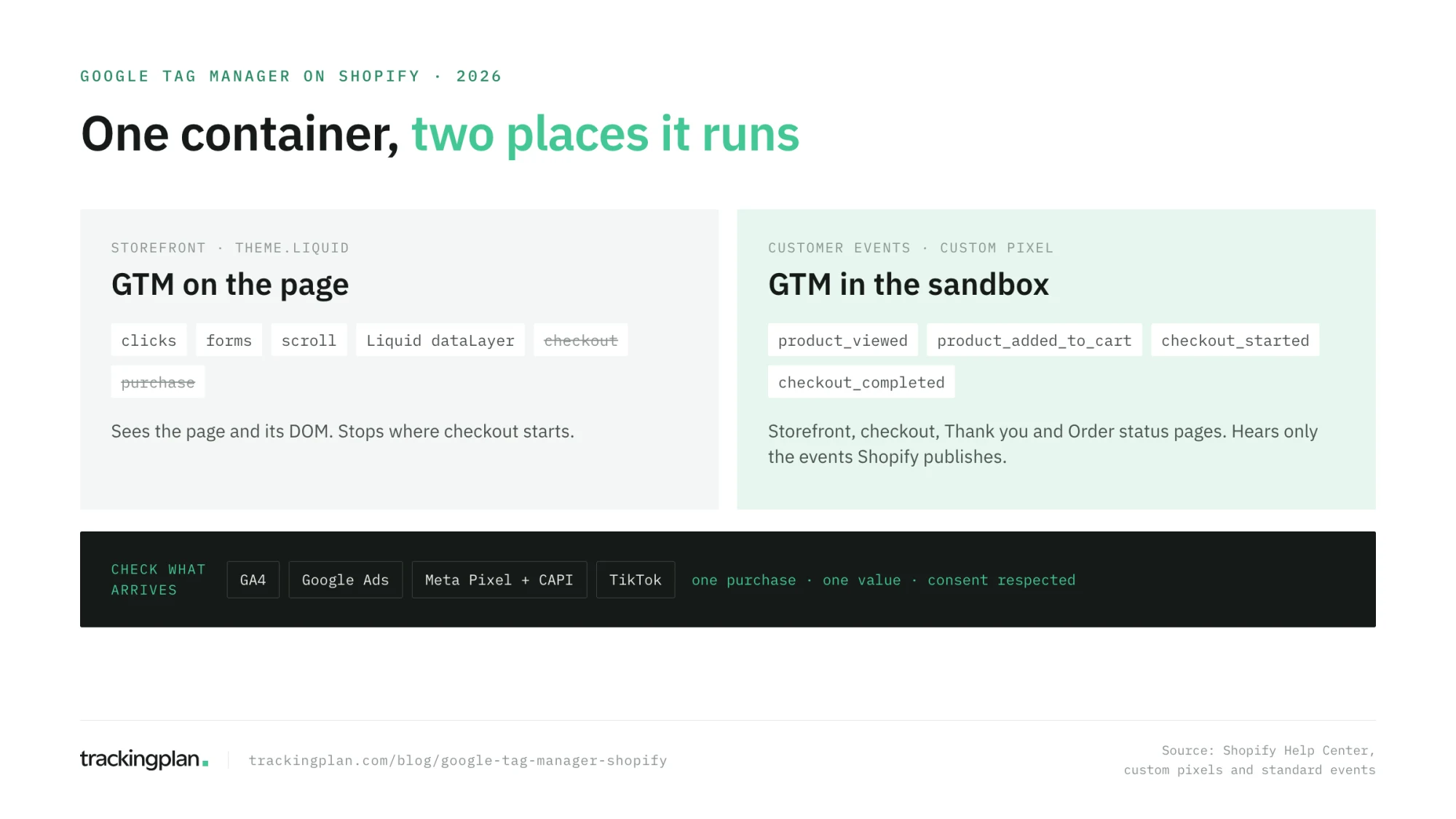
In Shopify läuft Google Tag Manager an zwei Stellen. Das Theme lädt ihn auf den Shop-Seiten, wo er die Seite sieht: Klicks, Formulare, Scrollen. Ein Custom Pixel lädt ihn im Checkout, in einer Sandbox, in der er nur die Events hört, die Shopify veröffentlicht. Die meisten Shopify-Tracking-Fehler entstehen, wenn beides wie ein einziges Setup behandelt wird.
Im Theme
- In Google Tag Manager unter Verwaltung → Google Tag Manager installieren beide Snippets kopieren.
- In Shopify Onlineshop → Themes öffnen, beim aktiven Theme Code bearbeiten wählen.
- In
layout/theme.liquiddas<script>-Snippet direkt nach<head>und das<noscript>-Snippet direkt nach<body>einfügen. Speichern.
Dieser Container sieht nur die Shop-Seiten. Produkt- und Warenkorbdaten bekommt er über einen dataLayer-Push aus Liquid in den passenden Templates. Oder Sie überlassen die E-Commerce-Events dem Custom Pixel und nutzen den Theme-Container für alles, was das DOM braucht.
Im Custom Pixel für Checkout und Kauf
Shopify-Pixel laden auf den Shop-Seiten, im Checkout, auf der Dankesseite und auf der Bestellstatusseite. Laut Shopify ist das seit dem 26. August 2026 der einzige Weg, mit eigenen Tags die Dankesseite und die Bestellstatusseite zu erreichen. So richten Sie es ein:
- Einstellungen → Kundenereignisse → Benutzerdefiniertes Pixel hinzufügen.
- Das
<head>-Snippet von Google Tag Manager ohne die<script>-Tags einfügen. - Die benötigten Shopify-Events abonnieren (
analytics.subscribe) und jedes perwindow.dataLayer.pushweitergeben, etwacheckout_completedalspurchase. - Unter Berechtigung festlegen, welche Einwilligungen das Pixel braucht, speichern und verbinden.
Drei Grenzen nennt Shopify in ihrer Hilfe:
- Die URL ist die der Sandbox. Senden Sie
event.context.window.location.hrefalspage_location, sonst erfasst GA4 die URL des iframes. - Optimierte Analysen wie ausgehende Klicks feuern im Pixel nicht von selbst.
- Der dataLayer der Website fehlt. Das Pixel hat sein eigenes
window. Werte aus dem Shop brauchen einen anderen Weg, etwalocalStorage.
Halten Sie außerdem verbindlich fest, ob item_id die SKU oder die Varianten-ID ist und ob value Steuern und Versand enthält. Jede Plattform, die den Kauf bekommt, muss dieselbe Zahl sehen.
Für reine Google-Tags empfiehlt Shopify die App „Google & YouTube“. Senden Sie dann nicht dieselben Google-Events zusätzlich über Google Tag Manager, sonst zählt die Plattform doppelt. Die vollständige Zuordnung der Shopify-Events zu GA4 und das Beispiel-Pixel stehen in der englischen Anleitung Google Tag Manager on Shopify (auf Englisch).
Schritt 3: das erste Tag anlegen
Für GA4 ist das erste Tag das Google-Tag mit Ihrer Mess-ID (G-…) aus dem Datenstream. Wie Sie Property und Datenstream anlegen, zeigt der Guide GA4 einrichten.
- Tags → Neu → Tag-Konfiguration → Google-Tag. Mess-ID eintragen.
- Trigger: „Initialisierung – Alle Seiten“. So lädt das Google-Tag vor anderen Tags, die von ihm abhängen.
- Speichern und einen sprechenden Namen vergeben, zum Beispiel „GA4 – Google-Tag“.
Weitere Events folgen demselben Muster: ein Tag vom Typ „Google Analytics: GA4-Ereignis“, ein Trigger, der auf ein dataLayer-Event oder eine Interaktion hört, und Variablen für die Parameter. Wie Sie Events benennen und welche Parameter sie brauchen, beschreibt der Beitrag zum Event-Tracking.
Schritt 4: in der Vorschau testen
Klicken Sie im Arbeitsbereich auf Vorschau. Google Tag Manager öffnet den Tag Assistant unter tagassistant.google.com. Sie geben die URL ein, verbinden sich, und die Website lädt den Entwurf des Containers statt der veröffentlichten Version. Die Schritte stehen auch in der Google-Hilfe.
Für jedes Event in der Liste links zeigt die Vorschau:
- Tags: welche gefeuert haben, welche nicht, und welche Bedingung sie verhindert hat.
- Variablen: den Wert jeder Variable zu diesem Zeitpunkt.
- Data Layer: den Stand des dataLayers nach diesem Push.
- Fehler: Ausnahmen aus Tag-Vorlagen.
Wählen Sie immer zuerst das Event in der Liste aus, rät Analytics Mania (auf Englisch). Eine Variable bei „Container Loaded“ und dieselbe Variable bei purchase sind zwei verschiedene Werte. Fehlt transaction_id im Tag, steht aber im dataLayer, feuert das Tag fast immer bei einem Event vor dem Push.
Der Google Tag Assistant als Chrome-Erweiterung ergänzt die Vorschau: Die Seite öffnet sich in einem Tab statt in einem Fenster, und Sie können iframes und mehrere Fenster in einer Sitzung prüfen.
Wenn sich die Vorschau nicht verbindet
Die häufigsten Ursachen:
- Das Snippet fehlt, ist falsch oder gehört zu einem anderen Container.
- Ein Adblocker oder eine Datenschutz-Erweiterung blockiert den Tag Assistant, oder eine automatische Cookie-Blockierung entfernt das Cookie
__TAG_ASSISTANT. - Das Consent-Banner hält Google Tag Manager zurück, bis jemand zustimmt.
- Ein Script-Loader wie Cloudflare Rocket Loader ändert, wie
gtm.jslädt. - Eine Content Security Policy erlaubt die Debug-Skripte von Google nicht.
Versuchen Sie zuerst ein Inkognito-Fenster ohne Erweiterungen, im eigenen Fenster und im Vordergrund. Das schließt die Hälfte der Ursachen in einer Minute aus.
„Gefeuert“ heißt nicht „angekommen“
Die Vorschau zeigt, was Google Tag Manager getan hat. Ob der Anbieter die Daten bekommen hat, zeigt erst der Netzwerk-Tab der Chrome-Entwicklertools. Aktivieren Sie „Log beibehalten“ („Preserve log“), filtern Sie nach collect für GA4 oder facebook.com/tr für Meta und lesen Sie im Tab Payload den dekodierten Request.
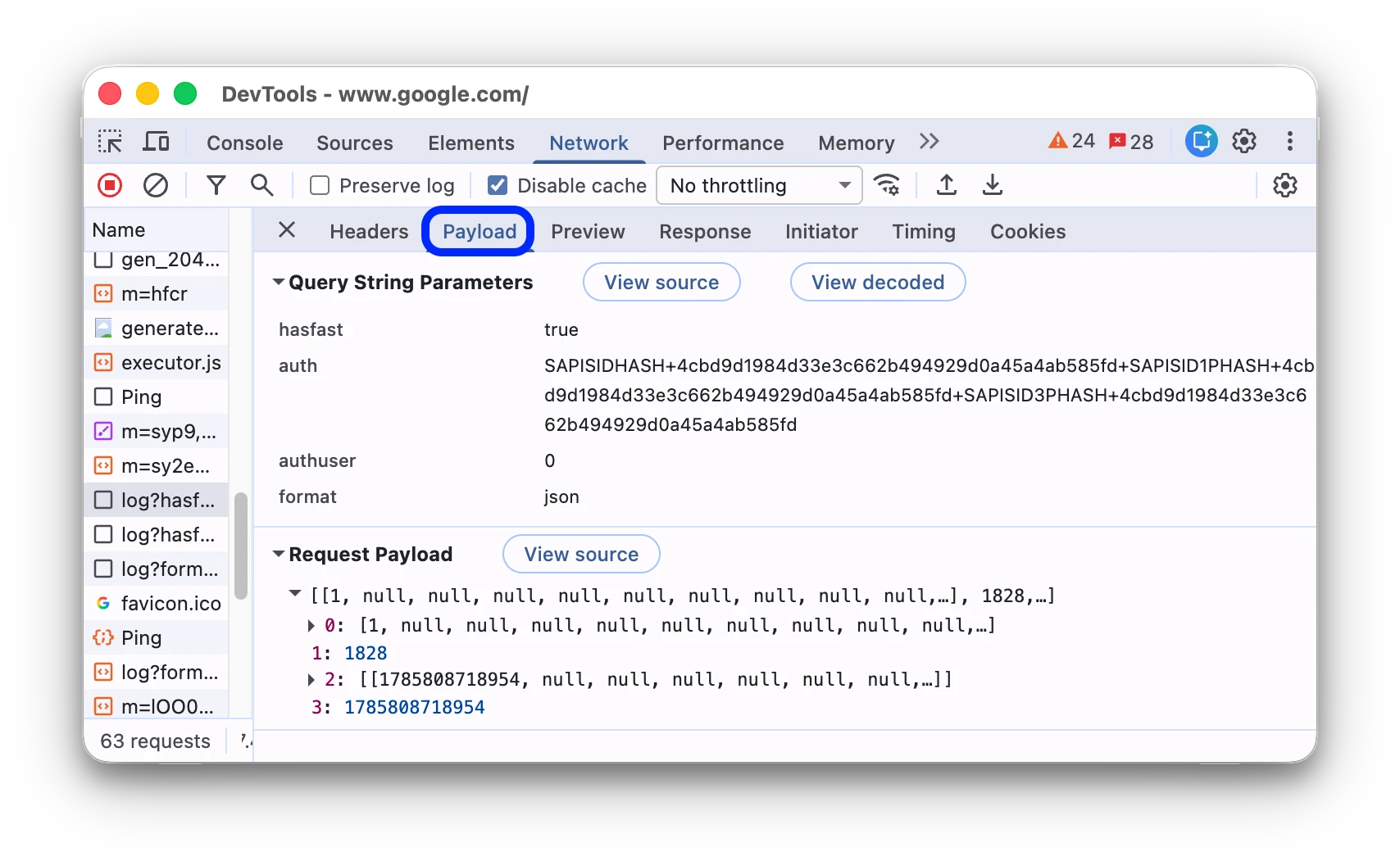
Screenshot: Chrome for Developers, CC BY 4.0.
Ein GA4-Hit kürzt die Felder ab: en ist der Event-Name, ep. steht vor einem Text-Parameter, epn. vor einem numerischen, tid ist die Mess-ID, gcs trägt den Consent-Status. GA4 bündelt oft mehrere Events in einem Request: das erste in der URL, die übrigen im Body. Fehlt ein Event in der URL, lesen Sie den Body, bevor Sie annehmen, dass es nicht gesendet wurde.
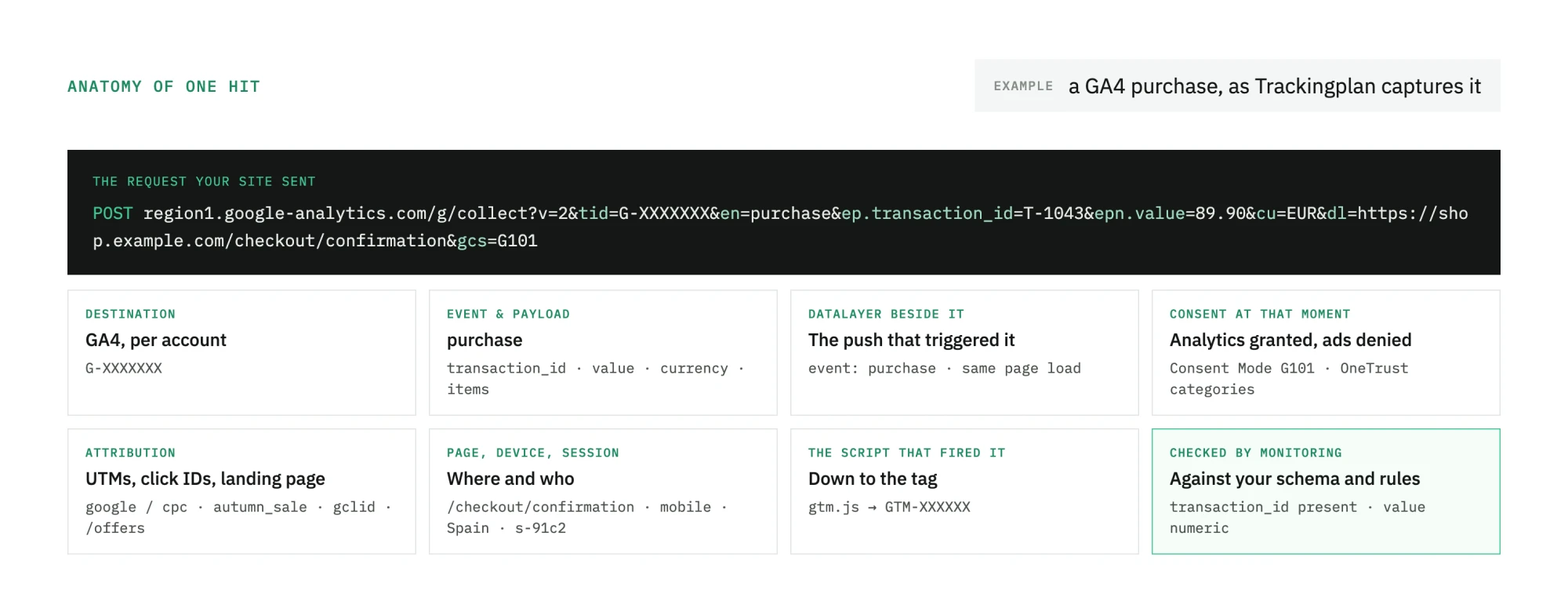
Den dataLayer selbst lesen Sie am schnellsten in der Konsole:
window.dataLayer.forEach((entry, i) => console.log(i, entry.event || '(no event)', entry));
Mehr zu Fehlern im dataLayer steht im Beitrag zum dataLayer. Für das Meta Pixel gibt es zusätzlich die Chrome-Erweiterung Meta Ads Data Advisor (früher Meta Pixel Helper).
Server-Container testen
Arbeiten Sie mit einem Server-Container, öffnen Sie zuerst dessen Vorschau, dann die Vorschau des Web-Containers in einem zweiten Tab, und laden Sie die Website. Die Server-Vorschau zeigt für jeden eingehenden Request, welcher Client ihn übernommen hat, welche Tags gefeuert haben und was an die Anbieter ging, mit deren Antwort.
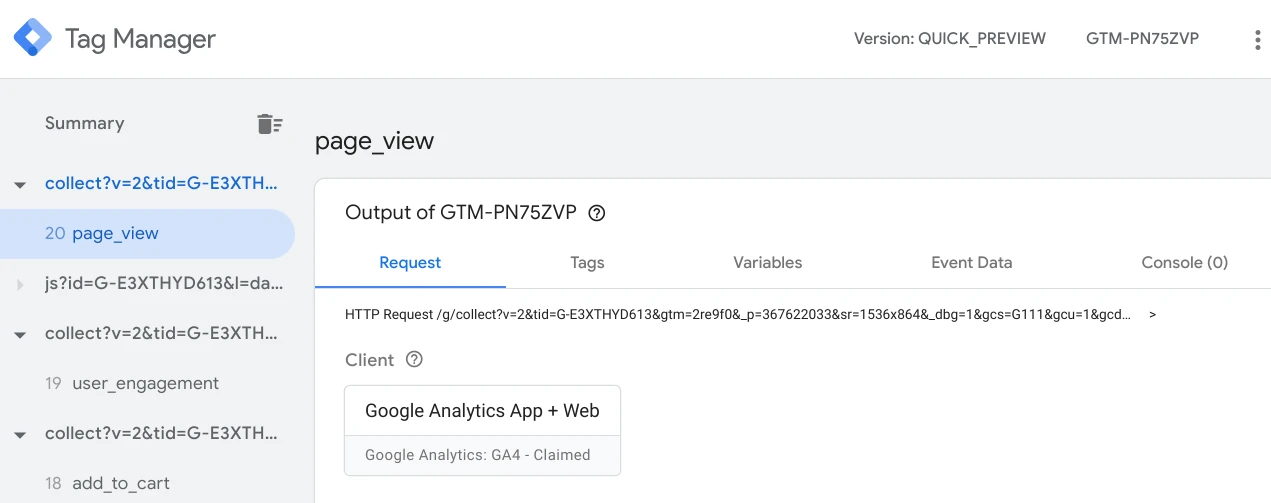
Screenshot: Google for Developers, CC BY 4.0.
Drei Befunde kommen immer wieder: Kein Client hat den Request übernommen (Pfad prüfen), Event Data ist leer (falscher Client), die Antwort des Anbieters ist kein 2xx (den Body lesen, dort steht meist der Grund). Die Server-Vorschau zeigt nur Requests aus Ihrem Browser. Webhooks und Backends brauchen den Header X-Gtm-Server-Preview, dessen Wert Sie im Vorschau-Menü unter „Send requests manually“ kopieren. Den Hintergrund erklärt der Beitrag zum Server-Side Tracking.
Schritt 5: veröffentlichen und Versionen nutzen
Was Sie in der Vorschau sehen, ist noch nicht live. Klicken Sie auf Senden, geben Sie der Version einen Namen und eine Beschreibung (was sich geändert hat und warum) und veröffentlichen Sie. Jede Veröffentlichung wird zu einer Version im Reiter Versionen. Von dort können Sie eine frühere Version wieder veröffentlichen, wenn etwas schiefgeht.
Drei Gewohnheiten zahlen sich aus:
- Ein Arbeitsbereich pro Änderung. So landet nichts Halbfertiges eines Kollegen in Ihrer Veröffentlichung. In der kostenlosen Version von Google Tag Manager sind bis zu drei Arbeitsbereiche gleichzeitig möglich.
- Versionsnotizen schreiben. Wer in drei Monaten einen Fehler sucht, fragt als Erstes: Was hat sich geändert?
- Umgebungen für Staging. Eine GTM-Umgebung gibt Ihnen ein Snippet, das auf der Staging-Website immer eine bestimmte Version lädt. Die Qualitätssicherung hängt dann nicht davon ab, dass jemand einen Vorschau-Tab offen hält.
Einwilligung von Anfang an mitdenken

In der EU dürfen Tags, die Cookies setzen oder personenbezogene Daten senden, in der Regel erst nach der Einwilligung feuern. Google Tag Manager muss deshalb wissen, was Ihre Consent-Management-Plattform (CMP) erfasst hat:
- Google-Tags wie GA4 und Google Ads lesen den Consent Mode und haben integrierte Einwilligungsprüfungen (
analytics_storage,ad_storage). - Andere Tags wie das Meta Pixel oder TikTok brauchen den Consent-Status als Bedingung im Trigger.
GTM4WP unterstützt den Consent Mode in WordPress. In Shopify setzt das Beispiel-Pixel von Shopify alle Consent-Mode-Signale auf granted. Übernehmen Sie es unverändert, bekommen GA4 und Google Ads „granted“ auch für Besucher, die abgelehnt haben. Lesen Sie den Status stattdessen aus init.customerPrivacy und abonnieren Sie Änderungen über api.customerPrivacy.subscribe('visitorConsentCollected', …). Welche Rechtsgrundlage für Ihr Setup gilt, klären Sie mit Ihrem Datenschutzbeauftragten. Was GA4 selbst an Einstellungen bietet, steht im Beitrag zu GA4 und Datenschutz.
Nach dem Livegang: laufend prüfen
Alle bisher genannten Werkzeuge prüfen nur Ihre eigene Sitzung: Ihren Browser, Ihre Einwilligung, Ihr Gerät. Das reicht beim Einrichten. Im Betrieb ändert sich die Website trotzdem weiter. Ein Release benennt eine CSS-Klasse um, auf die ein Trigger hörte. Ein Update der CMP ändert den Standard-Consent in einem Markt. Eine neue App in Shopify sendet purchase ein zweites Mal. Keine dieser Änderungen taucht in einer Vorschau von letzter Woche auf, und keine schickt jemandem eine Fehlermeldung.
Ein Beispiel aus der Praxis: Bei einem Shop erzeugte ein neuer, falsch mit Meta verbundener Verkaufskanal in Shopify doppelte view_item-Events. Keine Vorschau hätte das gezeigt, weil die Änderung nicht im Container lag. Mit fortlaufendem Monitoring sieht es anders aus. Die Agentur Rethink erfährt von Fehlern teils schon wenige Stunden nach einem Release (Case Study).
Wie Trackingplan Ihren Google Tag Manager überwacht
Trackingplan wird mit einem Tag, einem SDK oder einem serverseitigen Hook installiert, auch über Google Tag Manager selbst (Trackingplan installieren). In Shopify gehört das SDK an den Anfang jedes Custom Pixels, damit es die Checkout-Hits sieht, die die Vorschau nicht erreicht. Danach erkennt Trackingplan Ihre Events und ihre Properties am echten Traffic, ohne dass Sie zuerst ein Tracking-Konzept schreiben, und meldet, was sich ändert:
- fehlende oder doppelte Events, etwa ein zweites
purchaseaus einem neuen App-Pixel; - falsche Werte, etwa eine
transaction_id, die leer ankommt; - Tags, die vor der Einwilligung feuern, und Consent-Signale, die nicht zur Wahl des Besuchers passen;
- denselben Kauf in GA4, Meta und Google Ads mit unterschiedlichen Werten.
Trackingplan findet Ihre GTM-Container im eigenen Traffic und liest jede veröffentlichte Version: Tags, Trigger, Variablen, Consent-Einstellungen und die dataLayer-Pfade, die sie lesen. Fällt ein Event aus, ist die erste Frage – was hat sich geändert? – schon beantwortet. Mit Analyze grenzt der KI-Agent ein Problem in den Hits ein, findet Tag, Trigger und Variable und prüft bei Bedarf live in einem echten Browser nach.
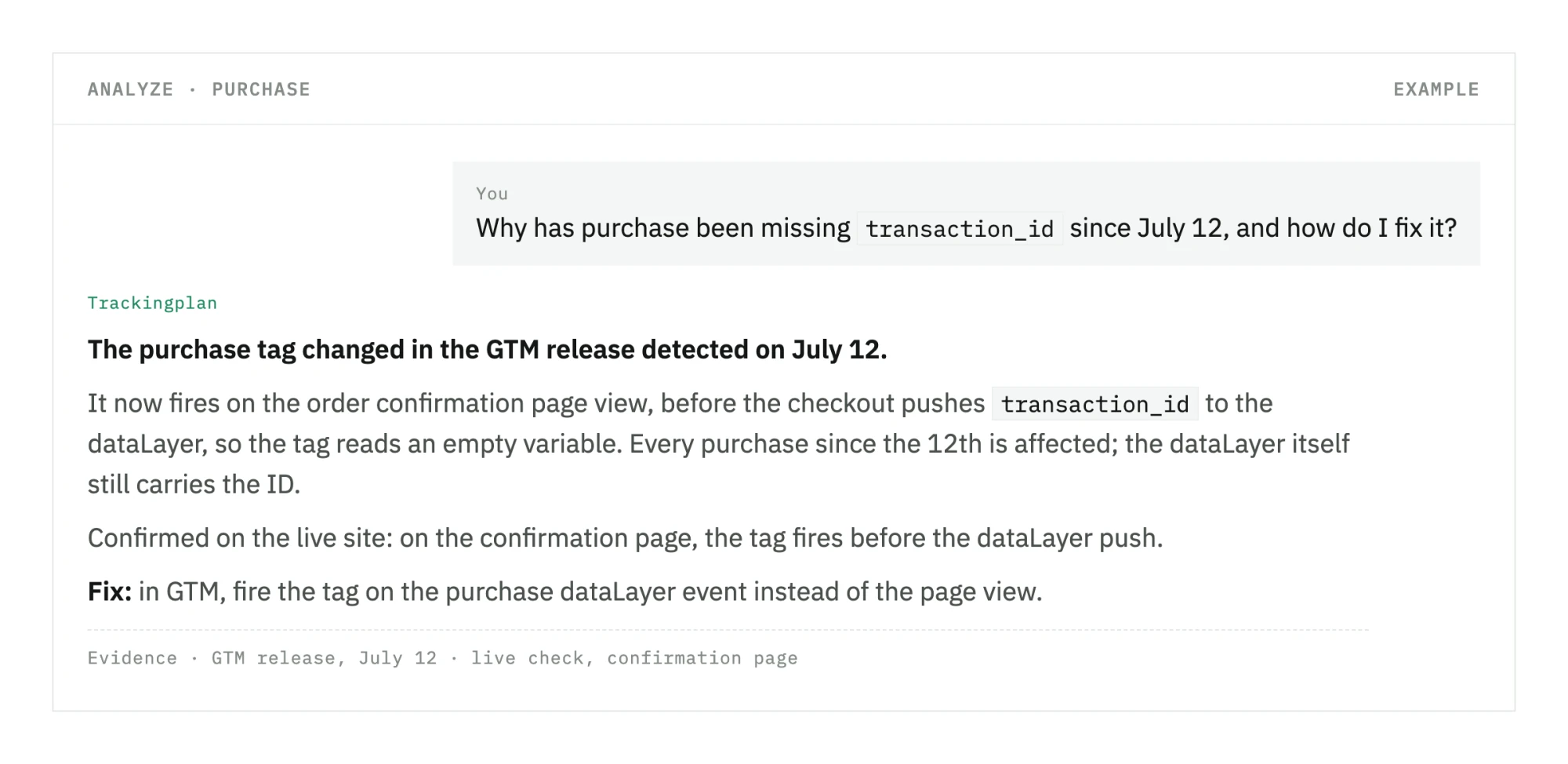
Haben Sie Google Tag Manager unter Connect verbunden, bereitet der Agent auf Ihre Anfrage im Chat den Fix in einem eigenen Arbeitsbereich vor und testet ihn auf Ihrer Website. Veröffentlicht wird er von Ihnen, nie von Trackingplan. Mehr dazu auf der Seite zum Tracking-Monitoring.
Häufige Fragen
Brauche ich für Google Tag Manager Programmierkenntnisse?
Für die Installation kaum: Sie kopieren zwei Snippets in den Quellcode oder nutzen ein Plugin. Tags, Trigger und Variablen legen Sie danach in der Oberfläche an. Code brauchen Sie, sobald die Website Daten in den dataLayer schreiben soll, zum Beispiel Produktdaten im Shop oder den Checkout in einem Shopify Custom Pixel.
Warum verbindet sich die Vorschau nicht mit meiner Website?
Meist blockiert etwas den Tag Assistant: ein Adblocker, eine Datenschutz-Erweiterung, ein Consent-Banner, das Google Tag Manager zurückhält, oder eine Content Security Policy. Testen Sie in einem Inkognito-Fenster ohne Erweiterungen und prüfen Sie, ob die URL genau stimmt, mit https und www.
Warum feuern meine Tags in der Vorschau, aber nicht auf der Live-Website?
Meist wurde der Container nicht veröffentlicht: Die Vorschau zeigt den Entwurf. Als Nächstes kommen die Einwilligung (Sie haben zugestimmt, Ihre Besucher vielleicht nicht), Adblocker, eine falsche Mess-ID oder ein fest eingebautes gtag.js neben Google Tag Manager infrage. Der Netzwerk-Tab zeigt, was davon zutrifft.
Kann ich Google Tag Manager neben anderen Analytics-Plugins in WordPress nutzen?
Ja, aber nicht für dieselben Daten. Senden Site Kit und Google Tag Manager beide einen GA4-Seitenaufruf, zählt GA4 doppelt. Deaktivieren Sie das Tracking-Modul des anderen Plugins und steuern Sie das GA4-Tag nur über Google Tag Manager.
Brauche ich Shopify Plus für Google Tag Manager?
Nein. In jedem Tarif lässt sich Google Tag Manager im Theme einbauen und in einem Custom Pixel ausführen. Für die Dankesseite und die Bestellstatusseite ist das Custom Pixel laut Shopify seit dem 26. August 2026 in allen Tarifen der einzige Weg für eigene Tags.