
Ein Tracking-Pixel, auf Deutsch auch Zählpixel, ist ein Stück Code auf einer Website oder in einer E-Mail, das bei einem Ereignis eine Anfrage an den Server einer Analytics- oder Werbeplattform schickt. Auf diesen Anfragen beruhen gezählte Seitenaufrufe, Conversions und Retargeting-Zielgruppen. Ein Pixel kann ausfallen, ohne dass es jemand merkt: Die Seite funktioniert, der Kauf geht durch, nur bei Meta oder Google Ads kommt nichts mehr an. Dieser Artikel erklärt, wie Tracking-Pixel arbeiten, wann sie eine Einwilligung brauchen und wie Sie ein defektes Pixel finden.
Was ist ein Tracking-Pixel?
Ursprünglich war das Tracking-Pixel eine transparente Grafik von 1 × 1 Pixel. Der Browser lädt sie wie jedes andere Bild von einem Server. Weil sie unsichtbar ist, sieht der Besucher nichts. Der Server dagegen registriert jeden Abruf und mit ihm Zeitpunkt, Gerät, Browser und IP-Adresse. Daher der Name Zählpixel: Jeder Abruf wird gezählt.
Heute meint „Pixel“ fast immer ein JavaScript-Tag: das Meta Pixel, das LinkedIn Insight Tag, das Google-Ads-Tag, das TikTok Pixel. Der Name ist geblieben, die Technik hat sich geändert.
Kurz zusammengefasst:
| Baustein | Was er tut |
|---|---|
| Code auf der Seite | Bild-Tag oder JavaScript-Snippet, direkt eingebaut oder über einen Tag-Manager |
| Auslöser | Seitenaufruf, Klick, Formular, Kauf, geöffnete E-Mail |
| Request | Die Anfrage an den Server der Plattform, mit Event-Name und Parametern |
| Plattform | Zählt das Event, ordnet es einer Kampagne zu, bildet Zielgruppen |
So funktioniert ein Tracking-Pixel
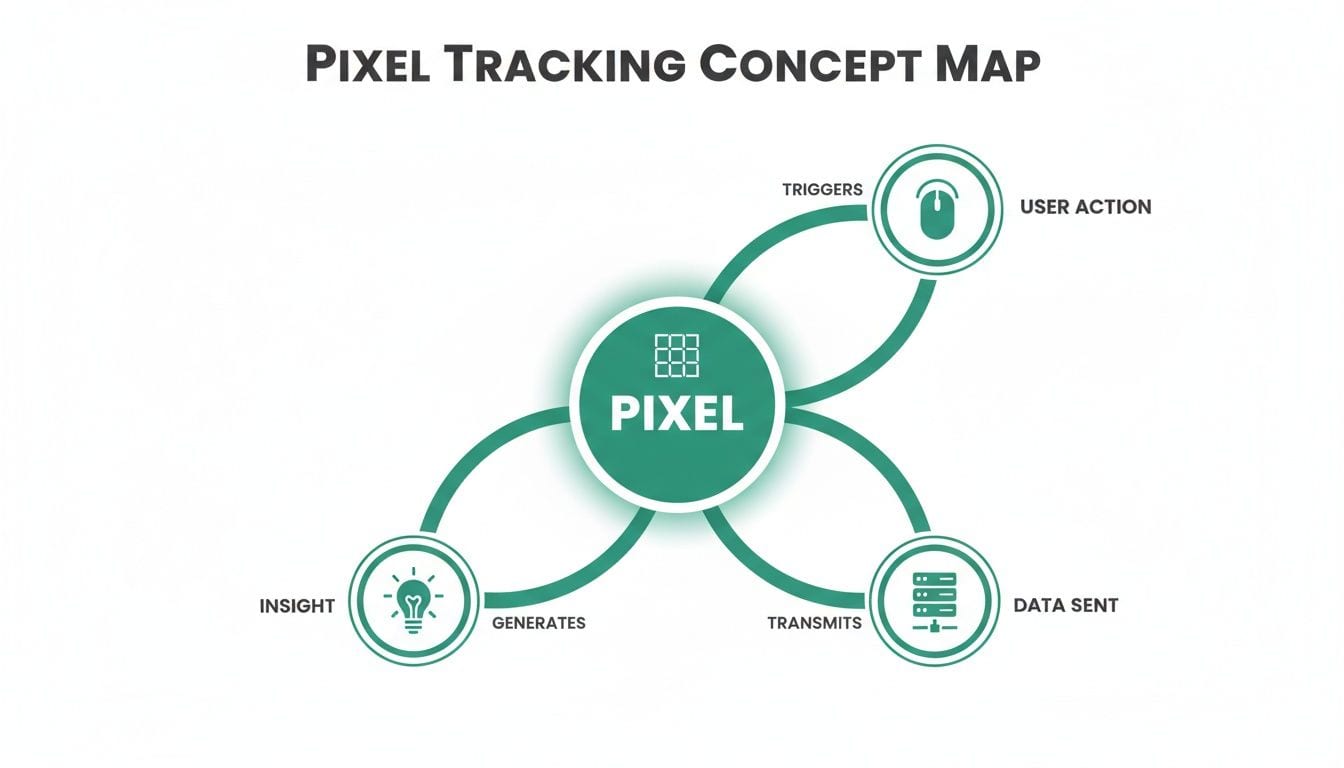
Jedes Pixel folgt demselben Ablauf: Ein Besucher tut etwas, das Pixel feuert, ein Request geht an einen Server, die Plattform wertet ihn aus.
Das klassische Bild-Pixel
Das Bild-Pixel kennt nur zwei Zustände: geladen oder nicht geladen. Es eignet sich für Seitenaufrufe, Anzeigen-Impressionen und das Öffnen von Newslettern. In E-Mails ist es bis heute die übliche Methode, weil E-Mail-Programme kein JavaScript ausführen.
Das JavaScript-Pixel
Ein JavaScript-Pixel ist ein kleines Programm, das im Browser läuft. Es kann auf Klicks, Formulare und Scrolltiefe reagieren und eigene Parameter mitsenden: Bestellwert, Währung, Produkt-IDs. Diese Daten liest es oft aus dem dataLayer. Genau deshalb ist es empfindlicher als ein Bild-Pixel: Es hängt an Triggern, Variablen und dem Aufbau der Seite. Ändert sich daran etwas, sendet das Pixel weiter, aber mit falschen Werten oder zum falschen Zeitpunkt.
Wofür Marketing-Teams Pixel einsetzen

| Pixel-Typ | Aufgabe | Beispiel |
|---|---|---|
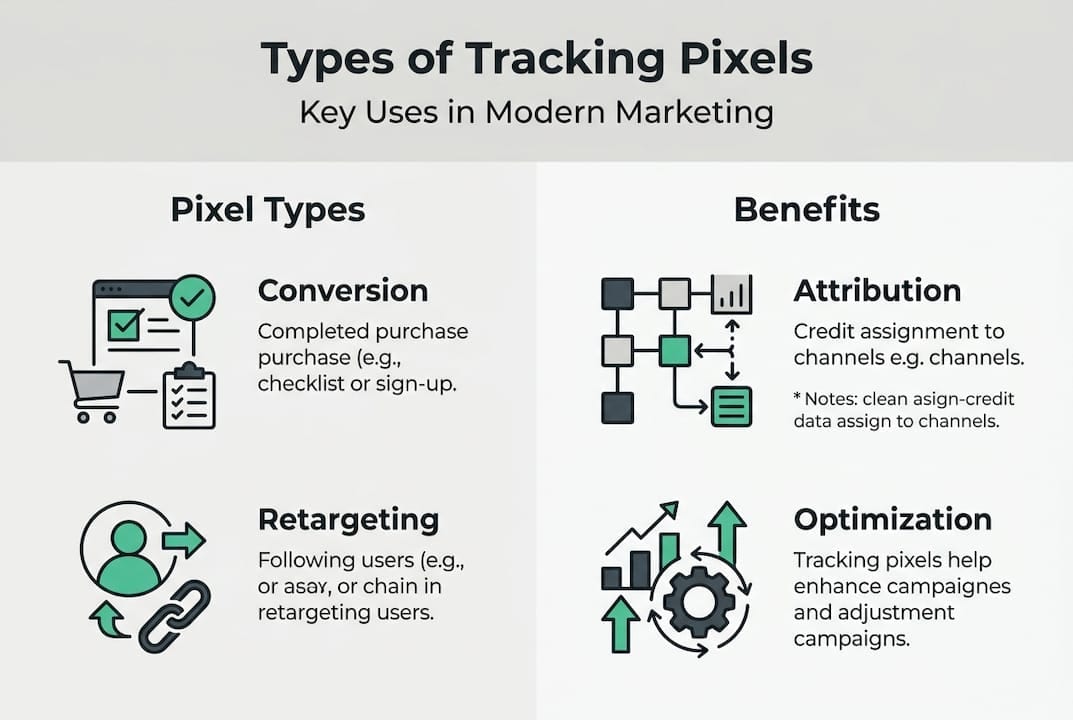
| Conversion-Pixel | Zählt abgeschlossene Ziele wie Käufe oder Leads | Google-Ads-Conversion auf der Bestätigungsseite |
| Retargeting-Pixel | Erstellt Zielgruppen für spätere Anzeigen | Meta Pixel auf Produktseiten |
| Analytics-Pixel | Misst Verhalten und Abläufe auf der Website | GA4-Events für Seitenaufrufe und Klicks |
| E-Mail-Pixel | Misst geöffnete E-Mails | Öffnungsrate im Newsletter-Tool |
- Conversion-Tracking und Attribution. Das Conversion-Pixel auf der Danke-Seite verbindet einen Kauf mit dem Anzeigenklick davor. Wie Sie das für Google Ads und Meta aufsetzen, steht im Artikel über Conversion-Tracking; nach welchen Regeln die Plattformen den Kauf einer Anzeige zuordnen, unter Attributionsmodelle.
- Retargeting. Wer ein Produkt angesehen, aber nicht gekauft hat, landet in einer Zielgruppe und sieht später passende Anzeigen.
- Webanalyse. Das GA4-Tag ist technisch ebenfalls ein Pixel. Es zeigt, wo Besucher abspringen und welche Inhalte sie lesen.
- Gebotsstrategien. Smart Bidding und die Algorithmen von Meta lernen aus den Conversions, die das Pixel meldet. Fehlt ein Teil davon, optimiert die Plattform auf Basis unvollständiger Daten.

Welche Werbe- und Analytics-Pixel Trackingplan erkennt, zeigt die Kategorie Marketing-Pixel.
Tracking-Pixel und Cookies
Pixel und Cookie werden oft verwechselt, arbeiten aber zusammen. Das Pixel sendet Daten an einen Server. Das Cookie ist eine kleine Datei im Browser, an der eine Plattform den Besucher wiedererkennt. Viele JavaScript-Pixel setzen eigene Cookies, das Meta Pixel zum Beispiel _fbp und, bei einem Klick auf eine Anzeige, _fbc. Wie aus der Click-ID dieses Cookie wird, erklärt der Artikel über gclid und fbclid.
Außerdem unterscheidet man zwischen First-Party- und Third-Party-Pixeln. Ein First-Party-Pixel sendet an Ihre eigene Domain. Viele Third-Party-Pixel setzen zusätzlich First-Party-Cookies unter Ihrer Domain, etwa _fbp. Ein Third-Party-Pixel sendet an die Domain der Plattform, die damit Besucher über viele Websites hinweg verfolgen kann. Safari mit Intelligent Tracking Prevention und Firefox mit dem verbesserten Tracking-Schutz blockieren viele Third-Party-Tracker standardmäßig. Chrome dagegen schafft Third-Party-Cookies nicht ab: Google hat diesen Plan aufgegeben. Welche Messung ohne Cookies möglich ist, beschreibt der Artikel über Cookieless Tracking; wie Sie Daten über den eigenen Server leiten, der über Server-Side Tracking.
Einwilligung: wann ein Pixel feuern darf
Pixel, die Daten über einzelne Personen für Werbung oder Analyse erheben, brauchen in der EU in der Regel eine vorherige Einwilligung. Ausnahmen gibt es für technisch notwendige Zwecke. Welche davon für Ihren Fall gilt, klärt Ihr Datenschutzbeauftragter, nicht dieser Artikel.
Technisch lässt sich dagegen genau prüfen, was passiert:
- Feuert das Pixel, bevor der Besucher im Consent-Banner entschieden hat?
- Feuert es nach einer Ablehnung?
- Sendet es weiter, nachdem jemand seine Einwilligung widerrufen hat?
- Passen die Signale des Consent Mode v2 zu dem, was tatsächlich gesendet wird?
Ein Pixel, das vor der Einwilligung nicht feuert, macht womöglich genau das, was es soll. Vergleichen Sie das Verhalten mit Ihren dokumentierten Consent-Regeln und schalten Sie das Banner nie ab, nur damit ein Test besteht. Laufend überwachen lässt sich das mit dem Consent-Monitoring. Welche Cookies Ihre Seite setzt, zeigt der Cookie-Scanner.
Wie Pixel auf die Website kommen
- Direkt im Quellcode. Die Entwicklung baut das Snippet ins Template ein. Das ist einfach, aber jede Änderung erfordert ein Release.
- Über einen Tag-Manager. Auf der Seite steht nur das Snippet des Google Tag Managers; alle Pixel laufen als Tags im Container. Marketing und Analytics ändern sie ohne Release. Die Kehrseite: Jede neue Containerversion kann ein Pixel lahmlegen, ohne dass sich am Code der Website etwas ändert. Mit dem Google Tag Assistant sehen Sie im Debug-Modus, welche Tags feuern.
- Per SDK in Apps. In iOS- und Android-Apps übernehmen die SDKs der Plattformen die Rolle des Pixels.
Viele Probleme entstehen, wenn mehrere Wege gleichzeitig laufen: ein Pixel im Quellcode, dasselbe Pixel noch einmal im Tag-Manager und dazu ein Shop-Plugin.
Warum Tracking-Pixel ausfallen
Ein defektes Tracking-Pixel sendet ein erwartetes Event nicht, sendet es zum falschen Zeitpunkt oder mit falschen Werten. Ein Pixel kann aus vielen Gründen ausfallen: ein Relaunch, ein neues Checkout-Template, eine geänderte Containerversion, ein Update am Consent-Banner.
- Fehlendes Pixel. Das Purchase-Event auf der Bestätigungsseite fehlt nach einem Release. Die Werbeplattform meldet keine Conversions mehr, und eine Kampagne, die verkauft, sieht aus wie eine, die nichts bringt. Wer dann pausiert, schaltet die falsche Kampagne ab.
- Doppeltes Pixel. Ein Kauf wird zweimal gezählt, etwa weil das Pixel im Quellcode und im Tag-Manager steckt oder weil Browser- und Server-Event nicht dedupliziert werden. Conversion-Rate, Umsatz und ROAS erscheinen höher, als sie sind. Wie sich das auf den ROAS auswirkt, steht in einem eigenen Artikel.
- Falsche Parameter. Das Event kommt an, aber ohne
value, mit der falschencurrencyoder mit leeren Produkt-IDs. - Blockiert. Ad-Blocker und der Tracking-Schutz der Browser verhindern einen Teil der Requests. Das lässt sich nicht beheben, nur messen: Vergleichen Sie die gemeldeten Events mit den Bestellungen im Backend.
Ein defektes Pixel finden: Schritt für Schritt
Wer nach „Pixel-Test“ sucht, meint oft etwas anderes: einen Pixelfehler auf dem Monitor. Ein toter Bildpunkt auf dem Bildschirm verändert nur, was eine Person sieht, nicht die Daten. Hier geht es um Marketing-Pixel.
- Das erwartete Event aufschreiben. Welches Event, nach welcher Aktion, an welche Plattform? Notieren Sie Seite, Gerät, Browser, Uhrzeit und Consent-Entscheidung. Bei einem gemeldeten Einbruch: Seit wann, und gab es kurz davor ein Release, eine Tag-Änderung oder eine Änderung am Banner? Ein Einbruch ist ein Symptom, keine Ursache.
- Prüfen, was der Browser sendet. Öffnen Sie die Entwicklertools, wechseln Sie in den Netzwerk-Tab und spielen Sie den Ablauf nach. Aktivieren Sie „Log beibehalten“, wenn der Ablauf über mehrere Seiten geht. Suchen Sie den Request an die Plattform und prüfen Sie Ziel, Status, Event-Name und Parameter. Kopieren Sie keine personenbezogenen Daten aus dem Payload in Tickets oder Screenshots.
- Die Einwilligung testen, ohne sie zu umgehen. Wiederholen Sie den Ablauf ohne Entscheidung, nach Zustimmung und nach Ablehnung.
- Das Event am Ziel prüfen. Ob das Event angekommen ist, zeigt die Testansicht der Plattform, etwa der Events Manager bei Meta. Ein Pixel, das im Browser feuert, ist ein gutes Indiz, aber kein Beweis, dass die Plattform das Event erhalten und wie geplant verarbeitet hat.
- Die Korrektur über eine Sitzung hinaus prüfen. Testen Sie nach der Korrektur die anderen Seitenvorlagen, Geräte, Browser und Consent-Status auf dem echten Weg des Kunden, nicht nur auf der Startseite oder in der Vorschau des Tag-Managers.
| Was Sie sehen | Was Sie als Nächstes prüfen |
|---|---|
| Gar kein Request | Ob das Tag geladen wurde, ob der Trigger zur Aktion passt, Consent-Status, Blockierung im Browser, Fehler in der Konsole |
| Request mit falschem Event oder falschen Werten | Trigger, dataLayer und die Variablen, die den Payload befüllen |
| Request im Browser, aber nichts im Testtool der Plattform | Pixel- oder Ziel-ID, Zustellstatus und die Diagnose der Plattform |
| Dasselbe Event zweimal | Doppelte Installation (Shop-Integration plus Tag-Manager) und bei Browser- und Server-Events die Deduplizierung |
Jede Zeile ist eine Spur, keine Diagnose. Für einzelne Plattformen gibt es eigene Anleitungen: zum TikTok Pixel, für Meta Meta Pixel not firing (auf Englisch), für LinkedIn LinkedIn Pixel Helper (auf Englisch).
Warum ein Test nicht reicht
Ein bestandener Test zeigt, dass das Event unter diesen Bedingungen funktioniert hat. Ob es für Ihre Besucher funktioniert, zeigen erst die Live-Daten: Beobachten Sie das Event-Volumen und vergleichen Sie es mit einer Quelle, der Sie vertrauen, etwa den Bestellungen im Backend. Rechnen Sie dabei mit Abweichungen durch Einwilligung und durch die Zählweise jeder Plattform.
Von Hand lässt sich das nicht für jedes Pixel auf jeder Seite nach jedem Release wiederholen. Deshalb lohnt sich ein Tracking-Audit als Ausgangspunkt und danach eine laufende Überwachung.
Wie Trackingplan defekte Pixel findet
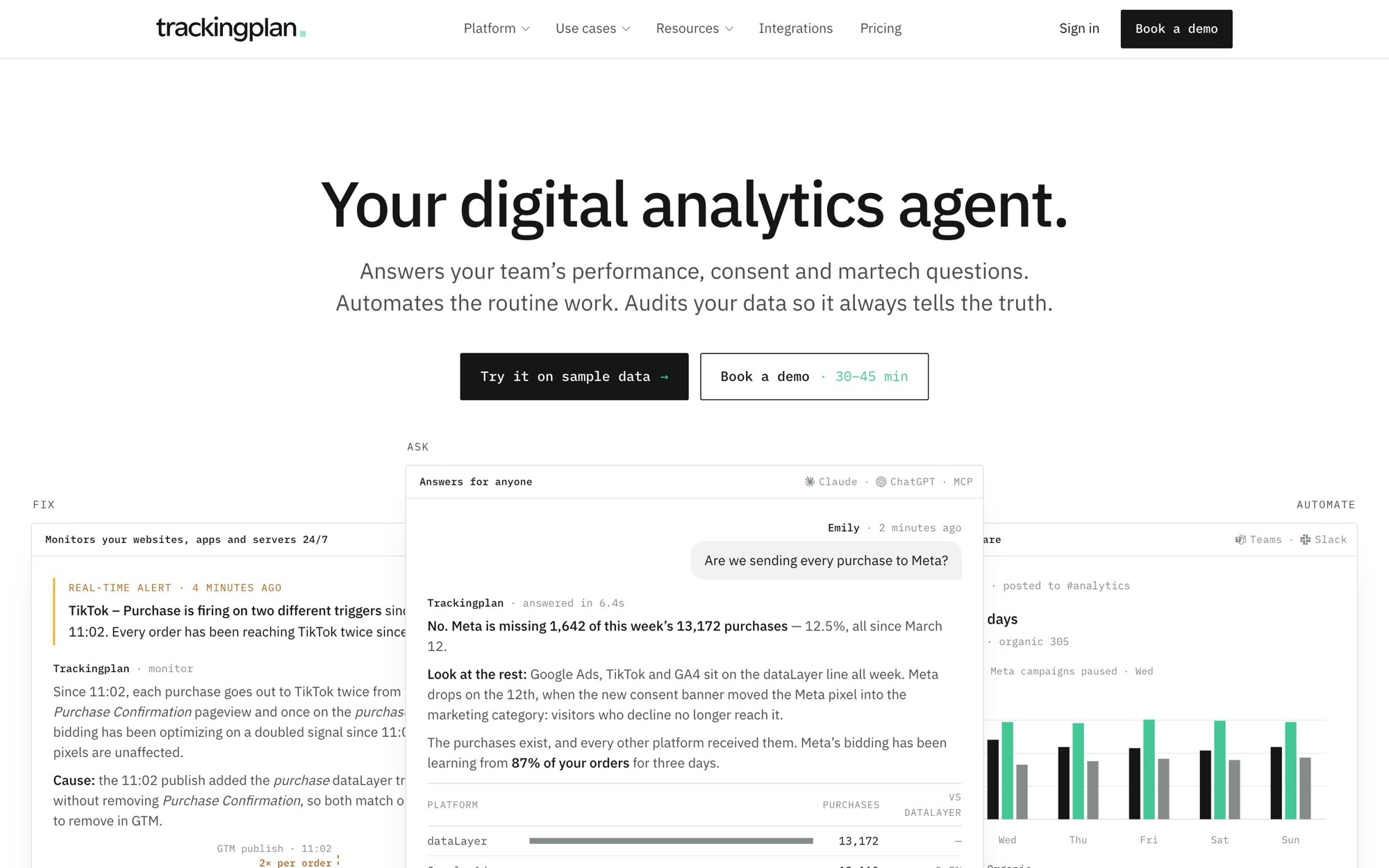
Trackingplan sieht im echten Traffic die Requests, die Ihre Websites, Apps und Server an Analytics- und Werbeanbieter senden, bei 170+ unterstützten Anbietern. Es lernt, welche Pixel und Events normalerweise feuern, und meldet, wenn eines ausfällt oder sich verändert, und auf Websites, wenn es ohne Einwilligung feuert. Der Alert geht an das Team, das für das Tag zuständig ist. Pixel und Conversions-API-Event werden dabei direkt miteinander verglichen: derselbe Kauf, einmal gezählt, mit demselben Wert, auf jeder Plattform.
Wenn Sie den Agenten fragen, warum die Conversions nach einem Release eingebrochen sind, untersucht er das zuerst und zeigt dann die Belege: welche Seiten, welches Event, seit wann. Ein manueller Test stellt den Fehler nach. Trackingplan zeigt, wie weit er reicht. Wie das für Ihre Pixel aussieht, zeigt Tracking-Pixel prüfen; mehr zum Schutz Ihres Werbebudgets auf der Seite zum Paid-Media-Tracking.

Häufige Fragen
Was ist ein Zählpixel?
Ein Zählpixel ist eine unsichtbare Grafik von 1 × 1 Pixel, die eine Website oder E-Mail von einem fremden Server lädt. Der Server zählt jeden Abruf als Ereignis, etwa einen Seitenaufruf oder eine geöffnete E-Mail. „Zählpixel“ und „Tracking-Pixel“ meinen dasselbe; heute steckt hinter dem Begriff meist ein JavaScript-Tag.
Sind Tracking-Pixel und Cookies dasselbe?
Nein. Das Pixel sendet Daten an einen Server, wenn eine Seite oder E-Mail lädt oder ein Ereignis eintritt. Ein Cookie ist eine kleine Datei, die im Browser gespeichert wird und den Besucher wiedererkennt. Viele JavaScript-Pixel setzen zusätzlich eigene Cookies, das Meta Pixel zum Beispiel _fbp.
Brauchen Tracking-Pixel eine Einwilligung?
Pixel, die Daten über einzelne Personen für Werbung oder Analyse erheben, brauchen in der EU in der Regel eine vorherige Einwilligung. Welche Ausnahme für Ihren Fall gilt, klären Sie mit Ihrem Datenschutzbeauftragten. Technisch prüfen Sie, ob das Pixel vor der Entscheidung im Consent-Banner oder nach einer Ablehnung feuert.
Warum feuert mein Tracking-Pixel nicht?
Häufige Ursachen sind ein fehlendes oder blockiertes Skript, ein Trigger, der nicht zur Aktion passt, die Einwilligungsentscheidung des Besuchers, eine Browser-Einschränkung oder ein JavaScript-Fehler. Spielen Sie den Ablauf nach und prüfen Sie den Request im Netzwerk-Tab, bevor Sie sich auf eine Ursache festlegen.
Reicht ein erfolgreiches Test-Event als Nachweis?
Nein. Es bestätigt die getestete Aktion in dieser einen Sitzung. Prüfen Sie die anderen Abläufe und Consent-Status, die für Sie zählen, und beobachten Sie die Live-Daten, um zu sehen, wie sich das Pixel bei echten Besuchern verhält.